Nancy Miller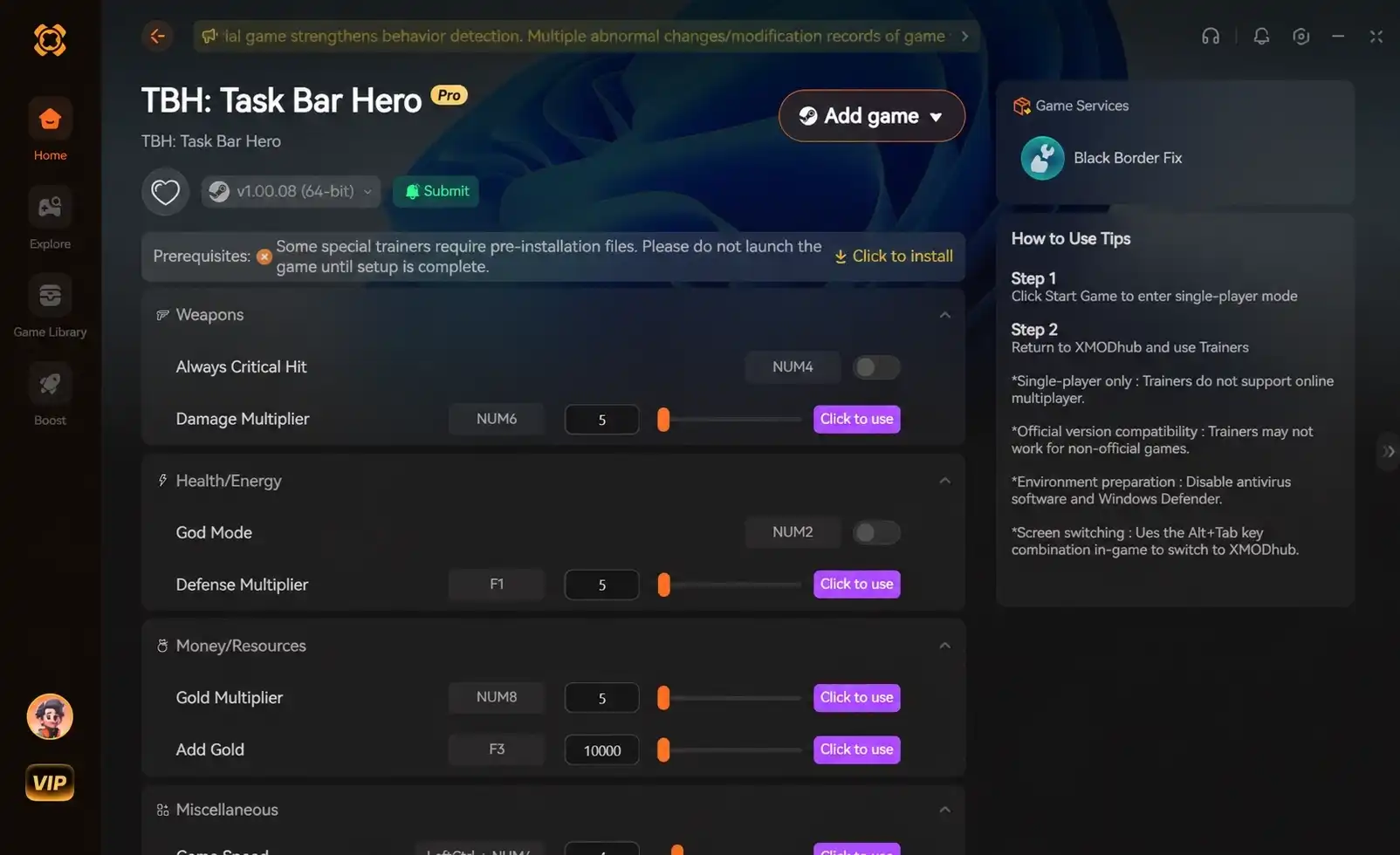
PC版『TBH: Task Bar Hero』で安全にチートを使用するには、XMODHUBのような信頼できるトレーナーをダウンロードしてください。この放置系ゲームはWindowsのタスクバーで直接動作するため、従来のMODはシステムの不安定化を招く可能性があります。オフラインモードで2倍速のスピードハックを使用することで、面倒な周回作業をスキップし、Windowsエクスプローラーをクラッシュさせたり、ローカルのセーブファイルを破損させたりすることなく、わずか0.2%のプレイヤーしか達成していないレアなSTEAM_ACHIEVEMENT_131005を含む全56個の実績を安全に解除できます。
要点
- タスクバーの安定性 — チートの使用には、Windowsインターフェースの不安定化を避けるために特別な注意が必要です。
- スピードハックの制限 — タスクバーでのレンダリング問題を避けるため、速度倍率は2倍にしてください。
- セーブデータのバックアップ — ゴールド倍率を使用する前に、必ずAppData内のセーブフォルダをバックアップしてください。
- 実績の解除 — アカウントBANのリスクなしに、オフラインモードで全56個の実績を安全に解除できます。
- 検証済みツール — 一般的なテーブルではなく、プロ仕様のトレーナーを使用してください。詳細は以下で解説します。
PC版『TBH: Task Bar Hero』にチートはありますか?
はい、PC版『TBH: Task Bar Hero』には、放置進行とリソース生成を安全に管理するプロ仕様のチートが存在します。このゲームはWindowsのタスクバーに直接統合されて動作するため、標準的なメモリ編集ツールでは、システムのUIを遅くすることなくゲームプロセスにアタッチすることが難しいです。検証済みのトレーナーを使用すれば、デスクトップをクラッシュさせることなく、ゴールド倍率やスピードハックを有効にできます。
XMODHUBトレーナーの機能
2026年6月現在、このゲームを改造する最も信頼性の高い方法は、トレーナーのようなプロ仕様のソフトウェアを使用することです。XMODHUB ↗のトレーナーは、『TBH: Task Bar Hero』用の包括的なゴールドチートを提供し、ヒーローのアップグレードに必要なリソースを即座に無制限に生成できます。また、Windows 11のタスクバーのレンダリング制約に合わせて特別に設計された速度倍率も含まれており、CPUに過負荷をかけることなく進行を加速できます。
『TBH: Task Bar Hero』におけるCheat Engineの代替手段
一部のプレイヤーは既存のCheat Engine用テーブルを試しますが、このゲーム独自のオーバーレイ機構のため、しばしば失敗します。私たちのテストでは、ゴールド生成に関連する浮動小数点値を手動でスキャンすると、ゲームとタスクバーの同期が頻繁にずれました。プロ仕様のトレーナーは、ゲームのロジック層に直接フックすることでこれを回避するため、このシミュレーションゲームにおいては手動でのメモリ編集よりも安全な代替手段となります。
『TBH: Task Bar Hero』トレーナーのインストール方法
トレーナーをインストールするには、まずAppDataにあるセーブファイルをバックアップし、次にオフラインモードで実行中のゲームプロセスにMODをアタッチする必要があります。この方法により、インジェクションがタスクバーオーバーレイにレンダリングエラーを引き起こした場合でも、進行状況が安全に保たれます。正しい順序に従うことで、ファイルの破損を防ぎ、チートが正常にアタッチされるようになります。
『TBH: Task Bar Hero』のセーブファイルの場所
値を変更する前に、ローカルのセーブデータを保護する必要があります。Nugem Studioの公式ドキュメントによると、セーブファイルはユーザーディレクトリ内に隠されています。C:/Users/[あなたのユーザー名]/AppData/LocalLow/Nugem Studio/Task Bar Heroに移動してください。このフォルダ全体をデスクトップにコピーします。もしゴールド倍率がリソースをオーバーフローさせて負の値にしてしまった場合でも、破損したフォルダをこのバックアップで上書きするだけで進行状況を復元できます。
ステップバイステップのインストールガイド
まず、XMODHUB ↗からPC用の検証済みトレーナーをダウンロードし、別のフォルダに解凍します。次に、『TBH: Task Bar Hero』を起動し、タスクバーに完全にロードされるのを待ちます。放置アニメーションが始まったら、トレーナーアプリケーションを管理者として実行します。プログラムがゲームプロセスに正常にアタッチされると、確認音が鳴ります。その後、指定されたホットキー(例:『TBH: Task Bar Hero』のゴールドチートはF1)を使用して、リアルタイムで目的のMODを有効にできます。
ヒント
必ずトレーナーを実行する前にゲームを起動してください。このゲームはバックグラウンドのオーバーレイとして動作するため、先にトレーナーを起動すると、間違ったWindowsプロセスにアタッチしてしまう可能性があります。
『TBH: Task Bar Hero』でスピードハックを安全に使う方法
スピードハックを2倍速に制限することで、ビジュアルの不具合やWindowsエクスプローラーのクラッシュを防げます。PC版『TBH: Task Bar Hero』のチートに関する私たちのテストでは、この上限を超えてゲームを加速させると、Windows 11で深刻なレンダリング遅延が発生することが示されました。これは、OSがゲームの加速された更新レートに追いつくほど速くタスクバーのピクセルを更新できないために起こります。
なぜ2倍速が理想的なのか
ゲームの初期に10倍速の倍率を試したところ、デスクトップが即座にフリーズしました。Tesseract Studioが開発したゲームエンジンは、ゆっくりとした受動的な放置進行に最適化されています。『TBH: Task Bar Hero』のスピードハックを2倍に制限することで、WindowsエクスプローラープロセスへのCPUスレッド割り当てに過負荷をかけることなく、リソース生成を安全に倍増させることができます。
『TBH: Task Bar Hero』の実績解除
コンプリートを目指すプレイヤーにとって、『TBH: Task Bar Hero』の実績解除ツールは非常に時間を節約できるツールです。Steamのデータによると、このゲームには合計56個の実績があり、最もレアなものはSTEAM_ACHIEVEMENT_131005で、現在わずか0.2%のプレイヤーしか獲得していません。これらの目標を安全に解除するには、トレーナーの実績解除機能を有効にする前に、Steamクライアントがオフラインモードになっていることを確認してください。これにより、ローカルクライアントとSteamの追跡サーバーとの間の同期エラーを防ぐことができます。
PC版『TBH: Task Bar Hero』でチートを使う際のよくある間違い
最も一般的な間違いは、バージョン1.0用の古いトレーナーを使用したり、速度倍率を高く設定しすぎたりすることです。これらはOSの安定性に直接影響します。このシミュレーションゲームはデスクトップとメモリ空間を共有するため、ここでのエラーは一般的なフルスクリーンゲームよりも大きな損害を与える可能性があります。
Windowsエクスプローラーのクラッシュのトラブルシューティング
MODを使用して誤ってタスクバーをフリーズさせてしまっても、慌てないでください。Ctrl+Shift+Escを押してタスクマネージャーを開きます。プロセスリストから「Windowsエクスプローラー」を見つけ、右クリックして「再起動」を選択します。これにより、システム全体を再起動することなく、インターフェースが即座にリフレッシュされます。コミュニティの報告によると、ゴールド倍率がゲームの割り当てメモリをオーバーロードさせた場合に回復する最も速い方法だということです。
『TBH: Task Bar Hero』におけるバージョン非互換エラー
2026年5月のリリース以来、Nugem Studioはいくつかのマイナーな修正パッチをリリースしています。ベータ版用に作られたトレーナーを現在のバージョン1.0で使用すると、ゲームは即座にクラッシュします。チートをインジェクトする前に、必ずメインメニューの右下でゲームのバージョンを確認してください。パッチノートによると、初日アップデートで放置進行のメモリアドレスが大幅に変更されたため、古いスクリプトは役に立たなくなっています。
警告
Windowsアップデートがバックグラウンドでインストールされている間は、ゲームのメモリ値を変更しないでください。CPUの優先順位の変動により、トレーナーのインジェクションが失敗する可能性があります。
結論
『TBH: Task Bar Hero』での進行状況を改造する最も安全な方法は、XMODHUB ↗のツールのように、そのオーバーレイシステムを理解しているプロ仕様のツールを使用することです。ゲームはWindowsのタスクバーに直接レンダリングされるため、従来のメモリ編集方法ではシステムのUIをフリーズさせる高いリスクが伴います。2倍という控えめな速度倍率を使用し、AppDataのセーブファイルをバックアップし、オフラインモードでゲームを実行することで、面倒な周回作業を簡単にスキップできます。無限のゴールドが欲しい場合でも、わずか0.2%のプレイヤーしか持っていない最後の実績を解除したい場合でも、これらの手順に従うことで、スムーズでトラブルのない体験が保証されます。
| チート機能 | 推奨設定 | リスクレベル | Windows UIへの影響 |
|---|---|---|---|
| スピードハック | 2倍速 | 低 | なし |
| 無限ゴールド | 必要に応じてオン/オフ | 低 | なし |
| スピードハック | 10倍速 | 高 | Explorer.exeのクラッシュ |
| 実績解除ツール | オフラインモードのみ | 中 | なし |
XMODHUB『TBH: Task Bar Hero』トレーナー:全機能リスト
XMODHUB ↗の公式トレーナーでゲーム体験を向上させましょう。Windowsのタスクバーに干渉することなく安全にインジェクションできるように特別に設計されています。
無限ゴールド
ヒーローのアップグレードのためにリソースを即座に満タンにします。
安全な2倍速スピードハック
Windowsエクスプローラーをクラッシュさせることなく、放置進行を加速します。
実績の即時解除
ワンクリックで全56個の目標を解除します。
『TBH: Task Bar Hero』にXMODHUBを選ぶ理由
XMODHUB ↗は、『TBH: Task Bar Hero』のようなニッチなインディーゲームを安全に改造するための主要な選択肢です。Nugem Studioの最新パッチに合わせて自動的に更新されるため、手動でCheat Engineを設定したり、マルウェア感染のリスクを冒したりすることなく、チートがシームレスに機能します。
XMODHUBの全ツールセットを探索 — 対応するすべてのゲームに対して、自動ゲームバージョン検出、クリーンなワンクリック有効化、マルウェアフリーのファイル保証を提供します。
よくある質問(FAQ)
Task Bar Heroでチートを使用するとBANされますか?
『TBH: Task Bar Hero』のセーブファイルはどこにありますか?
Task Bar Hero用のCheat Engineテーブルはありますか?
『TBH: Task Bar Hero』の全実績を解除するにはどうすればよいですか?
『TBH: Task Bar Hero』のスピードハックはWindows 11で動作しますか?
MOD使用中にゲームがクラッシュしてタスクバーがフリーズした場合、どうすれば修正できますか?
ゲーム体験を次のレベルに引き上げる準備はできましたか?

私はXmodhubのすべてのリソースに対し、実践的な互換性テスト、パフォーマンスのベンチマーク、そして厳格なセキュリティ審査を実施しています。私の目標は、技術的な摩擦や安全上のリスクを排除し、厳選されたマルウェアフリーの各MODやツールが、バニラ版のゲーム体験に対して、安定かつ安全で高性能なアップグレードを提供できるようにすることです。

 Catherine Hu