
 Catherine Hu

⚡ クイック回答
『プラグマタ』(Pragmata)の失われた記憶マップのクラッシュを修正するには、RE EngineのVRAMメモリリークを排除する必要があります。
3Dマップによるデスクトップへの強制終了を止めるには、pragmata_config.ini ファイルを開き、手動で Map_Volumetric=Off に設定し、Steamの起動オプションで -d3d11 パラメータを使用してゲームを実行してください。
はじめに
あなたは月面基地「クレイドル」の荒廃した遺跡を30時間探し回ってきました。現在、失われた記憶のフラグメントは20個中19個。最後の一つを見つけることが、ゲームの真の結末を解放するために絶対不可欠であることをあなたは知っています。
セクター4の安全な場所を見つけ、不足している座標を確認するためにダイアナのホログラフィック記憶マップを開いた瞬間、悲劇が起こります。ゲームが激しくカクつき、ホログラフィックUIが画面上で引き裂かれ、即座に致命的なD3Dデバイスクラッシュが発生します。ゲームはデスクトップへ強制終了し、保存されていないすべての進捗が失われます。
ハードコアなコンプリート勢にとって、技術的なエンジンエラーによって進行が阻まれることほど苦痛なことはありません。『プラグマタ』(Pragmata)は視覚的な傑作ですが、高解像度のUIオーバーレイの処理方法はPC版において根本的な欠陥を抱えています。
収集品を探すためのツール自体がセーブデータを破壊するようでは、ゲームを完結させることはできません。このガイドでは、なぜこの特定のマップグリッチが発生するのかを解明し、エンジンを安定させてついに失われた記憶を追跡できるようにするための技術的修正方法を解説します。
なぜ『プラグマタ』(Pragmata)の失われた記憶マップがクラッシュし続けるのか
この問題を永続的に解決するには、エンジンがハードウェアを圧迫している理由を理解する必要があります。マップボタンを押すと、ゲームは単に静止画像を表示するわけではありません。DirectX 12を使用して「ピクチャー・イン・ピクチャー」レンダリングを初期化し、ダイアナの記憶を表す光る青いホログラフィックノードを生成します。
これには、エンジンが一瞬の間にレンダリングパイプラインを複製する必要があります。すでにレイトレーシングを有効にした高い設定でゲームを実行している場合、GPUにはマップUIに割り当てるためのメモリの余裕が全く残っていません。
その結果生じるVRAMのオーバーフローによってエンジンがパニックを起こし、ハードウェアの過熱を防ぐために強制終了(ハードクラッシュ)がトリガーされます。エンジンが余裕を持って動作できるよう、この不要なUIの肥大化を手動で取り除く必要があります。
エンジンクラッシュに悩まされずに20個すべてのフラグメントを集め終えた時に何が起こるかを知りたい方は、完璧な周回を確実にするためのガイド「『プラグマタ』真エンディングの条件:見逃せない手順」をぜひお読みください。
修正:構成ファイルでボリュメトリックマップ描画を無効化
ゲーム内の設定メニューには、マップの視覚的忠実度を下げるオプションはありません。コア構成ファイルを手動で編集し、クラッシュしやすい3Dホログラムの代わりに、フラットな2D描画をエンジンに強制させる必要があります。
トラブルシューティング手順:
- ゲームを閉じる: 本作が完全に終了していることを確認します。Windowsのエクスプローラーを開きます。
- ディレクトリの特定: Steamのインストールディレクトリ(通常は
Steam\steamapps\common\Pragmata)に移動します。 - 構成ファイルを開く:
pragmata_config.iniという名前のファイルを右クリックし、メモ帳で開きます。 - 設定を探す:
[UI_Settings]セクションまでスクロールします。Map_Volumetric=Onと書かれた行を見つけ、それをMap_Volumetric=Offに書き換えます。 - 保存してプレイ: テキストファイルを保存してメモ帳を閉じます。次にマップを開いた際、VRAM負荷の高いホログラフィックフォグなしで即座にロードされ、クラッシュを防ぎます。
修正:UI安定化のためにDX12のオーバーヘッドを回避
ボリュメトリックフォグを無効にしても、DirectX 12レンダラーはマップ画面への切り替え時に依然としてマイクロスタッターを引き起こす可能性があります。ゲームをDirectX 11で強制実行させることで、UIオーバーレイにとってより安定した環境を構築できます。
トラブルシューティング手順:
- ライブラリを開く: Steamライブラリを開きます。
- プロパティにアクセス: 『プラグマタ』(Pragmata)を右クリックして「プロパティ」を選択します。
- 起動オプションを探す: 「一般」タブにある「起動オプション」のテキストボックスまでスクロールします。
- コマンドを入力:
-d3d11と正確に入力します。 - 適用してプレイ: メニューを閉じます。ゲームを起動すると肥大化したDX12パイプラインが回避され、マップの切り替えが非常にスムーズになります。
ネイティブコンソールコマンドの現実
コンプリートまであと一歩のところでマップがクラッシュし続けると、多くのプレイヤーは開発者コンソールを探したくなります。古いゲームであれば、コマンドラインを開いて reveal_map 1 や give_item memory_fragment と打つだけで、問題を完全に回避できました。
これらのデバッグコマンドを探して時間を無駄にしないでください。
カプコンは製品版のPCアプリからネイティブのコマンドコンソールを完全に削除しています。内蔵のチートコードや、マップの場所を即座に表示させるために編集できるテキストボックスは存在しません。
さらに、古いバイナリエディタを使用して手動で収集品をセーブデータに注入しようとすれば、エンジンの改ざん防止システムが作動し、永久にセーブデータが破損する原因となります。
究極のショートカット:XMODhubですべてのマップ場所を表示
正直に言いましょう。広大で迷路のような宇宙ステーションの中で、小さな光る球体を探し回るのは退屈な作業です。あなたが本作を購入したのは、感動的なSFストーリーを体験し、激しい戦闘を楽しむためであり、壊れたマップUIを睨みつけながら1ピクセルの見落としを探すために5時間も費やすためではないはずです。
エンジンクラッシュのトラブルシューティングや、空っぽの廊下を走り回るのに疲れたなら、XMODhub PCクライアント があなたの究極の時間節約ツールになります。
不条理な探索要件と戦ったり、怪しいフォーラムのMODでセーブデータを危険にさらしたりする代わりに、XMODhubは安全なカーネルレベルのメモリインジェクターを利用し、アンチチートのクラッシュを引き起こすことなく、エンジンの制限を安全に上書きします。
マップを即座にマスターする方法:

- XMODhubをダウンロード: 当社の公式サイトにアクセスし、最適化されたPCデスクトップアプリを安全にダウンロードします。
- ゲームパスの自動検出: ソフトウェアを起動します。XMODhubが自動的にドライブをスキャンし、本作のインストール先を特定してエンジンへシームレスに接続します。
- 機能を切り替え: 「Play」を押して起動します。洗練されたオーバーレイを開き、即座に「すべてのマップマーカーを表示」、ルナクレジット無限、またはゴッドモードを有効化しましょう。
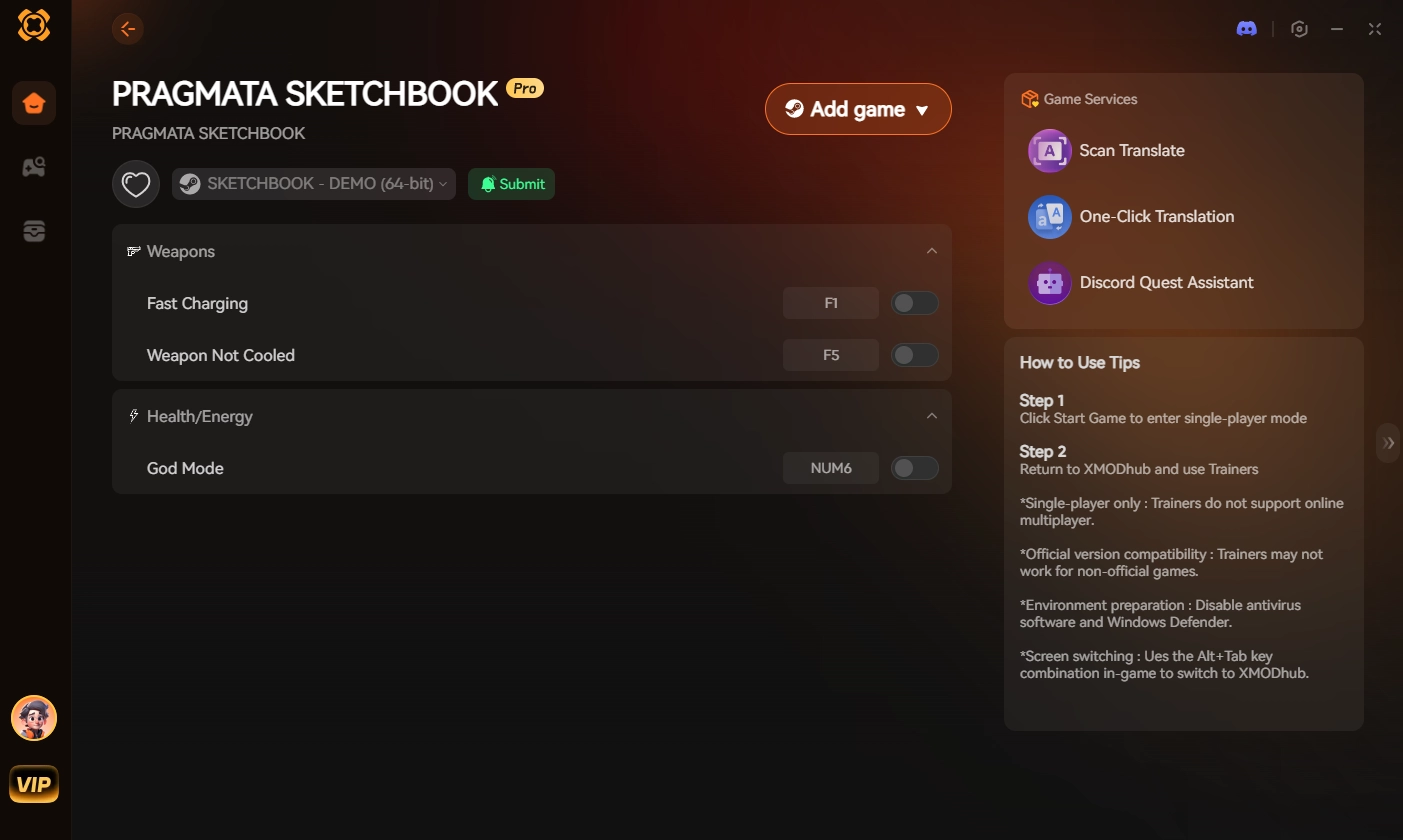
人為的な障壁や壊れたUI要素に真エンディングを邪魔させないでください。必要な座標を即座に手に入れ、完全に自分の条件でゲームを体験してください。
よくある質問 (FAQ)
Q: ダイアナの失われた記憶は特定の順番で出現しますか?
A: いいえ。記憶フラグメントはゲーム開始時から月面コロニー全体に固定配置されています。ただし、特定のセクター(セクター9の地下遺跡など)はストーリー進行によってロックされているため、チャプター6まではマップを完成させることはできません。
Q: セクター1に戻ってマップを使用することは可能ですか?
A: はい、可能ですが、チャプター4の最後で軌道エレベーターが崩壊するイベントが発生する前に限られます。その特定のストーリーイベントが起きると、セクター1は永久にロックアウトされます。そこで記憶を取り逃した場合は、「強くてニューゲーム(New Game Plus)」で回収する必要があります。
Q: Steamのシェーダーキャッシュをクリアすればマップのカクつきは直りますか?
A: シェーダーキャッシュのクリア(Steam > 設定 > ダウンロード > キャッシュをクリア)はゲーム全体のフレームレートを安定させるのには役立ちますが、ボリュメトリックマップによる特定のVRAMオーバーフローは解決しません。UIのクラッシュを直すには、手動で pragmata_config.ini ファイルを編集する必要があります。
結論
『プラグマタ』(Pragmata)の失われた記憶マップを修正するには、収集品ハントを再開する前に、RE Engineの技術的限界を理解する必要があります。構成ファイルでボリュメトリックUI描画を手動でオフにし、DirectX 11での起動を強制することで、クラッシュの原因となる膨大なVRAMスパイクを排除できます。
しかし、ゲームが事務的な作業のようになってはいけません。壊れたメニューのトラブルシューティングや収集品を求めてあてもなく歩き回ることが没入感を削いでいるなら、XMODhubが唯一無二の答えとなります。
最高のPCゲーム増強プラットフォームとして、XMODhubはシングルプレイヤーを支配するための究極のツールを提供します。本作ですべてのマップマーカーを即座に表示したい場合も、 『デッドスペース』(Dead Space Remake)で無限のリソースを手に入れたい場合も、あるいは 『モンスターハンターワイルズ』(Monster Hunter Wilds)ですべての素材を解放したい場合も、XMODhubはあなたが常に自分のルールでプレイすることを保証します。

Sono un giocatore appassionato e uno scrittore di XMODhub, che si dedica a fornire le ultime notizie, consigli e approfondimenti sui giochi.
Collegatevi con me:
Profilo LinkedIn