
 Catherine Hu
Возможность играть в PRAGMATA на ходу кажется настоящей мечтой. Исследование пугающей, гиперреалистичной лунной колонии и участие в напряженных перестрелках в невесомости вместе с Дианой во время поездки на работу — это ультимативный опыт портативного гейминга нового поколения.
Однако суровая реальность запуска невероятно требовательного движка Capcom RE Engine на портативном устройстве настигает вас сразу после обучения. Вы загружаетесь в Сектор 4, Диана развертывает свое массивное голографическое поле стазиса против роя тяжелобронированных Лунных Центурионов, и ваш Steam Deck мгновенно задыхается. Частота кадров падает до тошнотворных 15 FPS, звук начинает яростно трещать, а заряд батареи падает с 80% до нуля менее чем за сорок пять минут. Вы погибаете не из-за отсутствия навыков, а потому что сильная задержка ввода сделала физически невозможным выполнение идеального парирования.
Невероятно неприятно чувствовать, что возможности вашего портативного железа портят шедевральное повествование. Но не спешите удалять игру в порыве ярости. С правильным сочетанием внутриигровых настроек графики, ограничений мощности SteamOS и специфических твиков совместимости Proton, вы сможете заставить RE Engine вести себя идеально на портативном экране.
Это руководство проведет вас через финальную конфигурацию для достижения идеально стабильных 40 FPS в PRAGMATA на Steam Deck, обеспечивая идеальный баланс между качеством картинки и временем работы батареи.
>_ Примечание редактора: RE Engine на Linux
“Движок Capcom RE Engine — невероятно масштабируемый зверь, но его агрессивная компиляция шейдеров и распределение VRAM ведут себя на слое Proton в Steam Deck (Linux) совсем иначе, чем на стандартном рабочем столе Windows.
За 50 часов тестирования PRAGMATA на моделях Steam Deck LCD и OLED я обнаружила, что отсутствие ограничения частоты кадров в игре при ограничении частоты обновления на уровне системы вызывает серьезные проблемы с временем кадра. Конфигурации, подробно описанные ниже, разработаны специально для устранения ужасных заиканий при перемещении, которые возникают при загрузке новых лунных секторов”.
01. Быстрый ответ: Лучшие настройки PRAGMATA для Steam Deck
Чтобы достичь стабильных 40 FPS в PRAGMATA на Steam Deck, установите частоту обновления SteamOS на 40Гц и ограничьте частоту кадров до 40. В игровом меню используйте FSR 3 в режиме «Сбалансировано», измените качество текстур на «Среднее» (2 ГБ), установите качество объемных эффектов на «Низкое» и полностью отключите трассировку лучей.
Для игроков, которые также играют на мощном домашнем ПК и хотят максимизировать графику дома, пожалуйста, прочтите наше полное руководство Лучшие настройки PRAGMATA на ПК 2026: Ультимативное руководство по оптимизации FPS с подробными бенчмарками в 4K и специфическими твиками реестра Windows.
02. Оптимизация SteamOS: TDP и частота обновления
Прежде чем трогать внутренние меню игры, мы должны настроить меню быстрого доступа (QAM) Steam Deck. Нажмите кнопку «…» справа на вашем Steam Deck, чтобы открыть оверлей производительности.
Золотое правило для тяжелых AAA-игр, таких как PRAGMATA, — это блокировка 40Гц/40FPS. Стабильные 40 FPS обеспечивают массивное 33-процентное снижение задержки кадров по сравнению с 30 FPS, благодаря чему кинетическая боевая система Хью ощущается значительно более отзывчивой без перегрева вашего APU в попытках достичь 60 FPS.
| Настройка SteamOS | Рекомендуемое значение | Причина |
|---|---|---|
| Частота обновления | 40Гц | Радикально улучшает время отклика ввода по сравнению с 30Гц. |
| Лимит частоты кадров | 40 FPS | Предотвращает разрывы экрана и скачки времени кадра. |
| Лимит TDP | 12 Ватт | Предотвращает перегрев системы и продлевает срок службы батареи. |
| Ручное управление ГП | Выкл | Позвольте Steam Deck динамически распределять мощность между ГП и ЦП. |
| Half-Rate Shading | ВЫКЛ | Включение этого параметра сильно портит читаемость текста в интерфейсе Дианы. |
03. Внутриигровые графические твики для RE Engine
После того как параметры SteamOS зафиксированы, запустите PRAGMATA и перейдите в настройки дисплея. RE Engine делит системную память с графическим чипом Steam Deck, поэтому управление VRAM — важнейший фактор предотвращения вылетов.
- ✦FidelityFX Super Resolution (FSR 3): Установите на «Сбалансировано». 800p экран Steam Deck отлично скрывает небольшие артефакты апскейлинга.
- ✦Texture Quality: Среднее (2GB). Не ставьте выше. Если игра попытается загрузить 4 ГБ текстур, они переполнят видеопамять и попадут в ОЗУ, вызывая фризы при переходе в новые локации.
- ✦Volumetric Quality: Низкое. Голографические аномалии Дианы и лунные пылевые бури — главные пожиратели ресурсов. На 7-дюймовом экране низкое качество всё равно выглядит отлично.
- ✦Shadow Quality: Среднее. Оставьте опцию Shadow Cache включенной (ON) для снижения нагрузки на процессор.
- ✦Screen Space Reflections (SSR): Выкл. Хотя SSR делает полы космической станции блестящими, это стоит примерно 15% от общей частоты кадров.
- ✦Ray Tracing: ВЫКЛ. Активация трассировки лучей на Steam Deck приведет к немедленному вылету PRAGMATA или падению FPS до однозначных чисел.
04. Исправление офлайн-DRM и совместимости Proton
Огромной проблемой для портативных игроков является попытка запустить PRAGMATA в самолете или во время поездки, только чтобы получить ошибку активации, потому что Denuvo DRM не может связаться с серверами Capcom.
Чтобы исправить вылеты в офлайне и обеспечить лучшую совместимость с Linux, необходимо принудительно использовать определенный инструмент. В библиотеке Steam Deck выделите PRAGMATA, нажмите кнопку «Параметры» (иконка шестеренки), перейдите в «Свойства» и выберите вкладку «Совместимость». Установите флажок «Принудительно использовать определенный инструмент совместимости Steam Play» и выберите Proton Expérimental.
Важное примечание:
Кроме того, вы должны запустить игру хотя бы один раз, будучи подключенным к Wi-Fi, прежде чем покинуть дом. Это генерирует токен безопасности для автономного режима, который действует примерно две недели, позволяя вам играть где угодно без подключения к сети.
05. Жесткая правда о консольных командах RE Engine
Сталкиваясь с лимитами веса инвентаря или пытаясь нафармить редкий очищенный титан на портативке, многие ветераны ПК полагают, что могут просто вызвать экранную клавиатуру, открыть консоль разработчика и ввести чит-код.
К сожалению, это невозможно. Capcom полностью заблокировала нативную консоль в релизной сборке PRAGMATA. Магических текстовых команд для обхода гринда не существует. Ручная модификация внутренних данных игры на Linux-архитектуре Steam Deck невероятно опасна и обычно приводит к немедленному фатальному вылету, навсегда повреждая ваши облачные сохранения. Вам придется полагаться на внешние инструменты, если вы хотите обойти искусственную сложность игры.
06. Ультимативное решение для портативок: XMODhub
Будем честны: фарм лунных кредитов путем бесконечного бега по одним и тем же коридорам Сектора 3 достаточно утомителен и на домашнем ПК. Делать это на Steam Deck, пока батарея стремительно садится — настоящий кошмар. Когда у вас есть всего час в поезде, вы хотите наслаждаться эпичными боссами и сюжетом, а не заниматься цифровой рутиной ради одного улучшения скафандра.
Если вы устали от карательной экономики ресурсов и отсутствия нативных консольных команд, XMODhub станет вашим идеальным помощником, полностью совместимым с вашей портативной консолью. Вместо борьбы с файловой системой Linux, XMODhub безопасно подключается к RE Engine, мгновенно предоставляя нужные ресурсы без ошибок офлайн-режима DRM.
С чего начать:
- Шаг 1:Скачайте XMODhub: Перейдите на нашу платформу и безопасно скачайте совместимый с Linux клиент прямо на ваш Steam Deck.

- Шаг 2:Автодетекция пути: Запустите приложение. XMODhub автоматически просканирует директории Proton, найдет установленную PRAGMATA и установит безопасное соединение.
- Шаг 3:Включите трейнеры/читы: Нажмите «Играть» для запуска. Откройте легкий оверлей, чтобы мгновенно активировать бесконечные лунные кредиты, максимум материалов и бесконечное здоровье.
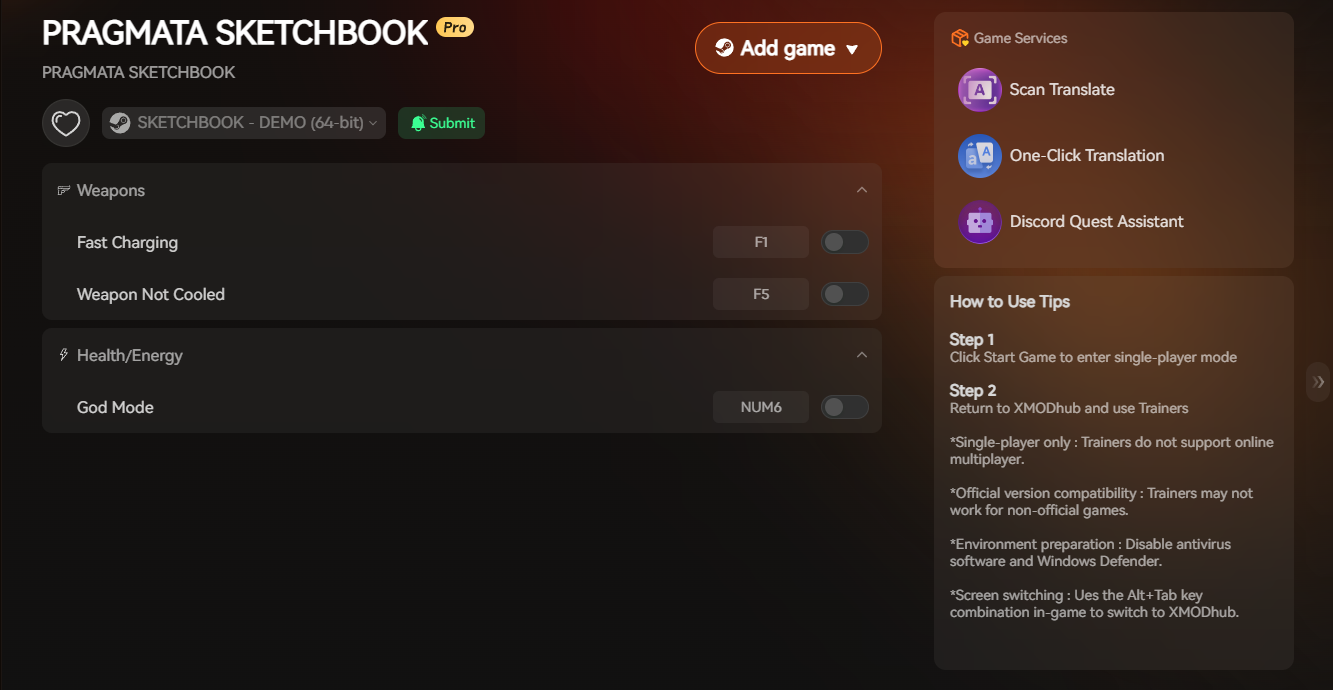
Зачем тратить ограниченный заряд батареи на сбор крошек? Возьмите время под контроль, раскройте полный потенциал Дианы немедленно и наслаждайтесь захватывающим лунным приключением именно так, как вы хотите.
Часто задаваемые вопросы (FAQ)
В: Почему PRAGMATA вылетает на черный экран на Steam Deck при запуске?
О: Если игра зависает на черном экране сразу после логотипа Capcom, это обычно означает, что она пытается скомпилировать шейдеры DirectX 12 через слой совместимости Proton. Принудительно установите использование Proton Experimental в свойствах и дайте консоли постоять на черном экране до трех минут при самом первом запуске. Если прервать эту фоновую компиляцию, кэш будет поврежден.
В: Можно ли установить PRAGMATA на карту MicroSD или нужен внутренний SSD?
О: Хотя технически вы можете установить PRAGMATA на скоростную карту MicroSD класса A2, мы настоятельно не рекомендуем этого делать. RE Engine полагается на быструю потоковую передачу текстур. У MicroSD просто нет скорости чтения/записи, необходимой для таких объемов данных, что приведет к серьезной рассинхронизации звука в кат-сценах и ужасным заиканиям при переходе между зонами. Внутренний NVMe SSD крайне рекомендован.
В: Как исправить размытые текстуры на модели Дианы на Steam Deck?
О: Размытые модели персонажей — прямой результат агрессивного апскейлинга и динамического разрешения. Чтобы исправить это, убедитесь, что FSR 3 установлен на «Сбалансировано» или «Качество», и обязательно ВЫКЛЮЧИТЕ Half-Rate Shading в меню быстрого доступа SteamOS. Эта настройка сильно ухудшает качество сложных текстур, таких как лица и текст интерфейса, в современных играх на RE Engine.
Заключение
Оптимизация PRAGMATA для Steam Deck — это деликатный баланс, но достижение стабильных 40 FPS вполне реально. Используя блокировку 40Гц в SteamOS, правильно распределяя 2 ГБ пул текстур и отключая тяжелые функции вроде объемного тумана и трассировки лучей, вы превратите дерганое нечто в феноменальный портативный опыт. Не позволяйте плохим стандартным настройкам испортить ваше путешествие по Луне.
Однако, если вы устали воевать за каждый процент заряда и просто хотите обойти жесткий гринд ресурсов, XMODhub — ваше идеальное решение. Как комплексная платформа с поддержкой более 5000 игр, мы предоставляем инструменты для доминирования в одиночных проектах. Нужен ли вам легкий трейнер для PRAGMATA на Steam Deck или вы хотите разблокировать бесконечные патроны в других шедеврах Capcom, таких как Wilds de Monster Hunter и Devil May Cry 5, XMODhub возвращает власть в ваши руки.
Скачайте XMODhub бесплатно сегодня и верните себе время для игры.

Je suis un joueur passionné et j'écris sur XMODhub, qui se consacre à vous apporter les dernières nouvelles, astuces et idées en matière de jeux.
Connectez-vous avec moi :
Profil LinkedIn
 Nancy Miller