Catherine Hu
 Для того чтобы успешно повысить FPS на GTX 1060, игроки Vostok должны оптимизировать движок Godot, добавив
 -force-d3d11 в параметры запуска Steam, очистив кэш шейдеров DirectX и запустив игру от имени администратора. Также необходимо отключить объемный туман (Volumetric Fog) и отражения в экранном пространстве (Screen Space Reflections) в файлах конфигурации.
Внезапный скачок времени кадра превращает яростную перестрелку в слайд-шоу. К тому времени, когда ваша стареющая GTX 1060 отрисовывает следующий кадр, вы уже видите экран «Убит в бою». Всё ваше снаряжение, тщательно собранная винтовка и часы реальной жизни исчезают в пустоте.
Поскольку Road to Vostok использует продвинутые модели физики и освещения на новом движке, падения FPS — это не просто визуальное неудобство, а смертельная игровая механика. Если ваше железо тормозит, вы фундаментально находитесь в невыгодном положении еще до начала рейда. В этом ультимативном руководстве мы разберем точные оптимизации движка, необходимые для того, чтобы выжать максимум кадров из вашего оборудования, не делая при этом врагов невидимыми.
Заметка редактора
«Оптимизация хардкорного шутера на GTX 1060 — это вопрос жесткой расстановки приоритетов. Вы должны пожертвовать красивым атмосферным туманом и тенями ультра-разрешения, чтобы гарантировать стабильные 60 FPS в ближнем бою. Если ваша система фризит в момент, когда вспышка выстрела освещает темную комнату — вы уже труп. Сочетайте аппаратные настройки ниже с нашей основной стратегией оптимизации, чтобы полностью устранить задержку ввода и нехватку VRAM в конвейере Godot».
Механика движка Godot: Почему GTX 1060 испытывает трудности
Чтобы окончательно решить проблемы с частотой кадров, мы должны понять, как работает архитектура Road to Vostok. После перехода разработчика на движок Godot с открытым исходным кодом игра обрабатывает освещение окружения и объемные атмосферные эффекты крайне ресурсозатратным способом.
GTX 1060, несмотря на свой легендарный статус, обладает лишь 6 ГБ видеопамяти и испытывает трудности с современными инструкциями API Vulkan. Когда вы входите в густой сосновый лес игровым утром, движок Godot пытается одновременно генерировать сложные каскады теней и сетки объемного тумана. На старых картах архитектуры Pascal этот массивный приток динамического рендеринга полностью переполняет буфер VRAM. Окклюзионная отсечка (occlusion culling) не справляется, что ведет к критическим ошибкам компиляции шейдеров и тем самым статтерам, из-за которых вы погибаете в перестрелках.
Вам также может понравиться : [Можно ли запустить Road to Vostok на слабом ПК? (Гайд по макс. FPS)]
Шаг 1: Принудительный рендеринг в DirectX 11
По умолчанию Road to Vostok пытается использовать новейший графический API для оптимального освещения. Однако новые API работают с выделением видеопамяти очень агрессивно, что буквально «душит» GTX 1060.
- ✓Откройте основной лаунчер (например, Steam).
- ✓Нажмите правой кнопкой на Road to Vostok и выберите «Свойства».
- ✓В поле «Параметры запуска» введите точно:
-force-d3d11 - ✓Это принудительно переключит движок на зрелый и стабильный конвейер рендеринга, с которым GTX 1060 справляется лучше всего, предотвращая массовые статтеры.
Шаг 2: Очистка кэша шейдеров DirectX
Раздутый или поврежденный кэш шейдеров гарантирует резкие падения FPS в моменты, когда игра пытается отрисовать новые объекты, такие как вспышки выстрелов врагов или осколки от взрывов.
- ✓Нажмите клавишу Windows и введите «Очистка диска» (Disk Cleanup), затем нажмите Enter.
- ✓Выберите ваш системный диск (обычно C:).
- ✓В списке файлов прокрутите вниз и отметьте пункт «Построитель текстур DirectX» (DirectX Shader Cache).
- ✓Нажмите «ОК» и позвольте системе удалить поврежденные файлы. Движок заново скомпилирует шейдеры специально под вашу оптимизированную настройку DX11.
Шаг 3: Запуск игры от имени администратора
Так как Road to Vostok динамически записывает данные стриминга карты в вашу папку AppData, когда вы бежите по локации, строгие разрешения безопасности Windows могут ограничивать скорость чтения/записи, вызывая микро-фризы. Нажмите правой кнопкой мыши на основной исполняемый файл Road to Vostok, перейдите на вкладку «Совместимость» и отметьте пункт «Запускать эту программу от имени администратора».
Проблема видимости: Обнаружение врагов на низких настройках
Когда вы сбрасываете все настройки на «Низкие» ради максимального FPS, возникает новая смертельная проблема: визуальная четкость. В Road to Vostok умение заметить замаскированного мародера ИИ, выглядывающего из-за дерева в 100 метрах — это разница между жизнью и смертью. Если вы слишком сильно снизите «Разрешение текстур» и «Сглаживание», дальние деревья превратятся в мерцающую пиксельную кашу. Враги будут полностью сливаться с фоном.
Чтобы сохранить четкость картинки на GTX 1060, вы должны установить Тени, Объемный туман и Постобработку на «Очень низкие», но при этом оставить Качество текстур на «Средних» и Анизотропную фильтрацию на 8x. Эта комбинация снижает нагрузку на VRAM от освещения, сохраняя резкие края объектов, необходимые для обнаружения угроз на расстоянии.
Компенсация низкого FPS: Лучший инструмент для управления временем
Применение правок движка стабилизирует вашу игру, но нужно признать: GTX 1060 — это устаревшее оборудование. Даже с идеальной оптимизацией вы всё равно можете столкнуться с резким падением FPS, когда несколько врагов ИИ устраивают засаду в северных военных секторах. Когда частота кадров падает, прицеливание сбивается, и вы теряете часы прогресса из-за несправедливого технического отставания.
Ваш FPS всё ещё слишком мал для честной борьбы? В сочетании с визуальными функциями XMODhub вы сможете четко видеть врагов даже на самых минимальных «картофельных» настройках. XMODhub выступает великим уравнителем для игроков на старом железе, позволяя обойти технические ограничения и перейти к напряженным тактическим перестрелкам, которых вы заслуживаете.
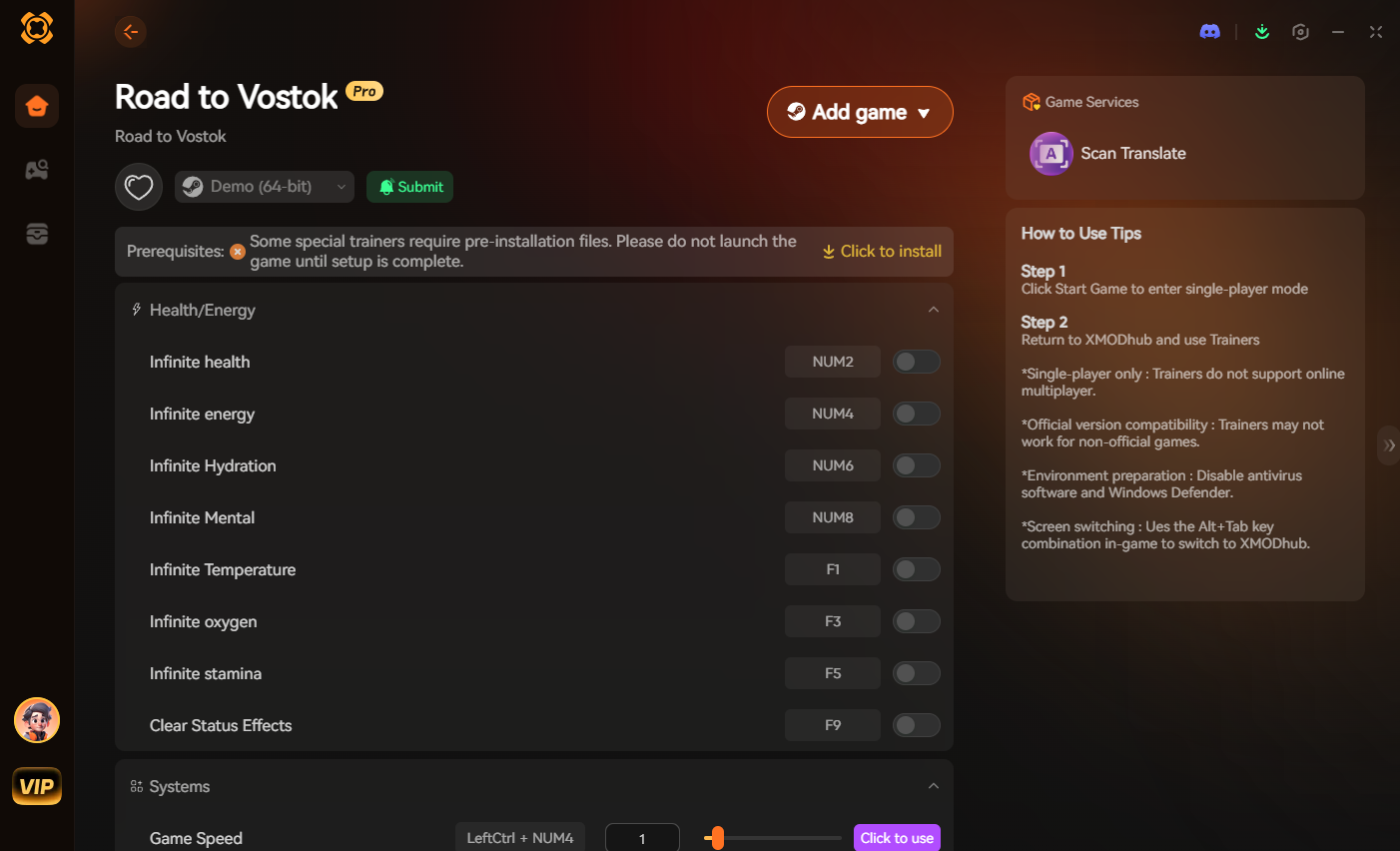
Как начать работу с XMODhub:
- Скачайте XMODhub: Посетите нашу официальную платформу и безопасно скачайте оптимизированный клиент 2026 года.

- Автоопределение пути к игре: Запустите приложение. Система XMODhub автоматически найдет вашу папку установки Road to Vostok, безопасно подключившись к бэкенду Godot.
- Включите трейнеры/читы: Откройте стильный внутриигровой оверлей. Если вам пришлось снизить графику настолько, что вы едва видите окружение, просто включите функцию ESP/Wallhack. Она подсветит всех мародеров и ценный лут сквозь низкополигональную листву. Вы также можете использовать функцию «Бесконечное здоровье», чтобы случайный фриз больше никогда не приводил к обнулению персонажа.
Часто задаваемые вопросы (FAQ)
В.Поможет ли снижение внутреннего масштаба разрешения повысить FPS на GTX 1060 в Vostok?
Да, использование внутреннего масштабирования (или FSR, если доступно) и установка его на 80% значительно увеличит частоту кадров на GTX 1060. Однако всё, что ниже 80%, сделает модели врагов на расстоянии слишком размытыми, что помешает точному прицеливанию.
В.Почему игра сильно тормозит при прицеливании через мощный прицел в Road to Vostok?
Road to Vostok использует метод рендеринга Picture-in-Picture (PiP) для прицелов большой кратности. Это заставляет вашу GTX 1060 рендерить мир дважды одновременно. Принудительное включение DX11 в параметрах запуска значительно смягчает скачок VRAM, вызванный этим двойным рендерингом.
В.Можно ли играть в Road to Vostok на HDD, или для устранения статтеров обязательно нужен SSD?
Вы абсолютно обязаны установить игру на SSD. Хотя GTX 1060 может справиться с графическим рендерингом при должной оптимизации, HDD не может загружать динамические ассеты карты движка Godot достаточно быстро, что приведет к сильным зависаниям при каждом переходе в новый сектор сетки.
Заключение
Выживание в пустынных и враждебных условиях Road to Vostok достаточно сложно само по себе, без борьбы с собственным оборудованием. Заблаговременно очищая кэш шейдеров, отключая ресурсоемкие объемные эффекты и принудительно включая стабильный рендеринг DX11, вы сможете успешно повысить FPS на GTX 1060, сохранив при этом видимость врагов. Не позволяйте неоптимизированным движкам освещения испортить ваш опыт выживания.
Когда суровая реальность старого железа угрожает вашему свободному времени, помните, что XMODhub — это ультимативное решение. Благодаря поддержке более 5000 игр для ПК, XMODhub гарантирует, что вы сможете играть на равных независимо от характеристик вашего компьютера. Если вам нравится напряженный тактический реализм Road to Vostok, вы можете легко перенести свой опыт с XMODhub в такие же суровые игры, как Escape from Tarkov. Снаряжайтесь, оптимизируйте FPS и покоряйте границу.
“`

Je suis un joueur passionné et j'écris sur XMODhub, qui se consacre à vous apporter les dernières nouvelles, astuces et idées en matière de jeux.
Connectez-vous avec moi :
Profil LinkedIn
 Nancy Miller