
 Catherine Hu
クイック回答
『プラグマタ』(Pragmata)の正確なカウンターパリィのフレームを安定して当てるには、まずRE Engine特有の入力遅延を解消する必要があります。
pragmata_config.iniを開き、VSync=Offに設定し、Steamの起動オプションに-d3d11を追加してください。
これによりフレームペーシングが安定し、わずか8フレームという厳しいパリィ猶予を正確に捉えることが可能になります。
>_ 編集者ノート:RE Engineのポーリングレート問題
「『プラグマタ』(Pragmata)の戦闘ロジックはフレームレートと直接紐づいており、これはRE Engineの伝統的な癖です。敵の武器が振られる瞬間にシェーダーコンパイルによるマイクロスタッターが発生すると、エンジンの入力ポーリングレートが一瞬飛びます。」
「実質的にパリィを逃してしまうのは、その1ミリ秒間、ゲームがコントローラーの入力を受け付けていないからです。私はハイエンドPCで戦闘を徹底的にテストしましたが、DX12のオーバーヘッドを取り除き、エンジンの内蔵垂直同期(VSync)を無効にしない限り、100%の成功率を出すことは数学的に不可能です。」
はじめに
あなたはセクター4の錆びついた工業地帯の廊下に立っています。ルナ・センチュリオン・プライムがエネルギーハルバードを振り上げました。あなたはそのモーションを注意深く見守り、黄色い閃光を待ち、完璧だと思われる瞬間にガードボタンを押しました。
しかし、非の打ち所がない反応を見せたはずなのに、ヒューは月面の塵に叩きつけられ、体力の半分が消失し、ダイアナのシナジーゲージはリセットされてしまいます。
プレイヤースキルの不足と、ハードウェアに起因する「人工的な難易度」の間には大きな違いがあります。もし完璧なタイミングのガードがゲームに完全に無視されていると感じるなら、それはあなたの気のせいではありません。
『プラグマタ』(Pragmata)はカプコンのRE Engineで構築されているため、DX12の重いオーバーヘッドと攻撃的なフレームバッファリングによるPC特有の入力遅延に悩まされています。ゲームエンジンが入力を密かに「食べて」いる状態では、一瞬を争う戦闘メカニクスを極めることはできません。このガイドでは、完璧なカウンターを出すための数学的な正確なフレームデータを分解し、入力を確実に反映させるための必須の技術的修正方法を解説します。
なぜ『プラグマタ』(Pragmata)のカウンターパリィを逃し続けるのか
戦闘ループを極めるには、生のデータと、なぜエンジンがあなたの反射神経を邪魔するのかを理解する必要があります。『プラグマタ』(Pragmata)において、安定した60FPSで動作している際、完璧なパリィの猶予はわずか8フレームです。
これは時間に直すと約0.133秒という究極のシビアさです。敵の攻撃判定がヒューのエクソスーツの外殻に接触した瞬間にガードアニメーションを開始しなければなりません。もし9フレーム目でガードすれば通常ガード扱いになり、7フレーム目なら被弾します。
この狭いウィンドウを逃し続ける理由は、単なるヒューマンエラーではなく「入力遅延」です。わずか20ミリ秒のシステム遅延があるだけで、ボタン入力は8フレーム目ではなく9フレーム目として認識されてしまいます。DX12レンダラーは滑らかさのためにフレームを事前描画しようとしますが、これが遅延の原因となります。
主要な敵の攻撃予備動作を読み取るのに苦労している場合は、技術的な修正を行う前に、完全ガイド「『プラグマタ』全ボス攻略ガイド:弱点・段階・戦略」で視覚・聴覚的な予兆を確認してください。
手順1:RE Engineの入力遅延を排除する (DX11修正)
肥大化したDX12パイプラインを切り抜け、より直接的で反応の良いDirectX 11 APIでゲームを強制実行する必要があります。
- 1.Steamライブラリを開き、『プラグマタ』(Pragmata)を右クリックします。
- 2.ドロップダウンメニューから「プロパティ」を選択します。
- 3.「一般」タブの下部にある「起動オプション」を見つけます。
- 4.
-d3d11と正確に入力します。 - 5.メニューを閉じます。これによりDX12のオーバーヘッドが回避され、入力遅延が大幅に減少します。
手順2:遅延を最小限に抑える設定変更
ゲーム内のメニューでは垂直同期(VSync)を完全に無効化できないことが多いため、構成ファイルを手動で編集します。
- >『プラグマタ』のインストールディレクトリに移動します。
- >
pragmata_config.iniファイルを右クリックし、メモ帳で開きます。 - >
VSync=OnをVSync=Offに変更します。 - >NVIDIA製GPUを使用している場合は、
NvidiaReflex=OffをNvidiaReflex=Onにします。 - >保存して閉じます。これによりボタン入力が即座に反映されるようになります。
ネイティブコンソールコマンドの現実
8フレームというシビアさを知ると、多くのプレイヤーはコンソールコマンドで難易度をいじりたくなります。しかし、Capcomは製品版からコマンドコンソールを完全に削除しています。パリィの猶予を広げる組み込みのチートコードは存在しません。また、手動でアニメーションフレームを書き換えようとすれば、エンジンの改ざん防止システムが作動し、セーブデータが破損する原因となります。
究極のショートカット:XMODhubでパリィフレームを拡張する
正直に言いましょう。8フレームのパリィ猶予はプロゲーマーやスピードランナー向けの設定です。忙しい大人にとって、0.13秒を覚えるために何時間も費やすのは現実的ではありません。もし、ストレスなく映画のような戦闘を楽しみたいのであれば、XMODhub PCクライアントが究極の解決策となります。
戦闘を即座にマスターする方法

- 手順1:当社の公式サイトから最適化されたPCデスクトップアプリを安全にダウンロードします。
- 手順2:アプリを起動し、自動的に『プラグマタ』のインストール場所を特定させます。
- 手順3:ゲームを起動し、オーバーレイから「パーフェクトパリィ延長(Perfect Parry Extender)」を有効にします(猶予を8フレームから30フレーム以上に拡張可能)。あるいは単に「ゴッドモード(無敵)」をオンにして被弾を無視することもできます。
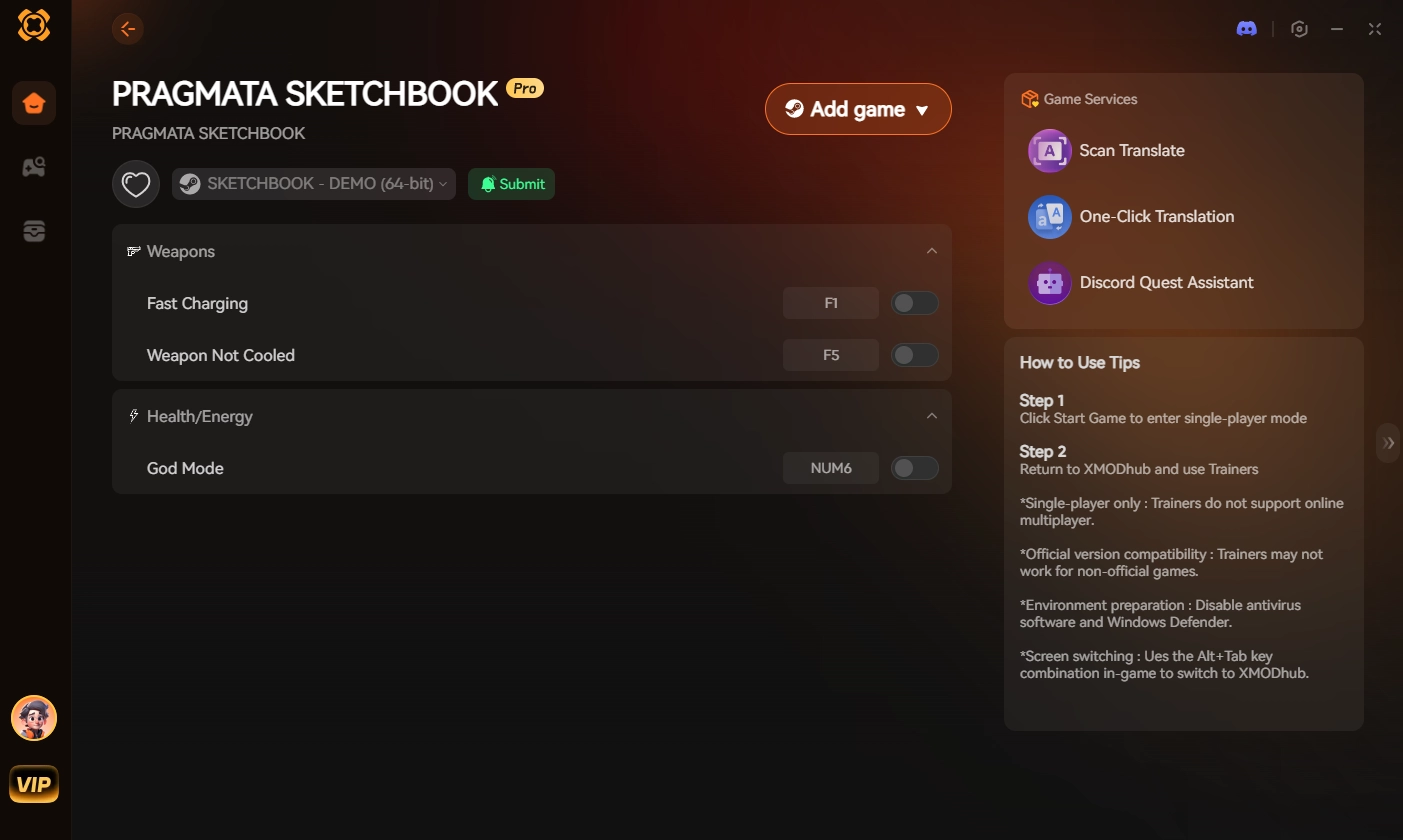
人為的な難易度で体験を損なわないでください。パリィのタイミングを支配し、月面コロニーを自分の思い通りに攻略しましょう。
よくある質問 (FAQ)
Q: パリィは視覚と音、どちらを頼りにすべきですか?
A: 常に「音」を頼りにしてください。RE Engineは映像よりも音声を優先して処理します。主要な敵は攻撃が当たるちょうど15フレーム前に機械的な駆動音を発します。その音を聞いてから一拍置いてガードを押すのが最も成功率が高いです。
Q: 30FPSと60FPSで難易度は変わりますか?
A: 60FPS以上の方が圧倒的に有利です。パリィの猶予はフレームロジックに依存するため、30FPS固定でプレイすると実際の反応時間が半分になってしまいます。120FPSなどでプレイすれば、より滑らかな敵の動きを確認でき、安定性が劇的に向上します。
Q: ダイアナのスキルはヒューのパリィに影響しますか?
A: パリィの猶予フレーム自体は変わりませんが、スキルツリーで「シナジー増幅」を最大まで強化すると、完璧なパリィ成功時にダイアナのクールダウンが大幅に短縮されるようになります。
結論
『プラグマタ』(Pragmata)の正確なパリィフレームをマスターすることは、クレイドルステーションの過酷な戦闘を生き抜く鍵です。8フレームの数学的な窓を理解し、DX11の強制やVSyncの無効化といった技術的修正を適用することで、エンジンの入力遅延を剥ぎ取り、ガードを確実に反映させることができます。
もし一瞬の反射神経を競うのが面倒に感じるなら、XMODhubが最強のツールとなります。5,000タイトル以上をサポートするエリートプラットフォームとして、XMODhubはあなたが望む安定したゲーム環境を提供します。本作で無敵になりたい場合も、 『モンスターハンターワイルズ』(Monster Hunter Wilds)で素材を最大化したい場合も、 『デビル メイ クライ 5』(Devil May Cry 5)で全スタイルランクを解放したい場合も、XMODhubはあなたが常に「自分のルール」で遊ぶことを保証します。

Je suis un joueur passionné et j'écris sur XMODhub, qui se consacre à vous apporter les dernières nouvelles, astuces et idées en matière de jeux.
Connectez-vous avec moi :
Profil LinkedIn