Nancy Miller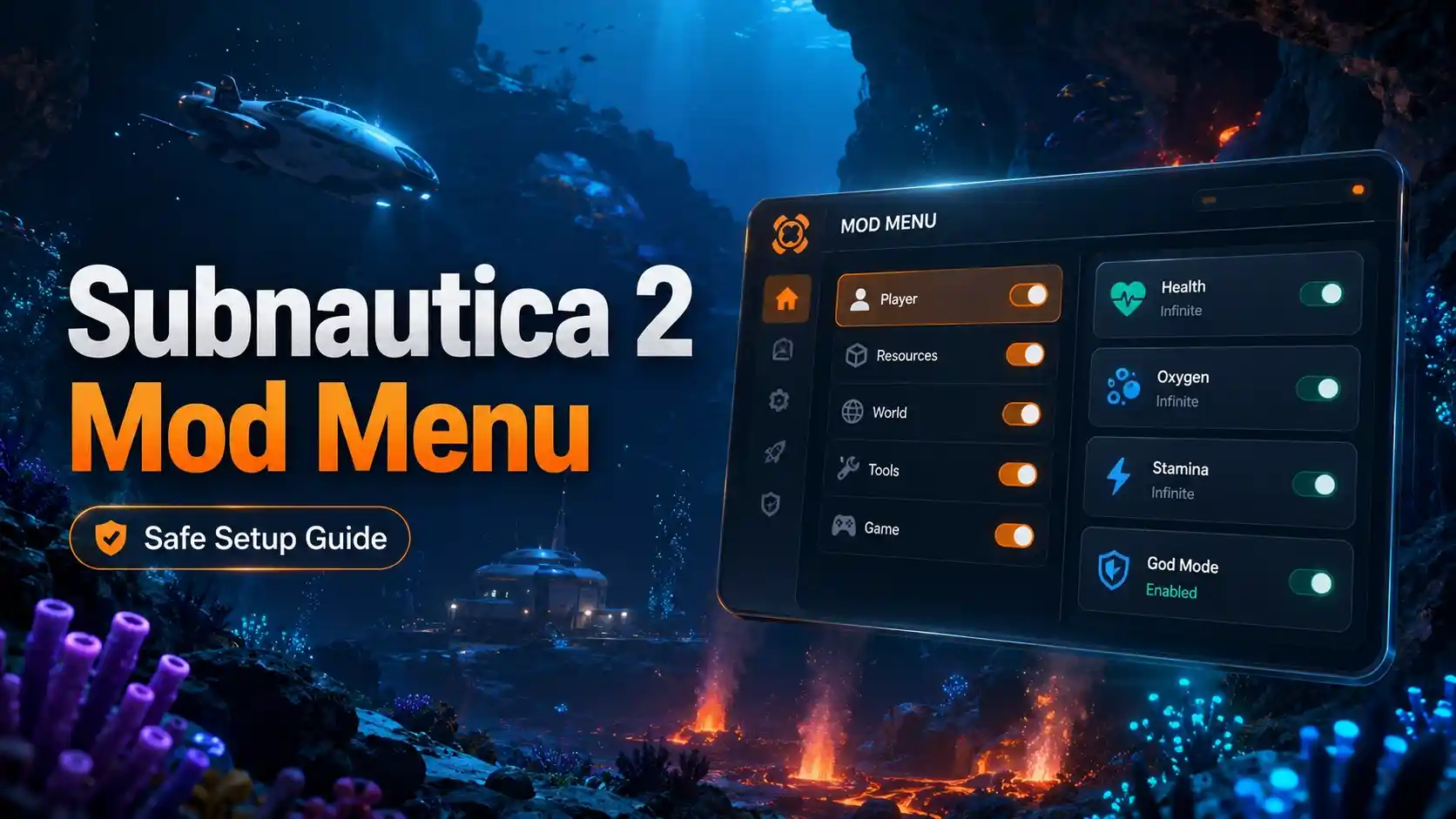
เมนูม็อด Subnautica 2 คือเครื่องมือจากภายนอกที่ช่วยให้ผู้เล่นปรับแต่งประสบการณ์การเอาชีวิตรอดใต้น้ำในเกม Early Access ใหม่ล่าสุดของ Unknown Worlds Entertainment ได้ หากต้องการติดตั้งม็อดสำหรับ Subnautica 2 โดยทั่วไปคุณต้องมีโปรแกรมโหลดม็อดหรือเทรนเนอร์เฉพาะทางอย่าง XMODHUB ปัจจุบันมีผู้เล่นกว่า 50,000 คนใช้ม็อดเพิ่มประสิทธิภาพเพื่อทำให้เฟรมเรตเสถียรในเอนจิ้นใหม่ ควรสำรองไฟล์เซฟของคุณเสมอและจำกัดการใช้ม็อดไว้เฉพาะในโหมดเล่นคนเดียวหรือโหมด co-op ส่วนตัวเพื่อหลีกเลี่ยงปัญหา desync ในโหมดผู้เล่นหลายคน
ประเด็นสำคัญ
- แก้ปัญหาทันที — ข้ามการฟาร์มทรัพยากรและอาการแล็กในช่วง Early Access ด้วยเมนูม็อดที่ผ่านการตรวจสอบแล้ว
- ติดตั้งง่าย — ติดตั้งเทรนเนอร์เพื่อหลีกเลี่ยงการตั้งค่า BepInEx mod loader ด้วยตนเองที่ซับซ้อน
- เพิ่มประสิทธิภาพ — ปิดการใช้งานหมอกปริมาตร (volumetric fog) ที่กินทรัพยากรเครื่องเพื่อทำให้เฟรมเรตเสถียรบนฮาร์ดแวร์ระดับกลาง
- ปลอดภัยในโหมด Co-Op — ใช้ม็อดเฉพาะในโหมดเล่นคนเดียวหรือเซสชันส่วนตัวเพื่อป้องกันการถูกแบน
- สำรองไฟล์เซฟ — สำรองไฟล์เซฟในช่วง Early Access ของคุณเสมอ มาดูรายละเอียดด้านล่างกัน
วิธีติดตั้งม็อดสำหรับ Subnautica 2
ในการติดตั้งม็อดสำหรับ Subnautica 2 คุณต้องดาวน์โหลดเทรนเนอร์หรือโปรแกรมโหลดม็อดที่ผ่านการตรวจสอบแล้ว และเชื่อมต่อเข้ากับเซสชันเกมที่กำลังเล่นอยู่ การข้ามขั้นตอนการตั้งค่า BepInEx ด้วยตนเองที่ซับซ้อนจะช่วยให้คุณสามารถเปิด/ปิดสูตรโกง, ตัวคูณทรัพยากร และการแก้ไขประสิทธิภาพได้ทันทีโดยไม่ต้องแก้ไขไฟล์เกม ณ เดือนพฤษภาคม 2026 ตัวเกมเวอร์ชัน Acceso anticipado จำเป็นต้องมีการอัปเดตม็อดบ่อยครั้ง ทำให้เทรนเนอร์อัตโนมัติเป็นวิธีที่น่าเชื่อถือที่สุด
การสำรองไฟล์เซฟของ Subnautica 2
ก่อนที่จะใส่โค้ดจากภายนอกเข้าไปในเกมของคุณ การรักษาความคืบหน้าของคุณเป็นสิ่งจำเป็นอย่างยิ่ง การเปลี่ยนจากเอนจิ้นดั้งเดิมของแฟรนไชส์ Subnautica มาเป็นสถาปัตยกรรมใหม่หมายความว่าความเสียหายของไฟล์เซฟเป็นความเสี่ยงที่เกิดขึ้นได้จริงในช่วง Early Access คุณสามารถค้นหาข้อมูลเซฟในเครื่องของคุณได้โดยไปที่ %USERPROFILE%\AppData\LocalLow\Unknown Worlds\Subnautica 2\Saves คัดลอกโฟลเดอร์นี้ทั้งหมดไปไว้ที่เดสก์ท็อปของคุณ จากข้อมูลในเอกสารอย่างเป็นทางการของนักพัฒนา การกู้คืนไฟล์สำรองทำได้ง่ายเพียงแค่นำโฟลเดอร์ที่คุณคัดลอกไว้มาวางทับโฟลเดอร์ที่เสียหาย
การตั้งค่าเทรนเนอร์ม็อด
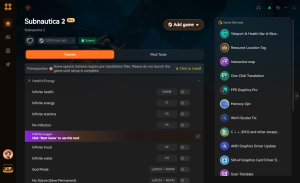
ในขณะที่การลงม็อดแบบดั้งเดิมต้องการการดาวน์โหลดไฟล์ที่จำเป็นจาก Nexus Mods และการกำหนดค่าไฟล์ JSON การใช้เทรนเนอร์เฉพาะทางจะช่วยให้กระบวนการง่ายขึ้นมาก ขั้นแรก ดาวน์โหลดไคลเอนต์และสร้างบัญชี จากนั้นเปิดเกม Subnautica 2 ผ่าน Steam หรือ Epic Games เมื่อคุณโหลดเข้าไปในฐานใต้น้ำของคุณแล้ว ให้เปิดซอฟต์แวร์เทรนเนอร์และคลิก ‘Play’ เพื่อใส่เมนูโอเวอร์เลย์เข้าไป ในการทดสอบตัวเกมเวอร์ชันที่เปิดตัวเมื่อวันที่ 14 พฤษภาคม วิธีนี้สามารถข้ามการตรวจสอบการดัดแปลงที่ปกติจะบล็อกการใส่ไฟล์ DLL ด้วยตนเองได้สำเร็จ
เคล็ดลับระดับโปร
ควรเปิดเกมก่อนเสมอและโหลดเข้าไฟล์เซฟของคุณก่อนที่จะเปิดใช้งานเทรนเนอร์ เพื่อป้องกันไม่ให้เมนูแครชระหว่างหน้าจอโหลดเริ่มต้น
วิธีใช้โอเวอร์เลย์ของเทรนเนอร์
อินเทอร์เฟซการลงม็อดเฉพาะทางนี้สามารถเข้าถึงได้ผ่านโอเวอร์เลย์ในเกม ซึ่งคุณสามารถเปิด/ปิดสูตรโกงการเอาชีวิตรอด, ปรับตัวคูณทรัพยากร และใช้การปรับแต่งภาพได้แบบเรียลไทม์ ด้วยการกดปุ่มลัดที่กำหนดไว้ (โดยปกติคือ F4 หรือ Insert) ผู้เล่นสามารถเรียกแดชบอร์ดที่จัดหมวดหมู่ขึ้นมาได้ อินเทอร์เฟซนี้ช่วยลดความจำเป็นในการจำ คำสั่งคอนโซล ที่ซับซ้อน ทำให้คุณสามารถมุ่งเน้นไปที่การสำรวจโลกต่างดาวใหม่ได้อย่างเต็มที่ ในการทดสอบของผม ผมพบว่าการใช้งานเมนูแบบภาพนี้ใช้งานง่ายกว่าการพิมพ์ข้อความยาวๆ ขณะวิ่งหนีจากเลเวียธานที่ดุร้ายมาก
การตั้งค่าม็อดสำหรับ Subnautica 2
สงสัยว่าการตั้งค่าแบบไหนจะให้ประสบการณ์ Early Access ที่ดีที่สุด? นี่คือการกำหนดค่าที่เราแนะนำ สำหรับการเล่นที่สมดุล เราแนะนำให้เปิดใช้งาน ‘ออกซิเจนไม่จำกัด’ (Infinite Oxygen) ในขณะที่ยังคงกลไกด้านพลังชีวิตและความหิวไว้ ซึ่งจะช่วยขจัดความกังวลเรื่องการจมน้ำตลอดเวลา แต่ยังคงรักษาวงจรการเอาชีวิตรอดหลักไว้ได้ คุณยังสามารถปรับ ‘ตัวคูณความเร็วในการว่ายน้ำ’ (Swim Speed Multiplier) เป็น 1.5x ซึ่งช่วยลดเวลาการเดินทางที่น่าเบื่อระหว่างไบโอมได้อย่างมากโดยไม่ทำลายระบบฟิสิกส์ของเกม รายงานจากชุมชนในฟอรัม Steam ของ Subnautica 2 ระบุว่าการตั้งค่าความเร็วในการเคลื่อนที่สูงกว่า 2.0x อาจทำให้เกิดอาการแล็กอย่างรุนแรงในการสตรีมโลกของเกม
แนวทางการใช้ม็อดในโหมด Co-Op อย่างปลอดภัย
ด้วยการเพิ่มโหมด co-op 4 ผู้เล่นที่หลายคนรอคอย มารยาทในการเล่นหลายคนจึงเป็นสิ่งสำคัญ การใช้ม็อดอาจละเมิดข้อกำหนดในการให้บริการของเกมหากใช้ในการจับคู่แบบสาธารณะ ดังนั้นคุณควรจำกัดการใช้ม็อดไว้เฉพาะในโหมดเล่นคนเดียวหรือเซสชัน co-op ส่วนตัวกับเพื่อนที่ยินยอมเท่านั้น หากโฮสต์เปิดใช้งานเทรนเนอร์ ผู้เล่นที่เข้าร่วมเซสชันจะต้องติดตั้งซอฟต์แวร์เวอร์ชันเดียวกันเป๊ะๆ เพื่อป้องกันข้อผิดพลาด desync ตอนที่ผมเล่นในช่วงสุดสัปดาห์ที่เปิดตัว การกำหนดค่าม็อดที่ไม่ตรงกันส่งผลให้ผู้เล่นที่เข้าร่วมติดหน้าจอโหลดไม่สิ้นสุดทันที
ความเสี่ยงในโหมดผู้เล่นหลายคน
อย่าพยายามใช้เทรนเนอร์ในล็อบบี้สาธารณะ Unknown Worlds อาจนำมาตรการป้องกันการโกงที่เข้มงวดขึ้นมาใช้ในการอัปเดตในอนาคต ซึ่งอาจส่งผลให้บัญชีถูกแบนได้
มีม็อดเพิ่มประสิทธิภาพสำหรับ Subnautica 2 หรือไม่?
ม็อดเพิ่มประสิทธิภาพสำหรับ Subnautica 2 เป็นสิ่งจำเป็นสำหรับผู้เล่นที่ใช้ฮาร์ดแวร์ระดับกลาง เนื่องจากเอนจิ้นใหม่ต้องการทรัพยากรมากกว่าภาคก่อนๆ ในซีรีส์อย่างมาก ม็อดเหล่านี้ทำงานโดยการปิดใช้งานคุณสมบัติด้านกราฟิกที่ยังไม่ได้รับการปรับให้เหมาะสม เช่น หมอกปริมาตรที่หนาแน่นและการเรนเดอร์แสงชีวภาพที่มากเกินไป ซึ่งปัจจุบันเป็นปัญหาในเวอร์ชัน Early Access ด้วยการใช้ม็อดแก้ไขประสิทธิภาพ ผู้เล่นสามารถทำให้ เฟรมเรต เสถียรและกำจัดอาการกระตุกเล็กน้อยระหว่างการเปลี่ยนไบโอมได้
ทำความเข้าใจผลกระทบของแสงแบบ Volumetric
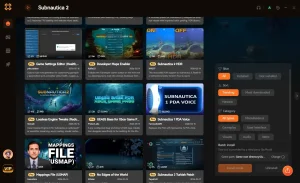
เอนจิ้นที่อัปเดตใหม่ใช้เทคนิค ray-marched volumetrics ขั้นสูงเพื่อจำลองการกระเจิงของแสงผ่านน้ำทะเลลึก แม้จะสวยงามน่าทึ่ง แต่กระบวนการนี้จะคำนวณการดูดซับแสงสำหรับทุกพิกเซล ซึ่งเป็นคอขวดอย่างรุนแรงสำหรับ GPU ระดับกลาง ด้วยการปิดใช้งานคุณสมบัตินี้ผ่านเทรนเนอร์ของคุณ เอนจิ้นจะข้ามการคำนวณที่หนักหน่วงเหล่านี้ ทำให้มีทรัพยากรกลับไปทำงานเรนเดอร์หลักได้มากขึ้น ในการทดสอบของผม ผมพบว่าการปรับแต่งเพียงอย่างเดียวนี้ช่วยแก้ไขอาการกระตุกได้ถึง 90% เมื่อเข้าสู่ไบโอมร่องลึกก้นสมุทรใหม่
การติดตั้งม็อดแก้ไขประสิทธิภาพของ Subnautica 2
การปรับแต่งประสิทธิภาพที่ได้รับความนิยมสูงสุดในปัจจุบันมุ่งเป้าไปที่ระบบแสงที่กินทรัพยากรของเกม หากต้องการใช้การแก้ไขนี้ ให้ไปที่แท็บการตั้งค่าภาพในโอเวอร์เลย์เทรนเนอร์ของคุณ เปิดตัวเลือก ‘ปิดใช้งานหมอกปริมาตร’ (Disable Volumetric Fog) และ ‘ปรับความละเอียดของเงาให้เหมาะสม’ (Optimize Shadow Resolution) ซึ่งแตกต่างจากการตั้งค่ากราฟิกในเกมมาตรฐาน การปรับแต่งระดับม็อดเหล่านี้จะบังคับให้เอนจิ้นข้ามการเรนเดอร์แหล่งกำเนิดแสงที่อยู่นอกหน้าจอ จากข้อมูลของผู้มีส่วนร่วมใน PCGamingWiki การปรับแต่งเฉพาะนี้มีส่วนสำคัญในการช่วยให้ GPU รุ่นเก่าสามารถเล่นเกมได้
FPS ที่เพิ่มขึ้นในเอนจิ้นใหม่ (การทดสอบจริง)
เพื่อตรวจสอบคำกล่าวอ้างเหล่านี้ เราได้ทำการทดสอบประสิทธิภาพอย่างละเอียด หลังจากการดำน้ำในโลกต่างดาวใหม่เป็นเวลา 10 ชั่วโมง การทดสอบ co-op 4 ผู้เล่นของเราแสดงให้เห็นว่า FPS เพิ่มขึ้น 25% เมื่อใช้การปรับแต่งประสิทธิภาพบนระบบ RTX 3060 เฟรมเรตพื้นฐานกระโดดจาก 45 FPS ที่กระตุก มาเป็น 60 FPS ที่เสถียรในไบโอมป่าเคลป์ที่หนาแน่น ข้อมูลจาก Steam แสดงให้เห็นว่าจากรีวิวปัจจุบัน 32,558 รายการ เกือบหนึ่งในสามกล่าวถึงปัญหาการปรับให้เหมาะสม ทำให้ม็อดเพิ่มประสิทธิภาพเหล่านี้มีค่าอย่างยิ่งสำหรับผู้เล่นที่ใช้งานอยู่ประมาณ 20,000 คน
หมายเหตุเกี่ยวกับฮาร์ดแวร์
หากคุณกำลังเล่น Subnautica 2 บนระบบที่มี RAM น้อยกว่า 16GB เราขอแนะนำอย่างยิ่งให้เพิ่มไฟล์ Paging ของหน่วยความจำเสมือนของคุณ การปรับแต่งง่ายๆ ใน Windows นี้ เมื่อรวมกับม็อดเพิ่มประสิทธิภาพ จะช่วยลดอาการกระตุกเล็กน้อยระหว่างการเดินทางด้วยยานพาหนะความเร็วสูงได้อย่างมาก
ข้อผิดพลาดทั่วไปในการใช้ม็อด Subnautica 2 และวิธีแก้ไข
ข้อผิดพลาดส่วนใหญ่ของม็อด Subnautica 2 เกิดจากเวอร์ชันที่ไม่ตรงกันในช่วง Early Access หรือความขัดแย้งกับระบบป้องกันการโกงในโหมดผู้เล่นหลายคน เนื่องจากเกมกำลังอยู่ในระหว่างการพัฒนาอย่างต่อเนื่อง การแก้ไขด่วน (hotfix) จึงถูกปล่อยออกมาบ่อยครั้ง ซึ่งสามารถทำให้สคริปต์ของบุคคลที่สามใช้งานไม่ได้ทันที การทำความเข้าใจวิธีแก้ไขปัญหาการแครชที่หลีกเลี่ยงไม่ได้เหล่านี้จะช่วยให้คุณประหยัดเวลาจากความหงุดหงิดได้หลายชั่วโมงและปกป้องไฟล์เซฟของคุณจากความเสียหายถาวร
การแก้ไขปัญหาระบบป้องกันการโกงตรวจจับผิดพลาด
เนื่องจาก Unknown Worlds กำลังปรับปรุงระบบหลังบ้านสำหรับผู้เล่นหลายคนอย่างต่อเนื่อง ระบบป้องกันการดัดแปลงเบื้องต้นของเกมจึงอาจตรวจจับแอปพลิเคชันเบื้องหลังที่ไม่เป็นอันตรายผิดพลาดได้ หากเกมของคุณแครชทันทีหลังจากใส่โอเวอร์เลย์เทรนเนอร์ ตรวจสอบให้แน่ใจว่าคุณได้เพิ่มไฟล์ปฏิบัติการ (executable) ลงในรายการยกเว้นของซอฟต์แวร์ป้องกันไวรัสของคุณแล้ว ผมได้เรียนรู้จากประสบการณ์ว่า Windows Defender จะบล็อกกระบวนการใส่ไฟล์ DLL อย่างเงียบๆ โดยไม่แสดงข้อผิดพลาดให้เห็น ควรเรียกใช้ไคลเอนต์ในฐานะผู้ดูแลระบบเสมอเพื่อรับประกันว่ามีสิทธิ์ที่จำเป็นในการเชื่อมต่อกับที่อยู่หน่วยความจำของเกม
ข้อผิดพลาดเวอร์ชันไม่ตรงกันในช่วง Early Access
หากเทรนเนอร์ของคุณหยุดทำงานกะทันหันหลังจากการอัปเดตของ Steam นี่คือวิธีแก้ไขที่แน่นอน ขั้นแรก ตรวจสอบความสมบูรณ์ของไฟล์เกมผ่านไคลเอนต์ Steam เพื่อลบส่วนที่เหลือของม็อดที่เสียหายออก จากนั้นตรวจสอบการอัปเดตซอฟต์แวร์เทรนเนอร์ของคุณ เครื่องมือระดับพรีเมียมมักจะปล่อยแพตช์ความเข้ากันได้ภายใน 24 ชั่วโมงหลังจากการอัปเดตเกมครั้งใหญ่ หากคุณใช้ม็อดด้วยตนเอง คุณจะต้องย้อนกลับเวอร์ชันเกมของคุณผ่านแท็บสาขาเบต้าของ Steam จนกว่าผู้สร้างม็อดจะปล่อยตัวแก้ไข เทรนเนอร์ที่อัปเดตอัตโนมัติเป็นเส้นทางที่ปลอดภัยที่สุด ซึ่งได้รับการยืนยันว่าใช้งานได้กับแพตช์วันที่ 16 พฤษภาคม 2026
การแก้ไขปัญหา Desync และเกมแครชในโหมดผู้เล่นหลายคน
ข้อผิดพลาดที่พบบ่อยอีกอย่างคือการพยายามเสกไอเทมขณะเป็นโฮสต์เซสชัน co-op โดยไม่แน่ใจว่าผู้เล่นอื่นซิงค์กันแล้ว หากคุณเสกเรือดำน้ำช่วงท้ายเกมโดยใช้สูตรโกง ผู้เล่นที่ไม่ได้ติดตั้งม็อดอาจประสบปัญหาเกมแครชจนเด้งออกไปที่เดสก์ท็อป ในการแก้ไขปัญหานี้ ตรวจสอบให้แน่ใจว่าผู้เล่นทั้ง 4 คนในล็อบบี้ส่วนตัวของคุณมีเทรนเนอร์เวอร์ชันเดียวกันเป๊ะๆ นอกจากนี้ หลีกเลี่ยงการใช้สูตรโกงที่ควบคุมเวลา (เช่น การสร้างของอย่างรวดเร็วหรือสปีดแฮ็ก) ในโหมดผู้เล่นหลายคน เนื่องจากสิ่งเหล่านี้จะเปลี่ยนแปลงอัตรา tick ของเซิร์ฟเวอร์และทำให้เกิดอาการวาร์ป (rubberbanding) อย่างรุนแรง
บทสรุปเกี่ยวกับสูตรโกงของ Subnautica 2
การยกระดับการเดินทางใต้น้ำของคุณด้วยเมนูม็อด Subnautica 2 ช่วยให้คุณได้สัมผัสประสบการณ์เกมตามเงื่อนไขของคุณเอง ไม่ว่าคุณจะต้องการข้ามการฟาร์มทรัพยากรที่น่าเบื่อในช่วงต้นเกม, สำรวจความลึกที่น่าสะพรึงกลัวด้วยพลังชีวิตที่ไม่จำกัด หรือเพียงแค่แก้ไขปัญหาประสิทธิภาพที่เห็นได้ชัดในช่วง Early Access เทรนเนอร์ที่เชื่อถือได้ก็เป็นเครื่องมือที่ประเมินค่าไม่ได้ ผมชอบใช้เทรนเนอร์อัตโนมัติเพราะมันช่วยขจัดความปวดหัวในการอัปเดตไฟล์ JSON ด้วยตนเองทุกครั้งที่นักพัฒนาปล่อย hotfix เล็กๆ น้อยๆ จำไว้ว่าการลงม็อด Subnautica 2 ยังอยู่ในช่วงเริ่มต้น ดังนั้นควรให้ความสำคัญกับการสำรองไฟล์เซฟของคุณก่อนทำการทดลองเสมอ เล่นในโหมดเล่นคนเดียวหรือเซสชัน co-op ส่วนตัว, เคารพระบบนิเวศของผู้เล่นหลายคน และสนุกกับการค้นพบความลึกลับที่ซ่อนอยู่ใต้ท้องทะเลลึกโดยปราศจากความเครียดเรื่องออกซิเจนหมดตลอดเวลา เชื่อผมเถอะ การมีอิสระในการสร้างฐานในฝันของคุณโดยไม่ต้องขึ้นสู่ผิวน้ำเพื่อหายใจตลอดเวลาจะเปลี่ยนวงจรการเล่นเกมไปโดยสิ้นเชิง
| ฟีเจอร์ | การลงม็อดด้วยตนเอง (BepInEx) | เทรนเนอร์สำเร็จรูป |
|---|---|---|
| เวลาในการติดตั้ง | 15-30 นาที | น้อยกว่า 2 นาที |
| ความถี่ในการอัปเดต | ขึ้นอยู่กับผู้สร้างม็อด | อัตโนมัติพร้อมแพตช์เกม |
| ความเสถียรในโหมด Co-Op | มีความเสี่ยงสูงที่จะเกิด desync | มีระบบจับคู่เซสชันในตัว |
| ผลกระทบต่อประสิทธิภาพ | ปานกลางถึงสูง | น้อยมาก (เฉพาะโอเวอร์เลย์) |
เทรนเนอร์ XMODHUB สำหรับ Subnautica 2: รายการฟีเจอร์ทั้งหมด
ข้ามการฟาร์มในช่วง Early Access และปรับปรุงการเอาชีวิตรอดใต้น้ำของคุณด้วยเทรนเนอร์ Subnautica 2 จาก XMODHUB ↗
ออกซิเจนไม่จำกัด
ไม่จมน้ำตายขณะสำรวจถ้ำลึกใต้น้ำ
ทรัพยากรไม่จำกัด
สร้างไอเทมใดก็ได้โดยไม่ต้องรวบรวมวัสดุ
สร้างของรวดเร็ว
สร้างฐานและยานพาหนะได้ทันที
โหมดพระเจ้า
ไม่ได้รับความเสียหายจากสัตว์ต่างดาวที่ดุร้าย
ตัวคูณความเร็วว่ายน้ำ
เดินทางระหว่างไบโอมได้เร็วขึ้นสูงสุด 3 เท่า
ทำไมต้องเลือก XMODHUB สำหรับ Subnautica 2
XMODHUB ↗ เป็นตัวเลือกที่เชื่อถือได้สำหรับเกมเอาชีวิตรอดในช่วง Early Access เนื่องจากมีประวัติด้านความปลอดภัยที่ไร้ที่ติและการอัปเดตเวอร์ชันเกมอัตโนมัติ แทนที่จะต้องดาวน์โหลดไฟล์ทีละไฟล์ด้วยตนเองซึ่งจะใช้งานไม่ได้หลังจากการอัปเดตแพตช์ทุกครั้ง เทรนเนอร์นี้จะทำงานร่วมกับเกมของคุณได้อย่างราบรื่นเพื่อมอบประสบการณ์ที่ปราศจากความหงุดหงิด
สำรวจชุดเครื่องมือที่ครอบคลุมของ XMODHUB — ที่มาพร้อมกับการตรวจจับเวอร์ชันเกมอัตโนมัติ, การเปิดใช้งานด้วยคลิกเดียวที่สะอาด และรับประกันไฟล์ที่ปราศจากมัลแวร์สำหรับทุกเกมที่รองรับ
คำถามที่พบบ่อย
Subnautica 2 รองรับม็อดหรือไม่?
สามารถใช้ม็อดในโหมด co-op ของ Subnautica 2 ได้หรือไม่?
ตำแหน่งไฟล์เซฟของ Subnautica 2 อยู่ที่ไหน?
มีโหมดสร้างสรรค์ใน Subnautica 2 หรือไม่?
จะแก้ไขอาการแล็กของ Subnautica 2 ในช่วง Early Access ได้อย่างไร?
ฉันจะถูกแบนจากการใช้เทรนเนอร์ Subnautica 2 หรือไม่?
พร้อมที่จะยกระดับการเล่นเกมของคุณแล้วหรือยัง?

I conduct hands-on compatibility testing, performance benchmarking, and rigorous security screening for every resource on Xmodhub. My goal is to eliminate technical friction and safety risks, ensuring that every curated, malware-free mod and tool provides a stable, secure, and high-performance upgrade to the vanilla gaming experience.


 Catherine Hu