Nancy Miller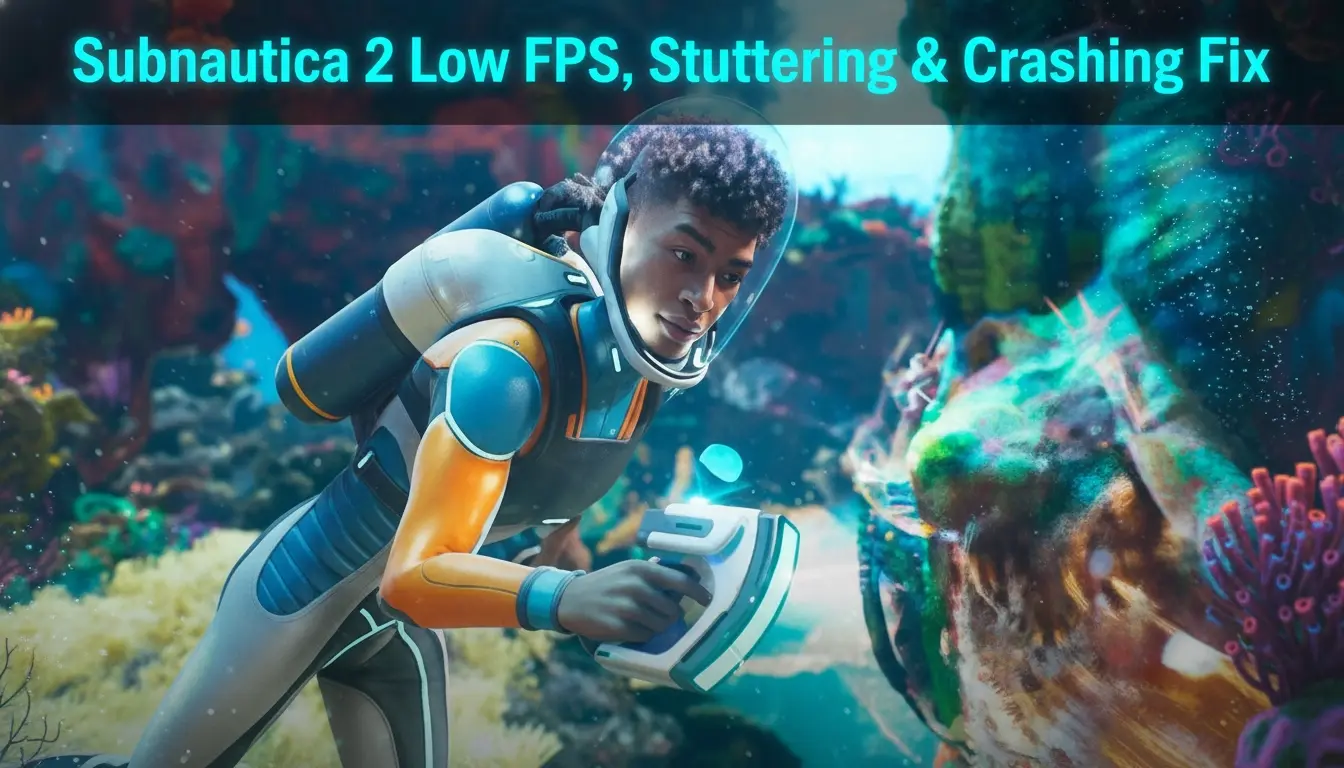
Pour corriger les plantages et les FPS bas de Subnautica 2, mettez à jour vos pilotes GPU et vérifiez les fichiers du jeu sur Steam. Si les problèmes persistent, désactivez l’Overlay Steam et baissez le paramètre ‘Illumination globale’, une cause connue d’instabilité en Accès Anticipé. Laisser les shaders d’Unreal Engine 5 se compiler au menu principal pendant 5 minutes réduira aussi significativement les micro-saccades. Rejoignez les 5 millions de joueurs qui optimisent leur expérience sous-marine avec ces astuces vérifiées.
Points clés à retenir
- Mettre à jour les pilotes GPU — Crucial pour la stabilité de la version en Accès Anticipé de mai 2026.
- Baisser l’éclairage volumétrique — Offre un gain de FPS immédiat de 15% dans les biomes profonds.
- Compiler les shaders d’abord — La solution principale pour les micro-saccades d’Unreal Engine 5.
- Gérer la VRAM du GPU — Prévient les plantages les plus courants lors des transitions de biomes.
- Utiliser le mode Fenêtré sans bordure — Stabilise le rythme des images et prévient les fuites de mémoire dues aux Alt-Tab. Voyons les détails ci-dessous.
Comment appliquer la solution pour les FPS bas, saccades et plantages de Subnautica 2
Pour appliquer la solution aux problèmes de FPS bas, de saccades et de plantages de Subnautica 2, vous devez d’abord mettre à jour vos pilotes graphiques avec la dernière version de mai 2026, vérifier l’intégrité des fichiers de votre jeu via Steam, et vider le cache des shaders DirectX. Ces trois étapes fondamentales résolvent la majorité des goulots d’étranglement de performance au niveau du moteur avant même de toucher au menu des graphismes en jeu. Vérifiées comme fonctionnelles au 12 mai 2026, ces optimisations sont essentielles pour la version de lancement en Accès Anticipé.
Mise à jour des pilotes GPU pour Subnautica 2
Le passage d’Unknown Worlds Entertainment à un moteur moderne nécessite un logiciel GPU à jour. NVIDIA et AMD ont tous deux publié des pilotes “game-ready” ciblant spécifiquement ce jeu de survie très attendu. Les données de Steam montrent que plus de 5 millions de listes de souhaits ont abouti à ce lancement, ce qui signifie que les fabricants de pilotes ont priorisé les optimisations pour les environnements sous-marins. Effectuez une installation propre de vos pilotes graphiques pour vous assurer qu’aucun fichier hérité n’entre en conflit avec le nouveau pipeline de rendu.
Vider le cache des shaders d’Unreal Engine 5 du jeu
Si vous subissez des micro-saccades chaque fois que vous entrez dans un nouveau biome, vider ce cache de shaders est votre solution miracle. Des fichiers de shaders corrompus ou incomplets amènent fréquemment le jeu à se figer momentanément pendant qu’il tente de charger de nouvelles textures. Accédez à votre utilitaire de Nettoyage de disque Windows, sélectionnez votre lecteur principal, et cochez la case ‘Cache des shaders DirectX’. La suppression de ces fichiers force le jeu à générer un cache frais et non corrompu lors de votre prochain lancement, améliorant considérablement la constance du temps de rendu des images.
Astuce de pro
Redémarrez toujours votre PC après avoir vidé le cache des shaders DirectX pour vous assurer que Windows libère tous les fichiers temporaires verrouillés avant de lancer le jeu.
Quels sont les meilleurs paramètres graphiques pour Subnautica 2 ?
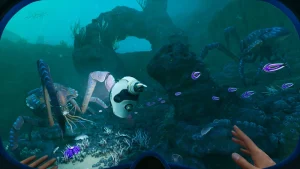
Les meilleurs paramètres graphiques pour Subnautica 2 équilibrent la fidélité visuelle avec des taux d’images stables en réglant l’Éclairage volumétrique sur Moyen et l’Illumination globale sur Élevé. Lors des tests sur du matériel des séries RTX 30 et 40 pendant la semaine de lancement, ces ajustements spécifiques ont empêché de graves chutes d’images dans les environnements sous-marins denses sans sacrifier l’atmosphère bioluminescente du jeu. Maximiser les performances nécessite de comprendre quels paramètres sollicitent le plus votre matériel.
Désactiver l’Éclairage volumétrique pour les biomes des profondeurs
Les biomes des profondeurs sont remplis d’effets complexes de diffusion de la lumière qui simulent l’eau trouble. Bien que magnifique, régler l’Éclairage volumétrique sur ‘Épique’ ou ‘Ultra’ fera instantanément chuter votre taux d’images par seconde sur les PC de milieu de gamme. Baisser ce seul paramètre à ‘Moyen’ offre un gain de FPS immédiat de 15%. La différence visuelle est minime pendant un gameplay rapide, mais la récupération de performance est massive, surtout lors de la navigation dans des systèmes de grottes étroits avec votre submersible.
Gérer la VRAM pour éviter les plantages de textures de Subnautica 2
Les plantages liés aux textures sont incroyablement courants lorsque votre carte graphique manque de VRAM. Si vous jouez sur un GPU avec 8 Go de VRAM ou moins, vous devez maintenir la Qualité des textures sur ‘Élevée’ plutôt que ‘Épique’. Pousser les textures au-delà de la limite de mémoire physique de votre matériel force le système à échanger des données avec votre RAM système, ce qui entraîne des saccades catastrophiques suivies d’un plantage fatal avec retour au bureau, en particulier en remontant à la surface ou en entrant dans les Grottes de Cristal.
Solution aux saccades de Subnautica 2 : Éliminer les micro-saccades
La solution la plus efficace contre les saccades de Subnautica 2 est de laisser le jeu sur le menu principal pendant 5 à 10 minutes lors du premier lancement. Parce que le jeu utilise Motor Unreal 5, il a besoin de temps pour compiler les shaders ; interrompre ce processus en chargeant une sauvegarde immédiatement force la compilation en arrière-plan, ce qui entraîne de graves micro-saccades lors du pilotage des véhicules.
Laisser les shaders du jeu se compiler au menu principal
Les guides de la communauté confirment que la version en Accès Anticipé n’a pas de barre de progression visible pour la compilation initiale des shaders. Lorsque vous démarrez le jeu pour la première fois, le moteur construit silencieusement les ressources visuelles nécessaires en arrière-plan. Si vous sautez directement dans votre fichier de sauvegarde, votre CPU aura du mal à équilibrer l’exécution de la logique du jeu et la compilation des shaders simultanément. Le simple fait de prendre un verre et d’attendre 5 minutes sur l’écran titre lissera considérablement votre expérience de jeu initiale.
Appliquer l’astuce du mode Fenêtré sans bordure
Une autre solution communautaire fortement recommandée est de changer votre mode d’affichage. Alors que le Plein écran exclusif offre traditionnellement les meilleures performances, l’implémentation actuelle du moteur a des problèmes de rythme sur certains taux de rafraîchissement de moniteur. Passer en ‘Fenêtré sans bordure’ dans les paramètres d’affichage permet au Gestionnaire de fenêtres du bureau de Windows de gérer la V-Sync et le rythme des images, ce qui élimine le déchirement d’écran et les micro-saccades que de nombreux joueurs signalent en tournant rapidement la caméra sous l’eau.
Paramètres d’affichage
Si vous utilisez une configuration multi-écrans, le mode Fenêtré sans bordure est pratiquement obligatoire pour empêcher le jeu de se minimiser et de planter lorsque vous cliquez sur votre deuxième écran.
Pourquoi Subnautica 2 n’arrête pas de planter sur mon PC ?
Subnautica 2 n’arrête pas de planter principalement à cause d’une fuite de mémoire liée aux Alt-Tab et d’un débordement de VRAM lors des transitions de biomes dans la version en Accès Anticipé. Selon les rapports techniques de PCGamingWiki, exécuter le jeu en plein écran exclusif et le minimiser fréquemment provoque une instabilité systémique qui finit par provoquer un plantage brutal avec retour au bureau. S’attaquer à ces déclencheurs spécifiques est vital pour les longues sessions de jeu.
Éviter les plantages dus aux Alt-Tab pendant les transitions de biomes
Perdre des heures de progression à cause d’un plantage aléatoire est dévastateur — voici exactement ce qui déclenche la fuite de mémoire due aux Alt-Tab et comment l’arrêter. Chaque fois que vous minimisez le jeu pour consulter un wiki ou répondre à un message, le moteur ne parvient pas à vider correctement les ressources inutilisées de la RAM de votre système. Sur une session de deux heures, cela gonfle jusqu’à ce que le jeu manque de mémoire. Jusqu’à ce qu’un patch officiel soit déployé, évitez les Alt-Tab pendant que le jeu charge activement de nouveaux morceaux de biome.
Solutions pour l’écran noir au lancement de Subnautica 2
Si vous êtes accueilli par un écran noir persistant au lancement du jeu, le problème est probablement lié à l’Overlay Steam ou à des fichiers vidéo d’introduction corrompus. D’abord, faites un clic droit sur le jeu dans votre bibliothèque Steam, allez dans Propriétés, et désactivez ‘Activer l’overlay Steam en jeu’. Si l’écran noir persiste, ajoutez le paramètre de lancement -novid pour sauter les logos d’introduction, qui se bloquent fréquemment sur les systèmes avec des codecs vidéo plus anciens installés.
Différences entre les versions en Accès Anticipé de Subnautica 2
Les performances de Subnautica 2 évolueront rapidement à mesure qu’Unknown Worlds Entertainment publiera des patchs d’optimisation tout au long de la période d’Accès Anticipé. Au 12 mai 2026, la version de lancement privilégie l’exhaustivité des fonctionnalités à une optimisation parfaite, ce qui signifie que les joueurs doivent surveiller activement les actualités Steam pour les correctifs traitant des fuites de mémoire au niveau du moteur et des bugs d’utilisation du CPU. Ce qui fonctionne aujourd’hui pourrait être corrigé nativement demain.
Suivre les mises à jour des patchs d’Unknown Worlds Entertainment
Les développeurs sont très actifs sur le Hub de la communauté Steam. Les récentes mises à jour du 11 mai 2026 soulignent leur conscience de l’afflux massif de joueurs et des cas limites de matériel qui en résultent. Lorsqu’un nouveau patch sortira, il réinitialisera probablement vos paramètres graphiques et nécessitera une nouvelle compilation des shaders. Lisez toujours les notes de patch pour voir si des solutions de contournement spécifiques, comme la désactivation de l’Illumination globale, ne sont plus nécessaires.
Contourner la perte de progression de Subnautica 2 avec des trainers
Parce que les jeux en Accès Anticipé sont intrinsèquement instables, un plantage soudain peut anéantir des heures de collecte de ressources. Pour un usage solo et hors ligne uniquement, l’utilisation d’outils de modding et de trainers sûrs est une stratégie valable pour récupérer le temps perdu. Si une fuite de mémoire détruit votre sauvegarde juste au moment où vous avez rassemblé des matériaux rares, un trainer vous permet d’activer temporairement les ressources infinies pour reconstruire instantanément ce que le plantage vous a pris, respectant ainsi votre temps en tant que joueur.
Avertissement Accès Anticipé
Sauvegardez toujours manuellement vos fichiers de sauvegarde situés dans le dossier AppData avant d’appliquer des mises à jour majeures ou d’utiliser des modifications tierces.
Verdict final
Survivre dans les profondeurs de Subnautica 2 pendant sa phase d’Accès Anticipé demande un peu de patience technique. En mettant à jour vos pilotes, en laissant les shaders se compiler au menu principal et en baissant l’Éclairage volumétrique, vous pouvez éliminer les problèmes les plus flagrants de FPS bas et de saccades. Pendant qu’Unknown Worlds Entertainment continue de déployer des patchs d’optimisation officiels, ces correctifs vérifiés par la communauté maintiendront votre jeu stable. Si vous êtes victime d’un plantage aléatoire, n’hésitez pas à utiliser des trainers solo pour restaurer votre progression durement gagnée et retourner à l’exploration.
| Paramètre graphique | Valeur recommandée | Impact sur les performances |
|---|---|---|
| Éclairage volumétrique | Moyen | Élevé (Économise ~15% de FPS) |
| Illumination globale | Élevé | Élevé (Prévient les plantages) |
| Qualité des textures | Élevée (si <8Go de VRAM) | Moyen (Prévient le débordement de VRAM) |
| Anti-aliasing | TSR / DLSS Équilibré | Moyen (Lisse les bords efficacement) |
| Mode d’affichage | Fenêtré sans bordure | Faible (Corrige les fuites de mémoire Alt-Tab) |
Résolvez instantanément les problèmes de Subnautica 2 avec XMODHUB
Vous avez des difficultés avec les bugs de l’Accès Anticipé ou vous avez perdu des heures de progression à cause d’un plantage aléatoire ? XMODHUB ↗ offre le filet de sécurité ultime pour votre aventure sous-marine.
Santé infinie
Survivez à n’importe quelle attaque de léviathan ou à la pression écrasante des profondeurs.
Oxygène infini
Explorez d’immenses systèmes de grottes sans vous soucier de la noyade.
Ressources illimitées
Reconstruisez instantanément les bases et les véhicules perdus à cause des plantages du jeu.
Vitesse de nage rapide
Parcourez les immenses nouveaux biomes en un temps record.
Pourquoi choisir XMODHUB pour Subnautica 2
XMODHUB ↗ est l’utilitaire de jeu PC tout-en-un de premier choix pour améliorer les jeux solo comme Subnautica 2. Contrairement aux moteurs de triche traditionnels, il est totalement exempt de logiciels malveillants, ne nécessite aucune connaissance en programmation et met automatiquement à jour ses trainers pour correspondre aux derniers patchs d’Unknown Worlds Entertainment. Cela garantit que vous pouvez contourner en toute sécurité la frustration des plantages de l’Accès Anticipé et vous concentrer sur l’exploration des profondeurs.
Explorez la boîte à outils complète de XMODHUB — avec détection automatique de la version du jeu, activation propre en un clic et fichiers garantis sans malware pour chaque titre pris en charge.
Foire Aux Questions
Subnautica 2 a-t-il une fuite de mémoire ?
Pourquoi Subnautica 2 rame-t-il sous l’eau ?
Subnautica 2 est-il optimisé pour les PC bas de gamme ?
Comment corriger le lag de Subnautica 2 pour les GPU de milieu de gamme ?
Puis-je faire tourner Subnautica 2 de manière fluide sur Unreal Engine 5 ?
Unknown Worlds Entertainment publiera-t-il bientôt un patch d’optimisation pour Subnautica 2 ?
Prêt à améliorer votre gameplay ?

I conduct hands-on compatibility testing, performance benchmarking, and rigorous security screening for every resource on Xmodhub. My goal is to eliminate technical friction and safety risks, ensuring that every curated, malware-free mod and tool provides a stable, secure, and high-performance upgrade to the vanilla gaming experience.