
 Catherine Hu
クイック回答
『プラグマタ』(Pragmata)のSteam Deckにおけるオフラインクラッシュを修正するには、Wi-Fiに接続してゲームを起動し、Denuvoオフラインセキュリティトークンを生成させた後、アプリを完全に閉じ、外出前にSteamOSを手動で「オフラインモード」に切り替え、互換性ツールをProton Experimentalに強制設定する必要があります。
>_ 編集者ノート:RE EngineとProtonのDRM競合
「Steam Deckで『プラグマタ』(Pragmata)がオフライン時にクラッシュする根本的な原因は、ハードウェアではなく、Denuvo DRMとProton翻訳レイヤー間の通信失敗にあります。オフラインでゲームを起動すると、RE Engineはライセンスの認証を試みます。
LinuxはWindowsとは異なる方法でネットワークリクエストを処理するため、DRMラッパーがパニックを起こし、ゲームが海賊版であると誤認して改ざん防止のために実行ファイルを強制終了させてしまうのです。これを回避するには、エンジンがセキュリティチェックを行う前に、SteamOSにオフライン用トークンをローカルにキャッシュさせるよう操作する必要があります。」
はじめに
こんな状況を想像してみてください:あなたは6時間の長いフライトのために座席に落ち着きました。Steam Deckを取り出し、セクター4で無重力サルベージ契約をこなしたり、ヒューの新しいキネティックショットガンを試したりするのを楽しみにしています。
『プラグマタ』(Pragmata)を起動し、カプコンのロゴが画面に点滅した後――何も起きません。画面は完全に真っ暗になり、オーディオが途切れ、不明なアクティベーションエラーと共にSteamOSのライブラリへ強制的に戻されてしまいます。
フルプライスを払って購入したシングルプレイヤーの叙事詩的なPCゲームが、アクティブなWi-Fi接続がないというだけの理由でプレイできないことほど腹立たしいことはありません。RE Engineは視覚的なモンスターですが、Linuxベースの携帯機上でアグレッシブな改ざん防止DRMと組み合わされると、サーバーに接続できない瞬間に崩壊する脆弱なエコシステムを作り出します。もし外出先でゲームがクラッシュするなら、このガイドがオンライン要件を回避して月面コロニーに戻るための正確な技術手順を提供します。
なぜWi-FiなしでRE Engineはクラッシュするのか
修正を適用する前に、『プラグマタ』(Pragmata)のメモリ処理を理解する必要があります。RE Engineはデータを動的にストリーミングします。ゲームが起動すると、DirectX 12シェーダーのコンパイルと同時に、カプコンのサーバーを介したデジタルライセンスの認証を試みます。
インターネットから完全に切断されていると、ゲームはシェーダーコンパイルを停止し、その結果、致命的なブラックスクリーンクラッシュまたはSteamライブラリへの強制送還が発生します。
このDRMのハードルを越えた後、ゲームを完璧に動作させるために、バッテリーを節約するための最適な設定をまとめたガイド「『プラグマタ』Steam Deck最適設定:安定40 FPSガイド」をぜひお読みください。
ステップ1:ローカルセキュリティトークンの生成
単にルーターの電源を切ってゲームが動くことを期待することはできません。安定したインターネット接続があるうちに、Steam Deckの準備をする必要があります。
- 1. Steam Deckを自宅のWi-Fiネットワークに接続します。
- 2. ライブラリから『プラグマタ』(Pragmata)を通常通り起動します。
- 3. ゲームがメインメニューに到達し、セーフルーム内の最新のセーブデータが完全にロードされるまで待ちます。このバックグラウンドプロセスにより、暗号化されたDenuvoオフライントークンが生成され、Protonプレフィックスフォルダ内に保存されます。
- 4. ゲーム内メニューを開き、進行状況を保存して、ゲームを完全に終了します。
ステップ2:Proton Experimentalの強制適用
標準バージョンのProtonでは、Wi-Fiアダプターが無効なときにオフライントークンを読み取るのに苦労することがあり、ロード画面でクラッシュの原因になります。より最新の翻訳レイヤーを強制する必要があります。
- 1.Steam Deckのライブラリで『プラグマタ』(Pragmata)をハイライトします。
- 2.メニューボタン(画面右側の歯車アイコン)を押します。
- 3.「プロパティ」へ移動し、「互換性」タブまでスクロールします。
- 4.「特定のSteam Play互換ツールの使用を強制する」というボックスにチェックを入れます。
- 5.ドロップダウンメニューからProton Experimentalを選択します。Steam Deckが短い互換パッチをダウンロードします。
ステップ3:SteamOSオフラインモードの設定
クイックアクセスメニューから単に「機内モード」をオンにすることが、オフラインクラッシュの主な原因です。RE EngineはWi-Fiアダプターがオフである一方で、Steamが依然としてオンライン状態で動作しようとしていることを検知し、ロジックループによるクラッシュを引き起こします。
- >デバイス左側の物理的なSteamボタンを押します。
- >設定へ移動し、「インターネット」タブへ行きます。
- >「オフラインモードにする」を切り替えます。Steamの再起動を求めるプロンプトが表示されます。これを確認します。
SteamOSが専用のオフライン状態で再起動すれば、安全に機内モードをオンにしてバッテリーを節約できます。ゲームはステップ1で生成されたローカルトークンを読み取り、カプコンのサーバーチェックを完全にバイパスします。
ネイティブコンソールによるDRM回避の現実
ポータブルゲーミングを台無しにする攻撃的なDRMに直面したとき、ベテランのPCプレイヤーはしばしば開発者コンソールを開き、簡単なテキストコマンドでオンラインチェックを無効にする方法を探します。
XMODhubでバッテリー寿命を最大化する
フライト中に『プラグマタ』(Pragmata)をオフラインで動作させることに成功しても、新たな問題に直面します。それはバッテリーの消耗です。セクター2で全く同じ戦闘ループを繰り返してルナクレジットを稼ぐ作業(グラインド)は、膨大なAPU電力を消費します。武器のアップグレード一つのために、貴重な2時間のバッテリー寿命を退屈なデジタル雑用に費やしたくはないはずです。
作業をスキップし、Steam Deckの充電が切れる前にシネマティックなボス戦を体験したいなら、XMODhub PCクライアントが究極の味方になります。
ゲームの過酷なリソース経済と戦う代わりに、XMODhubはLinuxアーキテクチャ上で完璧に動作する安全なカーネルレベルのメモリインジェクターを提供します。オフラインDRMのクラッシュを引き起こすことなく、エンジンの制限を安全にバイパスします。
始め方
- ステップ1:XMODhubをダウンロード: 当社の公式プラットフォームにアクセスし、最適化されたLinux/SteamOSクライアントを直接Steam Deckに安全にダウンロードします。

- ステップ2:ゲームパスの自動検出: アプリを起動します。XMODhubはインテリジェントにProtonディレクトリをスキャンし、インストール先を特定して安全な接続を確立します。
- ステップ3:トレーナー/チートの切り替え: 「Play」をクリックしてゲームを起動します。軽量なオーバーレイを開き、即座に「ルナクレジット無限」「弾薬無限」「ゴッドモード」などを有効化しましょう。
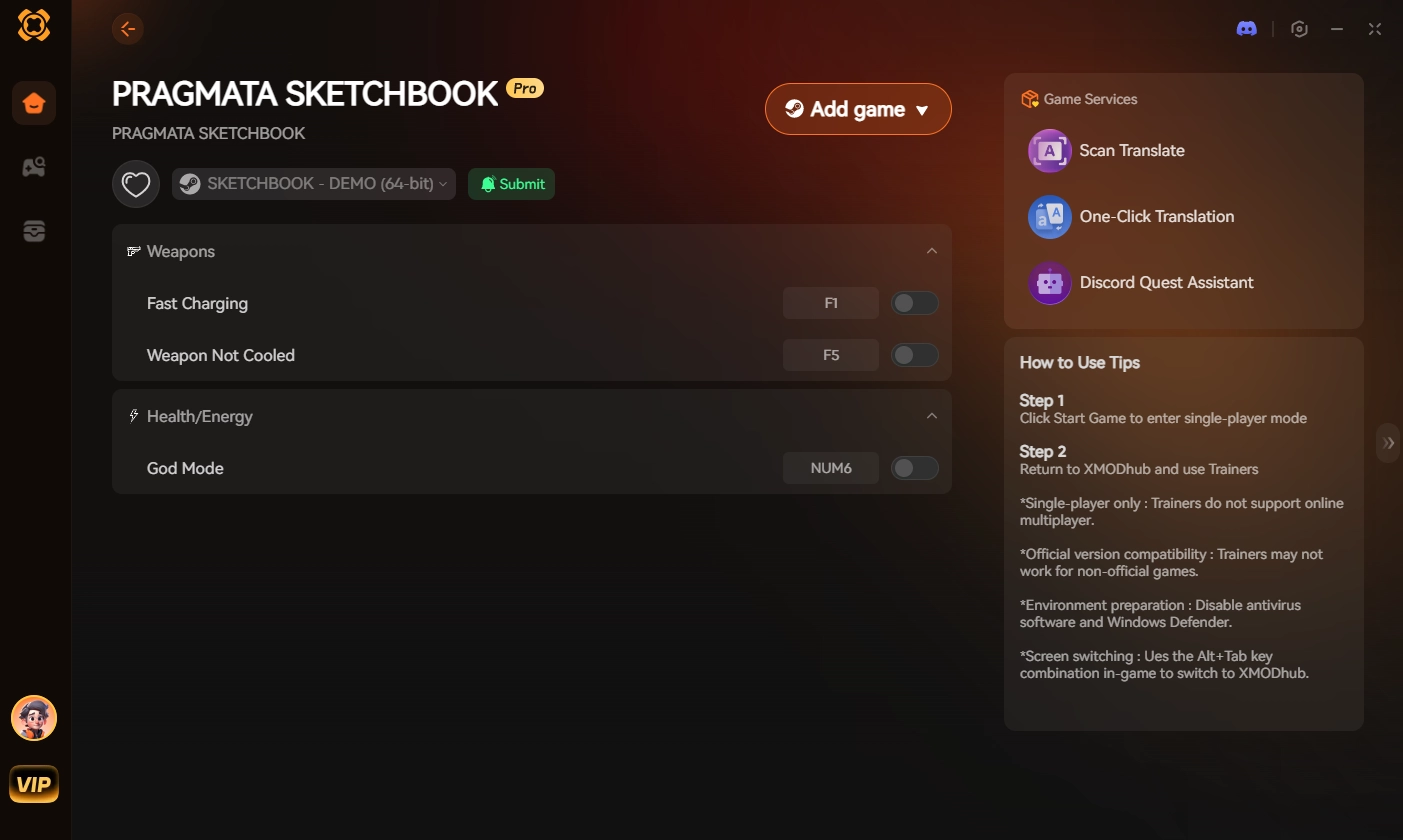
限られたバッテリー寿命を人工的な作業に浪費するのはやめましょう。必要なリソースを即座に手に入れ、ヒューとダイアナの驚異的な物語を完全に自分の条件で楽しんでください。
よくある質問 (FAQ)
Q: Steam Deckでの『プラグマタ』オフライントークンの有効期限は?
A: Denuvoによって生成されるオフラインセキュリティトークンは、通常約14日間持続します。その2週間の間に一度もWi-Fiに接続してオンラインでゲームを起動しないと、トークンが期限切れになり、再度ライセンスを認証するまでオフラインクラッシュが発生するようになります。
Q: なぜWi-Fiがないとカプコンのロゴでフリーズするのですか?
A: この特定のフリーズは、物理的なWi-Fiアダプターがオフの状態でSteamOSが「オンラインモード」のままになっているときに発生します。RE Engineがサーバーへの疎通(ping)を試み、SteamOSからタイムアウトエラーを受け取って永久に停止してしまうためです。これを回避するには、システム設定でSteamを手動でオフラインモードにする必要があります。
Q: Denuvoなしで完全にオフラインでプレイすることは可能ですか?
A: 現時点では不可能です。本作はDenuvo改ざん防止技術が統合されているため、初回起動時にはオンラインでのアクティベーションが必須となります。将来的にカプコンがパッチでDRMを公式に削除するまで(通常は発売から1~2年後)、このガイドで詳しく説明した方法でオフライントークンを管理する必要があります。
結論
Wi-Fi接続から遠く離れた場所で『プラグマタ』(Pragmata)のオフラインクラッシュが発生することは、非常にストレスの溜まる障害です。しかし、RE Engineがデジタルライセンスをどのように処理するかを理解し、Proton Experimentalを強制適用し、Steam専用のオフラインモードを適切に管理することで、アクティベーショントークンを安全にキャッシュし、月面コロニーを中断なく探索できます。
移動中のゲームが雑用のように感じられるべきではありません。携帯機のバッテリーを退屈な素材集めに浪費することにうんざりしているなら、XMODhubが決定的な解決策となります。
5,000タイトル以上をサポートする最高のPCゲーム増強プラットフォームとして、XMODhubはシングルプレイヤーを支配するために必要なツールを提供します。本作でのクレジット無限、『モンスターハンターワイルズ(Monster Hunter Wilds)』での最大切れ味、あるいは『デビル メイ クライ 5(Devil May Cry 5)』での体力無限など、XMODhubはあなたが常に自分のルールでプレイすることを保証します。

Soy un jugador apasionado y escritor en XMODhub, dedicado a traerte las últimas noticias de juegos, consejos y puntos de vista.
Conecta conmigo:
Perfil en LinkedIn