
 Nancy Miller
Moon Studios hat ein visuell atemberaubendes Werk geschaffen Action-Rollenspiel, aber dieser malerische Kunststil hat einen hohen Leistungsaufwand zur Folge. Wenn du mit Stottern bei Bosskämpfen oder Frame-Einbrüchen im Sakrament zu kämpfen hast, bist du nicht allein. Ehrlich gesagt konnte ich meine Paraden im Anfangsbereich kaum timen, bis ich diese Einstellungen optimiert habe. In diesem Leitfaden wird genau beschrieben, wie Sie Ihre Bildrate stabilisieren können, ohne die wunderschöne Ästhetik des Spiels zu ruinieren.
Wichtigste Erkenntnisse
- Skala rendern - Eine Senkung auf 75-80% bietet den größten FPS-Boost.
- SSD-Einbau - Obligatorisch zur Vermeidung von Stottern in dieser Engine.
- Dynamische Auflösung - Legen Sie ein Ziel von 60 FPS fest, um schwierige Bereiche zu glätten.
- Hintergrund-Apps - Schließen Sie Overlays, um den CPU-Overhead zu reduzieren.
Im Folgenden werden die Einzelheiten erläutert.
Beste Einstellungen für No Rest for the Wicked Performance
Die Optimierung dieses Spiels erfordert ein Gleichgewicht zwischen der Bewahrung Mond Studios‘künstlerische Vision und die Aufrechterhaltung einer spielbaren Bildrate. Die Engine ist stark auf globale Beleuchtung und Physik ausgerichtet, was bedeutet, dass die Voreinstellung “Hoch” selbst für moderne Mittelklassekarten oft zu anspruchsvoll ist. Das Spiel verwendet eine einzigartige Top-Down-Perspektive mit dichter Geometrie, die die CPU belasten kann, wenn Sie nicht vorsichtig sind.
Optimieren der Grafik für hohe FPS in "Keine Ruhe für die Bösen
Anstatt sich auf die Standard-Qualitätsvorgaben zu verlassen, empfehlen wir eine individuelle Konfiguration. Beginnen Sie damit, die Qualitätsvoreinstellung auf “Leistung” zu setzen, und passen Sie dann diese spezifischen Optionen manuell an, um die visuelle Wiedergabetreue dort zu verbessern, wo es darauf ankommt. Wir haben diese Einstellungen für das Sakrament und die erste Strandlandung getestet, um Konsistenz zu gewährleisten.
Empfohlene Render-Skala und dynamische Auflösung
Die einflussreichste Einstellung in No Rest for the Wicked ist die Render-Skala. Die dichte Atmosphäre des Spiels rendert eine Menge Pixel für Beleuchtung und Nebel. Ein Absenken auf 75% oder 80% bringt einen massiven Schub für Bildfrequenz mit überraschend geringen Einbußen bei der Bildqualität, dank des weichen, malerischen Kunststils des Spiels. Das etwas weichere Bild ergänzt die Ästhetik der Ölmalerei und macht dies zu einer “kostenlosen” Leistungssteigerung.
Wir empfehlen außerdem dringend, Folgendes zu aktivieren Dynamische Auflösungsskalierung. Setzen Sie die Ziel-Framerate auf 60 FPS. Dies ermöglicht es dem Spiel, die Auflösung während intensiver Kampfsequenzen automatisch zu verringern - genau dann, wenn Sie eine flüssige Leistung am meisten benötigen - und während der Erkundung wieder zu erhöhen. Dies ist wichtig, um die Reaktionsfähigkeit bei Bosskämpfen aufrechtzuerhalten, wo ein einziges Ruckeln den Tod bedeuten kann.
Erweiterte Anzeigeeinstellungen für flüssiges Gameplay
Neben der Registerkarte "Grafik" spielen auch Ihre Anzeigeeinstellungen eine entscheidende Rolle. Führen Sie das Spiel immer im exklusiven Vollbildmodus und nicht im randlosen Fenstermodus aus. Dadurch wird der Spielprozess für Ihren Grafikprozessor priorisiert und die Systemlatenz verringert. Der Modus "Randlos" ist zwar praktisch für Alt-Tabbing, zwingt aber den Windows Desktop Window Manager (DWM) dazu, Frames zu puffern, was die Eingabeverzögerung erhöht.
Wenn Sie Folgendes erleben Bildschirmrisse, Aktivieren Sie V-Sync, aber seien Sie sich bewusst, dass dies zu einem leichten Input-Lag führt. Für ein Action-RPG, bei dem das Timing des Parierens entscheidend ist, empfehlen wir, V-Sync auszuschalten und stattdessen eine Bildratenbegrenzung (z. B. 60 oder 90 FPS) über das GPU-Bedienfeld zu verwenden. So bleiben die Frame-Zeiten konsistent, ohne dass V-Sync das Gefühl des Schwebens hervorruft.
Praktischer Test: Welche Einstellungen beeinflussen die FPS am meisten?
Um herauszufinden, wo eure Hardware Probleme hat, haben wir verschiedene Konfigurationen im Sakramentsbereich getestet, der aufgrund der NSC-Dichte und der komplexen Geometrie notorisch CPU- und GPU-lastig ist. Wir haben eine Mittelklasse-Konfiguration mit einer RTX 3060 und einem Ryzen 5 5600X verwendet, um ein typisches Spielerlebnis zu simulieren.
Keine Ruhe für die Bösen PC-Optimierungsergebnisse
Unsere Tests haben gezeigt, dass Schatten und Nebel die größten Performance-Killer sind. Das Verschieben der Schattenqualität von “Hoch” auf “Mittel” führte zu einem Anstieg von 15% FPS auf unserem Testsystem. Der visuelle Unterschied ist während des Kampfes vernachlässigbar, so dass dies ein einfacher Gewinn für die Optimierung ist. Die Schatten in diesem Spiel sind von vornherein weich, so dass die schärferen Kanten der “Hoch”-Einstellungen in der Bewegung des Kampfes ohnehin oft verloren gehen.
Identifizierung schwerer Ressourcenfresser
Die Spiel-Engine verwendet komplexe globale Beleuchtungsmethoden. Das bedeutet, dass Einstellungen, die mit der Beleuchtung zusammenhängen, wie z. B. volumetrischer Nebel und Ambient Occlusion (oft in die Nachbearbeitung integriert), extrem anstrengend sind. Wenn Sie immer noch Einbrüche unter 30 FPS feststellen, stellen Sie den volumetrischen Nebel sofort auf “Niedrig”. Die Atmosphäre bleibt stimmungsvoll, aber die GPU-Belastung wird deutlich sinken. Wir haben festgestellt, dass die Einstellung “Niedrig” den God-Rays-Effekt beibehält, aber den dichten, bildschirmfüllenden Nebel entfernt, der die Frameraten in sumpfigen Gebieten in den Keller treibt.
Häufige Fehler, die die Leistung beeinträchtigen
Selbst mit den besten Einstellungen können bestimmte externe Faktoren oder Missverständnisse Ihr Spielerlebnis ruinieren. Vermeiden Sie diese häufigen Fallstricke, damit Ihr Spiel butterweich läuft.
Installation auf einer HDD
Dies kann nicht genug betont werden: No Rest for the Wicked erfordert eine SSD. Das Spiel streamt die Assets aggressiv, während Sie sich durch die nahtlose Welt bewegen. Wenn Sie es auf einer mechanischen Festplatte (HDD) installieren, kommt es zu massiven Rucklern, Textur-Pop-Ins und sogar zu kurzzeitigen Einfrierungen, da die Festplatte Mühe hat, die Engine mit Daten zu versorgen. Wenn Sie eine HDD verwenden, kann kein noch so großes grafisches Tweaking das Stottern beheben.
Thermische Drosselung ignorieren
Da das Spiel sowohl die CPU als auch die GPU stark beansprucht, erzeugt es erhebliche Hitze. Wenn Sie auf einem Laptop oder in einem Gehäuse mit schlechter Luftzirkulation spielen, kann es sein, dass Ihre Hardware gedrosselt (verlangsamt) wird, um sich selbst zu schützen. Überwachen Sie Ihre Temperaturen; wenn Sie sehen, dass Ihre GPU 85°C+ erreicht und Ihre Taktraten sinken, müssen Sie Ihre Lüfter reinigen oder Ihre Lüfterkurven anpassen.
Bloatware im Hintergrund übersehen
Dieses Spiel ist CPU-intensiv. Chrome-Tabs, Discord-Streaming oder Antiviren-Scans, die im Hintergrund laufen, stehlen Zyklen, die das Spiel für Physik- und KI-Berechnungen benötigt. Öffnen Sie vor dem Start den Task-Manager und beenden Sie alle unwichtigen Prozesse. Wir haben festgestellt, dass sich die Spielzeitkonsistenz verbessert, wenn man einfach einen Browser mit 20 geöffneten Tabs schließt.
Fehlerbehebung Keine Ruhe für die Bösen Niedrige FPS
Manchmal reicht es nicht aus, die Einstellungen zu optimieren. Wenn Sie trotz niedriger Grafikeinstellungen stottern, kann das Problem mit der Art und Weise zusammenhängen, wie Ihr System Datenströme oder Shader verarbeitet.
Fixing No Rest for the Wicked Stottern und Aussetzer
Stottern tritt häufig auf aufgrund von Shader-Kompilierung oder Asset-Streaming. Stellen Sie sicher, dass das Spiel auf einer SSD (Solid State Drive) installiert ist. HDDs sind zu langsam für das nahtlose Weltstreaming, das dieses Spiel versucht. Wenn Sie auf einer HDD sind, wird keine noch so große Grafiksenkung die Stotterer beheben.
Behebung von Eingabeverzögerungen und Latenzproblemen
Eingabeverzögerungen können dazu führen, dass sich Kämpfe schwerfällig anfühlen oder nicht reagieren. Um dies zu beheben, deaktivieren Sie jegliche Overlay-Software wie Discord, GeForce Experience oder Steam Overlay, da diese die exklusive Vollbildpriorität des Spiels beeinträchtigen können. Wenn Sie eine NVIDIA-Karte besitzen, stellen Sie außerdem sicher, dass der “Low Latency Mode” in der NVIDIA-Systemsteuerung auf “Ein” oder “Ultra” eingestellt ist. Dadurch wird die vorgerenderte Frame-Warteschlange reduziert, so dass Ihre Maus- und Controllereingaben sofort registriert werden.
Behebung von Treiber- und Softwarekonflikten
Veraltet Gerätetreiber sind ein häufiger Grund für schlechte Leistung bei neuen Versionen. Verwenden Sie DDU (Display Driver Uninstaller), um eine saubere Installation der neuesten Game Ready-Treiber durchzuführen. Dadurch werden alle beschädigten Legacy-Dateien entfernt, die möglicherweise Probleme mit der Bildwiederholfrequenz verursachen. Stellen Sie außerdem sicher, dass der Windows-Energieplan auf “Hochleistung” eingestellt ist, um zu verhindern, dass Ihre CPU während des Spiels heruntergetaktet wird.
Überprüfen der Spielintegrität
Wenn Sie neben niedrigen FPS auch Abstürze erleben, sind Ihre Spieldateien möglicherweise beschädigt. Klicken Sie in Steam mit der rechten Maustaste auf das Spiel, gehen Sie zu Eigenschaften > Installierte Dateien und klicken Sie auf “Integrität der Spieldateien überprüfen”. Dies stellt sicher, dass alle Texturen und Shader korrekt installiert sind und kann seltsame grafische Störungen verhindern, die die Leistung beeinträchtigen.
Frustriert von Lag-bedingten Todesfällen?
Nichts ist schlimmer als der Verlust von Fortschritten, weil das Spiel mitten im Bosskampf einfriert. Zwar hilft die Optimierung, aber manchmal möchte man einfach nur dorthin zurückkehren, wo man war, bevor eine technische Panne den Lauf beendet hat.
Verbessern Sie Ihr Erlebnis mit XMODHUB
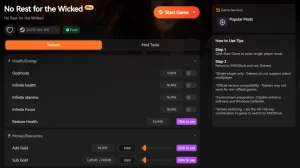
Wenn Sie es leid sind, aufgrund von Leistungsspitzen Ressourcen oder Lebenspunkte zu verlieren, XMODHUB bietet Werkzeuge die helfen können, die Frustration zu mildern. Mit ihren Trainern können Sie verlorene Gesundheit oder Ressourcen wiederherstellen und so die Strafe für Lag-bedingte Tode effektiv abmildern, ohne dass Sie stundenlange Fortschritte neu starten müssen.
Warum Stabilität für Action-RPGs wichtig ist
In einem präzisionsbasierten Spiel wie diesem ist Stabilität das A und O. Die Verwendung externer Tools zur Anpassung von Spielparametern kann ein guter Weg sein, um verschiedene Builds zu testen oder Bereiche zu erkunden, ohne Angst haben zu müssen, dass ein Frame-Einbruch Ihr Timing ruiniert. So können Sie sich auf die Spielmechanik und die Welt konzentrieren, anstatt gegen Ihre Hardware zu kämpfen.
Keine Ruhe für die Bösen Aufführung FAQ
Sind Sie bereit, Ihr Gameplay zu verbessern?

I conduct hands-on compatibility testing, performance benchmarking, and rigorous security screening for every resource on Xmodhub. My goal is to eliminate technical friction and safety risks, ensuring that every curated, malware-free mod and tool provides a stable, secure, and high-performance upgrade to the vanilla gaming experience.

 Catherine Hu

Es ist schwierig, den atemberaubenden Kunststil des Spiels mit einem flüssigen Gameplay in Einklang zu bringen. Das Verringern der Render-Skala funktioniert gut, aber ich vermisse immer noch einige Details in der Umgebung. Es ist gut, diese Leistungstipps zu sehen, damit wir das Spiel ohne allzu große Kompromisse genießen können!