
 Catherine Hu
快速回答
要修復《人機迷網》(PRAGMATA) Steam Deck 離線崩潰錯誤,你必須在連線 Wi-Fi 時啟動一次遊戲以生成 Denuvo 離線安全權杖(Token),然後完全關閉程式,在出門前手動將 SteamOS 切換至「離線模式」,並將相容性強制設定為 Proton Experimental。
>_ 編輯筆記:RE Engine 與 Proton 的 DRM 衝突
「導致《人機迷網》(PRAGMATA) 在 Steam Deck 上離線崩潰的根本原因並非硬體,而是 Denuvo DRM 與 Proton 轉譯層之間的通訊失敗。當你離線啟動遊戲時,RE Engine 會嘗試驗證你的授權。
由於 Linux 處理網路請求的方式與 Windows 不同,DRM 外殼會陷入恐慌並假設遊戲是盜版,隨即強制終止執行檔以防止竄改。要繞過這一點,我們必須在引擎嘗試進行安全檢查之前,操縱 SteamOS 在本地快取離線權杖。」
前言
想像一下這個場景:你正坐在一趟長達六小時的航班上。你拿出 Steam Deck,興奮地準備在第 4 區刷一些無重力殘骸合約,或是測試 Hugh 新升級的動能霰彈槍。
你啟動了《人機迷網》(PRAGMATA),Capcom 的標誌在螢幕上閃過,然後——什麼都沒發生。螢幕變成了全黑,音訊開始卡頓,接著你被強行踢回了 SteamOS 收藏庫,並跳出一個模糊的激活錯誤。
沒有什麼比花了全額買了一款單人敘事驅動的 PC 遊戲,卻僅僅因為沒有 Wi-Fi 連線而被鎖在門外更令人氣憤的了。RE Engine 雖然是視覺上的巨獸,但當它在基於 Linux 的掌機上與激進的防竄改 DRM 結合時,就會創造出一個極其脆弱的生態系統,一旦無法聯網驗證就會崩潰。如果你的遊戲在你踏出家門的一刻就閃退,本指南將提供精確的技術步驟來繞過這些煩人的連網要求,讓你重返月球殖民地。
為什麼 RE Engine 在沒有 Wi-Fi 時會崩潰
在套用修復方案之前,你必須了解《人機迷網》(PRAGMATA) 是如何處理內存的。RE Engine 採用動態流數據傳輸。當遊戲啟動時,它會同時嘗試編譯 DirectX 12 著色器,並向 Capcom 的伺服器驗證你的數位授權。
如果你完全斷開了網路連接,遊戲會停止著色器編譯,導致致命的黑屏崩潰或直接退回 Steam 收藏庫。
為了確保你在繞過 DRM 障礙後遊戲能流暢運行,請閱讀我們的完整指南:《人機迷網》Steam Deck 最佳設定:穩 40 FPS 教學,獲取最佳的圖形滑桿設定以節省電量。
步驟 1:生成本地安全權杖
你不能只是關掉路由器就指望遊戲能正常運行。你必須在仍有穩定網路連接時提前準備好你的 Steam Deck。
- 1. 將你的 Steam Deck 連接到家用 Wi-Fi 網路。
- 2. 從收藏庫中正常啟動《人機迷網》(PRAGMATA)。
- 3. 等待遊戲到達主選單,並完全載入你在安全室的最新存檔。這個背景進程會生成一個加密的 Denuvo 離線權杖,並將其存儲在你的 Proton 前綴資料夾中。
- 4. 打開遊戲內選單,儲存進度,然後完全退出遊戲。
步驟 2:強制開啟 Proton Experimental 相容性
有時候,標準版本的 Proton 在 Wi-Fi 網卡關閉時難以讀取離線權杖,導致在加載畫面崩潰。我們需要強制使用更領先的轉譯層。
- 1.在 Steam Deck 收藏庫中選中《人機迷網》(PRAGMATA)。
- 2.按下 選項按鈕 (螢幕右側的齒輪圖標)。
- 3.導覽至 內容 (Properties),然後滾動到「相容性」分頁。
- 4.勾選寫著 「強制使用特定 Steam Play 相容性工具」 的方塊。
- 5.從下拉選單中選擇 Proton Experimental。你的 Steam Deck 會短暫下載一個小型相容性補丁。
步驟 3:設定 SteamOS 離線模式
僅僅在快捷選單中開啟「飛航模式」是導致離線崩潰的主要原因。RE Engine 會偵測到 Wi-Fi 已關閉,但 Steam 卻仍試圖處於連線狀態,從而導致邏輯循環崩潰。
- >按下設備左側的實體 Steam 按鈕。
- >導覽至 設定,然後進入 網路 (Internet) 分頁。
- >切換 進入離線模式 (Enter Offline Mode) 按鈕。會有提示要求你重啟 Steam,請確認。
一旦 SteamOS 在專屬離線狀態下重啟,你就可以放心地開啟飛航模式以節省電量。遊戲現在會讀取步驟 1 生成的本地權杖,並完全繞過 Capcom 的伺服器驗證。
原生控制台 DRM 繞過的現狀
當面對毀掉掌機體驗的激進 DRM 時,資深 PC 玩家通常會尋找打開開發者控制台的方法,想透過快速文本指令直接禁用連線檢查。
使用 XMODhub 最大化你的電池續航力
當你終於在航班上離線運行《人機迷網》(PRAGMATA) 時,你會面臨一個新問題:耗電量。在第 2 區進行重複的戰鬥循環來刷月球信用點會消耗大量的 APU 電力。你一定不想為了買一個武器升級而把寶貴的兩小時電池壽命浪費在乏味的數位勞動上。
如果你想跳過刷資源的過程,在 Steam Deck 沒電前體驗精彩的波士戰,XMODhub PC 用戶端 就是你的終極伴侶。
與其和遊戲殘酷的資源經濟鬥爭,XMODhub 提供了一個安全、內核級的內存注入器,能在 Linux 架構上完美運行。它能安全地繞過引擎限制,且不觸發離線 DRM 崩潰。
如何開始
- 步驟 1:下載 XMODhub: 訪問我們的官方平台,將優化的 Linux/SteamOS 用戶端直接安全下載到你的 Deck 上。

- 步驟 2:自動偵測遊戲路徑: 啟動應用程式。XMODhub 將智慧掃描你的 Proton 目錄,定位安裝位置並建立安全連接。
- 步驟 3:開啟修改器/秘籍: 點擊 Play 順暢啟動遊戲。打開輕量級覆蓋介面,即可瞬間激活無限月球信用點、無限彈藥或上帝模式。
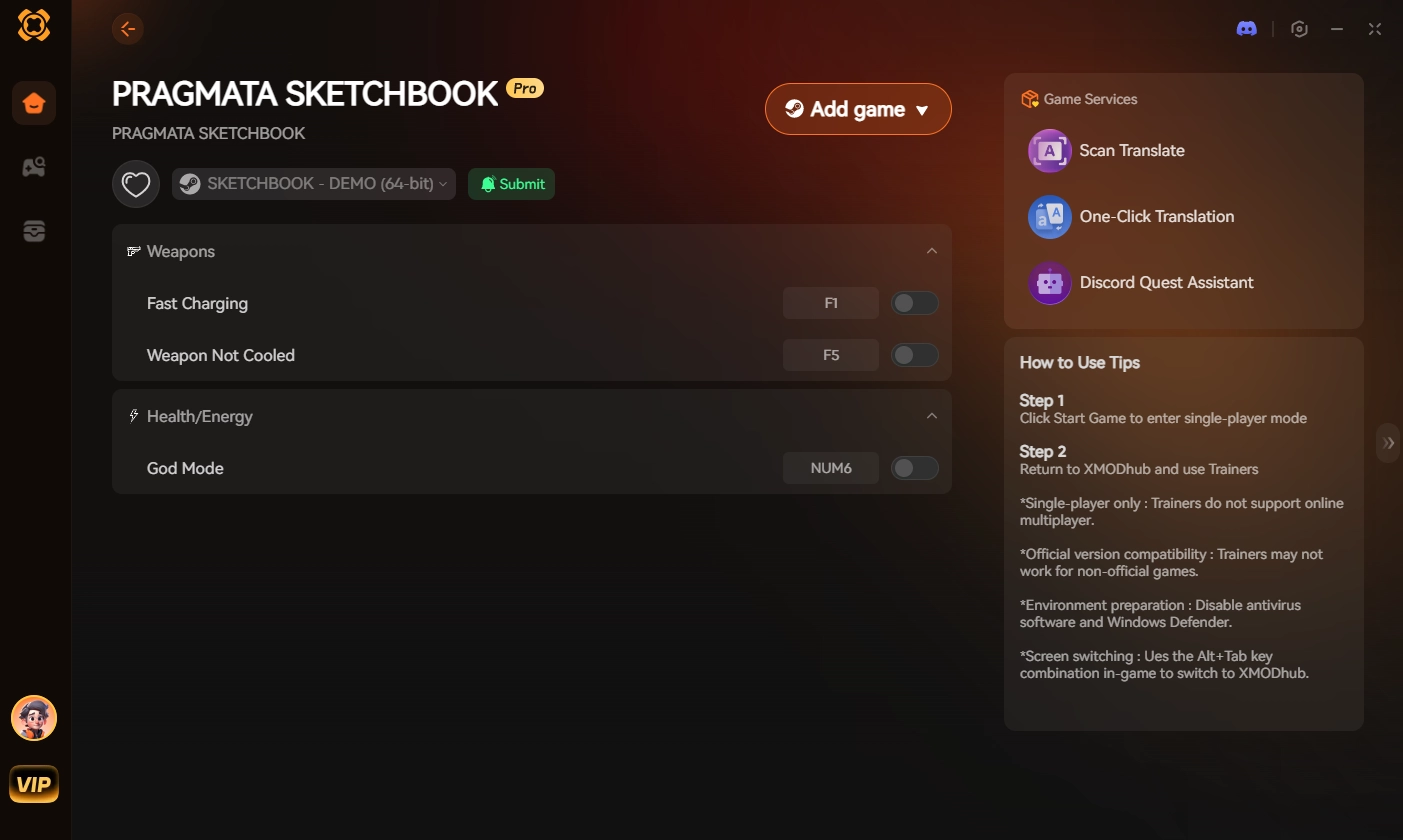
別再把有限的電池壽命浪費在人為刷錢上了。立即給自己所需的資源,完全按自己的方式享受 Hugh 與 黛安娜 的非凡故事。
常見問題 (FAQ)
Q: 《人機迷網》離線權杖在 Steam Deck 上能維持多久?
A: 由 Denuvo 生成的離線安全權杖通常有效期限約為 14 天。如果你在那兩週的時間內沒有連上 Wi-Fi 並在線啟動一次遊戲,權杖將會過期,你將會再次遇到離線崩潰,直到重新驗證授權。
Q: 為什麼沒有 Wi-Fi 時遊戲會卡在 Capcom 標誌?
A: 這種特定的凍結發生在當實體 Wi-Fi 網卡關閉,而 SteamOS 卻仍處於「在線模式」時。RE Engine 會嘗試 Ping 伺服器,收到 SteamOS 的超時錯誤後便會無限期掛起。你必須手動進入系統設定將 Steam 設為離線模式才能繞過這個 Ping 過程。
Q: 我可以在沒有 Denuvo 的情況下完全離線玩《人機迷網》嗎?
A: 目前不行。由於集成了 Denuvo 防竄改技術,本作需要初始連線激活。直到 Capcom 未來在發售後的補丁中官方移除 DRM(通常是在發售 1-2 年後),你必須按本指南所述管理離線權杖。
結論
在遠離 Wi-Fi 連線時遇到《人機迷網》(PRAGMATA) 離線崩潰錯誤是非常令人沮喪的。然而,透過了解 RE Engine 處理數位授權的方式、強制開啟 Proton Experimental 並妥善管理 Steam 專屬的離線模式,你可以安全地快取激活權杖,無間斷地探索月球殖民地。
在旅途中玩遊戲不應成為一種負擔。如果你厭倦了在掌機上將有限的電池壽命浪費在枯燥的資源刷取上,XMODhub 是你的終極解決方案。
作為支持超過 5,000 款作品的首屈一指 PC 遊戲增強平台,XMODhub 為單機主宰提供了所需的工具。無論你需要《人機迷網》中的無限信用點、《魔物獵人 荒野 (Monster Hunter Wilds)》中的最高銳利度,還是《惡魔獵人 5 (Devil May Cry 5)》中的無限生命,XMODhub 都確保你完全按照自己的規則遊戲。

Ich bin ein leidenschaftlicher Gamer und Autor bei XMODhub, der sich der Aufgabe verschrieben hat, euch die neuesten Gaming-News, Tipps und Einblicke zu geben.
Verbinden Sie sich mit mir:
LinkedIn-Profil