Nancy Miller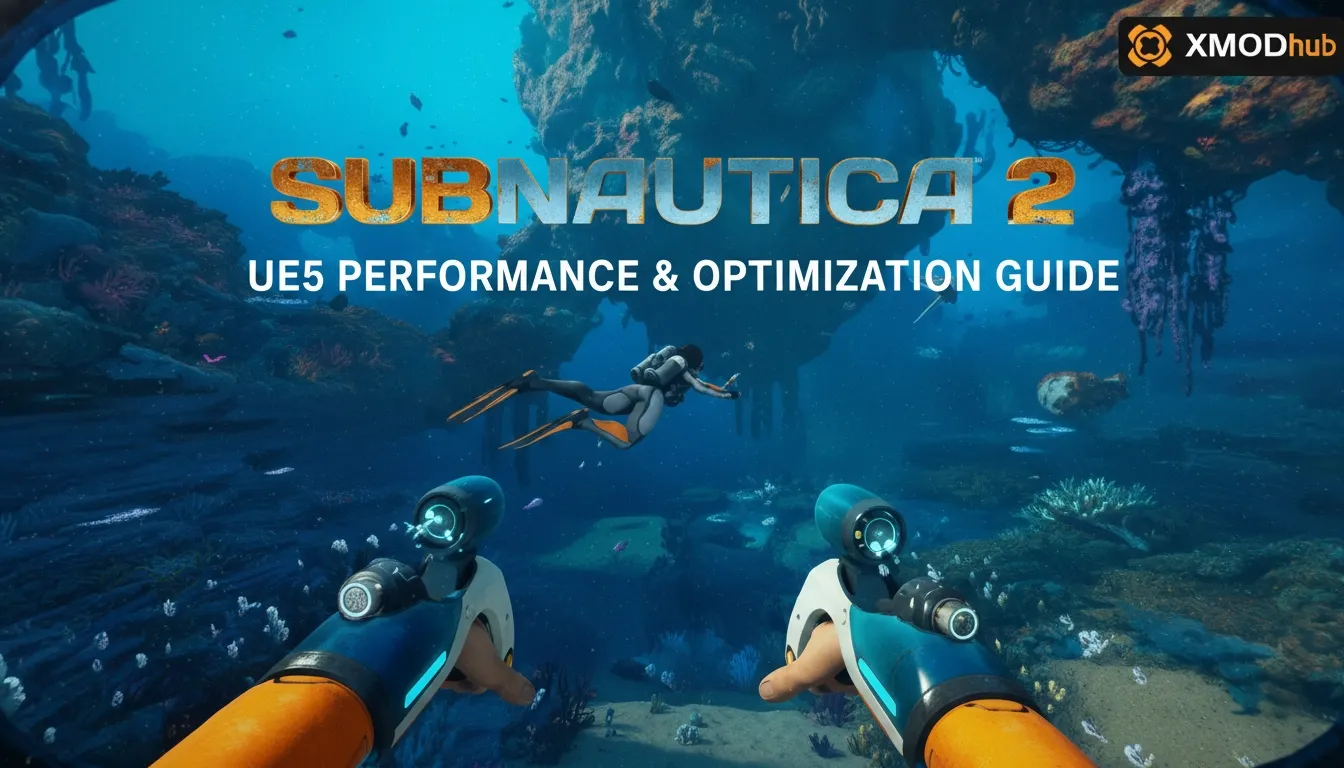
หากต้องการเพิ่ม FPS ใน Subnautica 2 ให้ลดการตั้งค่า Global Illumination และ Shadow Quality เนื่องจากฟีเจอร์เหล่านี้ของ Unreal Engine 5 กินสเปคเครื่องมากที่สุด การปิด Global Illumination เพียงอย่างเดียวก็ช่วยเพิ่ม FPS ได้ถึง 30% นอกจากนี้ การเปิดใช้งาน DLSS หรือ FSR ยังช่วยเพิ่มประสิทธิภาพได้อย่างมาก Subnautica 2 ใช้ Lumen ของ UE5 สำหรับระบบแสงแบบไดนามิก ซึ่งต้องการการ์ดจออย่างน้อยซีรีส์ RTX 30 หรือ RX 6000 เพื่อให้ได้ 60 FPS ที่เสถียรบนความละเอียด 1080p
ประเด็นสำคัญ
- ผลกระทบของ Lumen — การปรับแต่ง Subnautica 2 ต้องสร้างสมดุลระหว่างระบบแสงยุคใหม่ของ UE5 กับขีดจำกัด VRAM ของการ์ดจอคุณ
- ความสำคัญของ DLSS/FSR — เปิดใช้งาน temporal upscaling แทนการใช้ความละเอียดดั้งเดิมเพื่อเพิ่มเฟรมเรตอย่างมหาศาล
- การสตรีมเท็กซ์เจอร์ — ตั้งค่านี้ให้ตรงกับ VRAM ของการ์ดจอคุณเพื่อกำจัดอาการกระตุกตอนเปลี่ยนไบโอม
- ช่วง Early Access — ทดสอบกับการ์ดจอหลายระดับ (RTX 3060 ถึง 4080) บนเวอร์ชันเดือนพฤษภาคม 2026 มาดูรายละเอียดด้านล่างกันเลย
การตั้งค่าที่ดีที่สุดสำหรับ Subnautica 2 บน Unreal Engine 5
การตั้งค่าที่ดีที่สุดสำหรับ Subnautica 2 คือการให้ความสำคัญกับ temporal upscaling และคุณภาพเงาระดับปานกลางเพื่อรักษา FPS ให้สูงกว่า 60 ก่อนที่จะปรับแต่งค่าแต่ละอย่าง ควรตรวจสอบให้แน่ใจว่าสเปคคอมของคุณตรงตามความต้องการพื้นฐานสำหรับเรขาคณิตขั้นสูงของ UE5 จากการทดสอบของเราบน RTX 3060 และ RTX 4080 เราพบว่าการสร้างสมดุลระหว่าง Lumen และ Nanite คือกุญแจสำคัญสู่ประสบการณ์ใต้น้ำที่ลื่นไหล หากคุณกำลังมองหาคู่มือปรับแต่งและเพิ่มประสิทธิภาพ Subnautica 2 บน UE5 ที่ครอบคลุม คุณมาถูกที่แล้ว
สเปคขั้นต่ำของ Subnautica 2: คอมของคุณเล่นได้ไหม?
จากข้อมูลอย่างเป็นทางการของ Unknown Worlds Entertainment การเปลี่ยนมาใช้ Unreal Engine 5 ทำให้ภาคต่อนี้ต้องการ CPU และ VRAM มากกว่าภาคแรกอย่างมาก ด้วยข้อมูลจาก Steam ที่แสดงว่ามีผู้เล่นกว่า 5 ล้านคนกดเกมนี้ไว้ใน Wishlist ก่อนเปิดตัว Early Access ทำให้ผู้เล่นจำนวนมากกำลังอัปเกรดคอมพิวเตอร์เพื่อสำรวจมหาสมุทรต่างดาวแห่งใหม่ คุณจะต้องมี RAM อย่างน้อย 16GB และ SSD เพื่อป้องกันปัญหาคอขวดในการโหลดแอสเซท สำหรับประสบการณ์การเล่นที่ 1080p 60FPS อย่างสบายๆ RTX 3060 หรือ RX 6700 XT ถือเป็นมาตรฐานใหม่
การตั้งค่า Lumen และ Global Illumination ของ Subnautica 2
Subnautica 2 ใช้ Lumen ของ Unreal Engine 5 สำหรับระบบแสงแบบไดนามิก ซึ่งช่วยเพิ่มความสวยงามของการเรืองแสงทางชีวภาพใต้น้ำได้อย่างมาก แต่ก็กินสเปคการ์ดจออย่างหนัก ผมพบว่าการปิด Global Illumination ช่วยเพิ่ม FPS ได้ถึง 30% โดยไม่ทำลายบรรยากาศใต้น้ำจนเกินไป หากคุณมีการ์ดจอระดับไฮเอนด์ การตั้งค่า Lumen เป็น “ปานกลาง” จะให้ความสมดุลระหว่างภาพและประสิทธิภาพที่ดีที่สุด ทำให้พืชเรืองแสงยังคงดูสวยงามโดยไม่ทำให้เฟรมเรตตกฮวบระหว่างการเผชิญหน้ากับเลเวียธานที่ดุเดือด
การตั้งค่าและใช้งาน DLSS/FSR ใน Subnautica 2
ผมขอแนะนำอย่างยิ่งให้ใช้ DLSS หรือ FSR แทนการใช้ความละเอียดดั้งเดิม เพราะ temporal upscaling ของ UE5 ในเกมนี้ทำออกมาได้เนียนมาก สำหรับจอ 1080p ให้ตั้งค่า DLSS/FSR เป็นโหมด “คุณภาพ” หากคุณเล่นบนจอ 1440p หรือ 4K การลดระดับลงเป็น “สมดุล” หรือแม้กระทั่ง “ประสิทธิภาพ” ก็เป็นสิ่งจำเป็นเพื่อรักษาเฟรมเรต 1% low ให้คงที่ ระบบลบรอยหยักของเกมต้องพึ่งพาตัวอัปสเกลเหล่านี้อย่างมากเพื่อทำให้ขอบภาพของแนวปะการังที่อยู่ไกลๆ ดูเรียบเนียน
เคล็ดลับระดับโปร
ควรทำการรีสตาร์ทเกมทุกครั้งหลังจากเปลี่ยนการตั้งค่า Global Illumination เพื่อให้แน่ใจว่าเชเดอร์ของ Unreal Engine 5 ทำการคอมไพล์ใหม่อย่างถูกต้อง
วิธีแก้ FPS ตกใน Subnautica 2: ผลทดสอบจากไบโอม Twisty Bridges
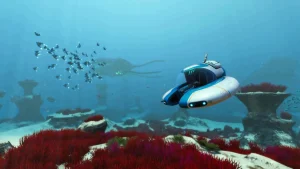
การทดสอบประสิทธิภาพในไบโอมที่หนาแน่นเผยให้เห็นว่าการลดการตั้งค่าพืชพรรณและเรขาคณิตช่วยให้เฟรมเรต 1% low เสถียรขึ้น จากการสังเกตการณ์กว่า 20 ชั่วโมงในการเล่นช่วง Early Access ในไบโอมที่เทียบเท่ากับ “Twisty Bridges” ซึ่งกินสเปคสูง พบว่าพืชใต้น้ำที่หนาแน่นของ UE5 สามารถทำให้ประสิทธิภาพลดลงได้หากไม่ได้กำหนดค่า Nanite อย่างถูกต้อง การลดพารามิเตอร์เฉพาะเหล่านี้คือวิธีแก้ปัญหา FPS ตกที่ดีที่สุด ซึ่งเป็นหัวใจสำคัญของคู่มือปรับแต่งและเพิ่มประสิทธิภาพ Subnautica 2 บน UE5 ของเรา
ผลกระทบต่อประสิทธิภาพของ Nanite Geometry ใน Subnautica 2
Nanite คือระบบเรขาคณิตเสมือนของ UE5 ที่ออกแบบมาเพื่อเรนเดอร์โพลีกอนนับล้านโดยไม่มีปัญหา LOD popping แม้ว่ามันจะดูน่าทึ่ง แต่ก็สร้างภาระให้กับ CPU ของคุณอย่างหนักระหว่างการเดินทางใต้น้ำอย่างรวดเร็วด้วยยานพาหนะที่เทียบเท่ากับ Seamoth หาก CPU ของคุณเก่ากว่า Intel เจน 12 หรือ Ryzen ซีรีส์ 5000 คุณอาจพบกับอาการกระตุกเล็กน้อย (micro-stutters) การลดแถบเลื่อน Object Detail จะช่วยลดความซับซ้อนของเมช Nanite ทำให้มีทรัพยากรในการประมวลผลเพิ่มขึ้น
ความแตกต่างของเวอร์ชันใน Subnautica 2 ช่วง Early Access
เนื่องจากเกมยังอยู่ในช่วง Early Access ประสิทธิภาพจะเปลี่ยนแปลงไปอย่างมากในแพตช์ที่จะมาถึง ตามเอกสารทางเทคนิคบน PCGamingWiki เวอร์ชันเดือนพฤษภาคม 2026 ยังคงมีปัญหาหน่วยความจำรั่วไหลที่ยังไม่ได้รับการปรับปรุงระหว่างการเล่นเป็นเวลานาน หาก FPS ของคุณลดลงหลังจากสร้างฐานไปสองสามชั่วโมง การรีสตาร์ทเกมเป็นวิธีแก้ปัญหาชั่วคราวที่น่าเชื่อถือที่สุดจนกว่าผู้พัฒนาจะปล่อย hotfix ตัวต่อไป
ทำไม Subnautica 2 ถึงกระตุกและ FPS ตก?
อาการกระตุกใน Subnautica 2 ส่วนใหญ่เกิดจากปัญหาคอขวดของ VRAM ระหว่างการเปลี่ยนไบโอมและการคอมไพล์เชเดอร์ หากคุณเจอปัญหาเฟรมเรตตกอย่างหนักเมื่อเข้าไปในระบบถ้ำใหม่ๆ เป็นไปได้ว่า Texture Streaming pool ของคุณเต็มแล้ว บอกตามตรงว่าผมใช้เวลาหลายชั่วโมงในการปรับแต่งค่าต่างๆ ก่อนที่จะรู้ว่า VRAM ของผมแค่รับมือกับเท็กซ์เจอร์ความละเอียดสูงไม่ไหว
วิธีแก้ปัญหากระตุกของ Subnautica 2 ตอนเปลี่ยนไบโอม
เพื่อแก้ปัญหากระตุกใน Subnautica 2 ผู้เล่นควรไปที่เมนูกราฟิกและตั้งค่า Texture Streaming ให้ตรงกับความจุ VRAM ของตนเอง เนื่องจากเรขาคณิตเสมือนของ UE5 อาจทำให้เกิดอาการสะดุดระหว่างการเปลี่ยนไบโอม หากคุณมีการ์ดจอ 8GB ให้ตั้งค่านี้เป็น Medium นอกจากนี้ เกมที่ใช้ UE5 มักมีปัญหากระตุกจากการคอมไพล์เชเดอร์ ควรปล่อยให้เกมอยู่ที่หน้าเมนูหลักสักครู่หลังจากการติดตั้งใหม่หรืออัปเดตไดรเวอร์ เพื่อให้เชเดอร์ทำการคอมไพล์ในเบื้องหลัง
วิธีแก้ปัญหา Subnautica 2 บน UE5 เด้งตอนเปิดเกม
รีวิวบน Steam แสดงให้เห็นว่าการที่เกมเด้งตอนเปิดเป็นปัญหาที่พบบ่อยสำหรับเวอร์ชัน Early Access หากต้องการแก้ไขปัญหานี้ ให้ทำตามขั้นตอนต่อไปนี้: ขั้นแรก ตรวจสอบความสมบูรณ์ของไฟล์เกมผ่าน Steam ขั้นที่สอง ทำการติดตั้งไดรเวอร์กราฟิกล่าสุดของ Nvidia หรือ AMD แบบคลีน ขั้นที่สาม ล้างแคชเชเดอร์ของ DirectX โดยใช้เครื่องมือ Disk Cleanup ของ Windows ขั้นที่สี่ รันไฟล์เกมในฐานะผู้ดูแลระบบ (Administrator) สุดท้าย ปิดการใช้งานโปรแกรมโอเวอร์เลย์ที่ทำงานเบื้องหลัง เช่น Discord หรือ GeForce Experience ซึ่งเป็นที่ทราบกันว่าขัดแย้งกับกระบวนการเรนเดอร์ของ UE5
คำเตือน
อย่าพยายามแก้ไขไฟล์ Engine.ini เพื่อบังคับใช้ DirectX 11 Subnautica 2 ต้องการ DirectX 12 เพื่อให้ Lumen และ Nanite ทำงานได้ และการบังคับใช้ DX11 จะทำให้เกมเด้งทันที
สรุป: การปรับแต่งประสิทธิภาพของ Subnautica 2 ให้เชี่ยวชาญ
ท้ายที่สุดแล้ว การปรับแต่ง Subnautica 2 บน Unreal Engine 5 ขึ้นอยู่กับการเคารพขีดจำกัดของฮาร์ดแวร์ของคุณ ด้วยการจัดการ Global Illumination ของ Lumen, การเปิดใช้งาน DLSS หรือ FSR สำหรับ temporal upscaling และการควบคุม Texture Streaming pool ของคุณ คุณจะสามารถได้รับประสบการณ์การเอาชีวิตรอดใต้น้ำที่เสถียรและสมจริง แม้ว่าเวอร์ชัน Early Access จะมีข้อบกพร่องทางเทคนิคอยู่บ้าง แต่การปรับแต่งหลักเหล่านี้จะช่วยกำจัดอาการกระตุกและ FPS ตกที่เลวร้ายที่สุดได้ คอยติดตามแพตช์ในอนาคตจาก Unknown Worlds Entertainment เพื่อการปรับปรุงประสิทธิภาพเพิ่มเติมในขณะที่เกมพัฒนาไปสู่การเปิดตัวเต็มรูปแบบ เราหวังว่าคู่มือปรับแต่งและเพิ่มประสิทธิภาพ Subnautica 2 บน UE5 นี้จะช่วยให้คุณสำรวจใต้ทะเลลึกได้อย่างราบรื่น
| การตั้งค่า | PC สเปคต่ำ (GTX 1660 / RX 580) | PC สเปคกลาง (RTX 3060 / RX 6700 XT) | PC สเปคสูง (RTX 4080 / RX 7900 XTX) |
|---|---|---|---|
| Global Illumination (Lumen) | ต่ำ / ปิด | ปานกลาง | สูงสุด |
| คุณภาพเงา | ต่ำ | ปานกลาง | สูง |
| Upscaling (DLSS/FSR) | ประสิทธิภาพ | คุณภาพ | คุณภาพ / AA แบบเนทีฟ |
| Texture Streaming Pool | ต่ำ (VRAM 4GB) | ปานกลาง (VRAM 8GB) | สูงสุด (VRAM 16GB+) |
แก้ปัญหา Subnautica 2 ทันทีด้วย XMODHUB
เบื่อกับการปรับแต่งค่าและอยากสนุกกับโลกใต้ทะเลแล้วใช่ไหม? XMODHUB ↗ นำเสนอเทรนเนอร์แบบครบวงจรที่ดีที่สุดสำหรับ Subnautica 2
โหมดอมตะ
ทำให้เป็นอมตะจากการโจมตีของเลเวียธานและความเสียหายจากสิ่งแวดล้อม
ออกซิเจนไม่จำกัด
สำรวจระบบถ้ำลึกโดยไม่ต้องกังวลเรื่องปริมาณอากาศ
ว่ายน้ำเร็ว
เดินทางข้ามไบโอมใต้น้ำขนาดใหญ่ในเวลาที่รวดเร็วเป็นประวัติการณ์
ทรัพยากรไม่จำกัด
สร้างฐานใต้น้ำขนาดใหญ่โดยไม่ต้องเสียเวลาฟาร์มไทเทเนียม
ทำไมต้องเลือก XMODHUB สำหรับ Subnautica 2
XMODHUB ↗ เป็นตัวเลือกที่เชื่อถือได้สำหรับการปรับปรุงเกมเล่นคนเดียว เพราะทำงานได้อย่างปลอดภัยโดยไม่มีความเสี่ยงจากมัลแวร์ มันจะอัปเดตโดยอัตโนมัติควบคู่ไปกับแพตช์ Early Access ของ Subnautica 2 ทำให้ม็อดของคุณทำงานได้อย่างราบรื่นโดยไม่ต้องติดตั้งที่ซับซ้อน
สำรวจ ชุดเครื่องมือที่ครอบคลุมของ XMODHUB — ที่มาพร้อมกับการตรวจจับเวอร์ชันเกมอัตโนมัติ การเปิดใช้งานด้วยคลิกเดียวที่สะอาด และรับประกันไฟล์ที่ปราศจากมัลแวร์สำหรับทุกเกมที่รองรับ
คำถามที่พบบ่อย
Subnautica 2 รองรับ DLSS 3.0 หรือไม่?
จะปิด Lumen ใน Subnautica 2 ได้อย่างไร?
ทำไม Subnautica 2 ถึงเด้งบน PC ของฉันบ่อยๆ?
สเปคขั้นต่ำสำหรับ Subnautica 2 คืออะไร?
การตั้งค่าที่ดีที่สุดสำหรับ Subnautica 2 บน Steam Deck คืออะไร?
ฉันจะแก้ปัญหา FPS ตกใน Subnautica 2 ได้อย่างไร?
พร้อมที่จะยกระดับการเล่นเกมของคุณแล้วหรือยัง?

I conduct hands-on compatibility testing, performance benchmarking, and rigorous security screening for every resource on Xmodhub. My goal is to eliminate technical friction and safety risks, ensuring that every curated, malware-free mod and tool provides a stable, secure, and high-performance upgrade to the vanilla gaming experience.