Nancy Miller
วิธีแก้ปัญหา Subnautica 2 เกมเด้งและ FPS ตก คือการอัปเดตไดรเวอร์การ์ดจอและตรวจสอบไฟล์เกมบน Steam หากปัญหายังคงอยู่ ให้ปิดการใช้งาน Steam Overlay และลดการตั้งค่า ‘Global Illumination’ ซึ่งเป็นสาเหตุที่ทราบกันดีของความไม่เสถียรในเวอร์ชัน Early Access การปล่อยให้ Unreal Engine 5 คอมไพล์เชเดอร์ที่เมนูหลักเป็นเวลา 5 นาทีจะช่วยลดอาการกระตุกเล็กน้อยได้อย่างมาก เข้าร่วมกับผู้เล่นกว่า 5 ล้านคนที่กำลังปรับปรุงประสบการณ์ใต้น้ำของพวกเขาด้วยการปรับแต่งที่ผ่านการตรวจสอบแล้วเหล่านี้
ประเด็นสำคัญ
- อัปเดตไดรเวอร์การ์ดจอ — สำคัญอย่างยิ่งสำหรับความเสถียรของเวอร์ชัน Early Access ที่เปิดตัวในเดือนพฤษภาคม 2026
- ลด Volumetric Lighting — ช่วยเพิ่ม FPS ได้ทันที 15% ในไบโอมที่ลึก
- คอมไพล์เชเดอร์ก่อน — วิธีแก้หลักสำหรับอาการกระตุกเล็กน้อยของ Unreal Engine 5
- จัดการ VRAM ของการ์ดจอ — ป้องกันปัญเกมเด้งที่พบบ่อยที่สุดขณะเปลี่ยนไบโอม
- ใช้ Windowed Borderless — ทำให้ Frame Pacing เสถียรขึ้นและป้องกันปัญหา Memory Leak จากการ Alt-Tab มาดูรายละเอียดด้านล่างกัน
วิธีปรับใช้การแก้ไข Subnautica 2 FPS ตก, กระตุก และเกมเด้ง
ในการปรับใช้การแก้ไข Subnautica 2 FPS ตก, กระตุก และเกมเด้ง คุณต้องอัปเดตไดรเวอร์กราฟิกของคุณเป็นเวอร์ชันล่าสุดของเดือนพฤษภาคม 2026 ก่อน จากนั้นตรวจสอบไฟล์เกมผ่าน Steam และล้างแคช DirectX shader ของคุณ สามขั้นตอนพื้นฐานนี้จะช่วยแก้ปัญหาคอขวดด้านประสิทธิภาพส่วนใหญ่ในระดับเอนจิ้นก่อนที่คุณจะไปแตะเมนูกราฟิกในเกมด้วยซ้ำ วิธีการเหล่านี้ได้รับการยืนยันแล้วว่าใช้งานได้ ณ วันที่ 12 พฤษภาคม 2026 และจำเป็นอย่างยิ่งสำหรับบิลด์เปิดตัว Early Access
การอัปเดตไดรเวอร์การ์ดจอสำหรับ Subnautica 2
การที่ Unknown Worlds Entertainment เปลี่ยนมาใช้เอนจิ้นที่ทันสมัยทำให้ต้องใช้ซอฟต์แวร์การ์ดจอที่อัปเดตล่าสุด ทั้ง NVIDIA และ AMD ได้ปล่อยไดรเวอร์ Game-Ready ที่มุ่งเป้าไปที่เกมเอาชีวิตรอดที่หลายคนตั้งตารอคอยนี้โดยเฉพาะ ข้อมูลจาก Steam แสดงให้เห็นว่ามีผู้เล่นกว่า 5 ล้านคนกด Wishlist เกมนี้เพื่อรอการเปิดตัว ซึ่งหมายความว่าผู้ผลิตไดรเวอร์ได้ให้ความสำคัญกับการปรับปรุงประสิทธิภาพสำหรับสภาพแวดล้อมใต้น้ำ ทำการติดตั้งไดรเวอร์กราฟิกของคุณแบบคลีน (Clean Installation) เพื่อให้แน่ใจว่าไม่มีไฟล์เก่าที่ขัดแย้งกับกระบวนการเรนเดอร์ใหม่
การล้างแคชเชเดอร์ Unreal Engine 5 ของเกม
หากคุณประสบปัญหาภาพกระตุกเล็กน้อยทุกครั้งที่เข้าสู่ไบโอมใหม่ การล้างแคชเชเดอร์นี้คือทางออกที่ดีที่สุดของคุณ ไฟล์ เชเดอร์ ที่เสียหายหรือไม่สมบูรณ์มักทำให้เกมค้างชั่วขณะเมื่อพยายามโหลดเท็กซ์เจอร์ใหม่ ไปที่ยูทิลิตี้ Disk Cleanup ของ Windows เลือกไดรฟ์หลักของคุณ และทำเครื่องหมายที่ช่อง ‘DirectX Shader Cache’ การลบไฟล์เหล่านี้จะบังคับให้เกมสร้างแคชใหม่ที่ไม่เสียหายในการเปิดครั้งถัดไป ซึ่งจะช่วยปรับปรุงความสม่ำเสมอของเฟรมไทม์ได้อย่างมาก
เคล็ดลับระดับโปร
รีสตาร์ท PC ของคุณทุกครั้งหลังจากล้าง DirectX Shader Cache เพื่อให้แน่ใจว่า Windows ได้ปล่อยไฟล์ชั่วคราวที่ถูกล็อกทั้งหมดก่อนที่คุณจะเปิดเกม
การตั้งค่ากราฟิกที่ดีที่สุดสำหรับ Subnautica 2 คืออะไร?
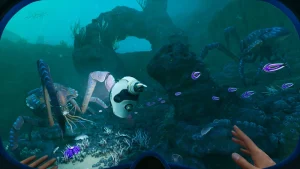
การตั้งค่ากราฟิกที่ดีที่สุดสำหรับ Subnautica 2 คือการสร้างสมดุลระหว่างความสวยงามของภาพกับเฟรมเรตที่เสถียร โดยการลด Volumetric Lighting เป็น Medium และ Global Illumination เป็น High จากการทดสอบบนฮาร์ดแวร์ RTX 30-series และ 40-series ในช่วงสัปดาห์เปิดตัว การปรับแต่งเฉพาะเหล่านี้ช่วยป้องกันเฟรมเรตตกอย่างรุนแรงในสภาพแวดล้อมใต้น้ำที่หนาแน่นโดยไม่ลดทอนบรรยากาศเรืองแสงของเกม การเพิ่มประสิทธิภาพสูงสุดต้องอาศัยความเข้าใจว่าการตั้งค่าใดที่กินทรัพยากรฮาร์ดแวร์ของคุณมากที่สุด
การปิดใช้งาน Volumetric Lighting สำหรับไบโอมทะเลลึก
ไบโอมทะเลลึกเต็มไปด้วยเอฟเฟกต์การกระเจิงของแสงที่ซับซ้อนซึ่งจำลองน้ำที่ขุ่นมัว แม้จะสวยงาม แต่การตั้งค่า Volumetric Lighting เป็น ‘Epic’ หรือ ‘Ultra’ จะทำให้ เฟรมเรต ของคุณตกฮวบใน PC ระดับกลาง การลดการตั้งค่านี้เพียงอย่างเดียวเป็น ‘Medium’ จะช่วยเพิ่ม FPS ได้ทันที 15% ความแตกต่างทางสายตาแทบมองไม่เห็นระหว่างการเล่นที่รวดเร็ว แต่ประสิทธิภาพที่ได้กลับมานั้นมหาศาล โดยเฉพาะอย่างยิ่งเมื่อนำทางในระบบถ้ำที่คับแคบด้วยยานดำน้ำของคุณ
การจัดการ VRAM เพื่อป้องกันปัญหาเกมเด้งจากเท็กซ์เจอร์ใน Subnautica 2
ปัญหาเกมเด้งที่เกี่ยวข้องกับเท็กซ์เจอร์เป็นเรื่องปกติอย่างยิ่งเมื่อการ์ดจอของคุณใช้ VRAM หมด หากคุณเล่นบนการ์ดจอที่มี VRAM 8GB หรือน้อยกว่า คุณต้องตั้งค่า Texture Quality ไว้ที่ ‘High’ แทนที่จะเป็น ‘Epic’ การดันเท็กซ์เจอร์เกินขีดจำกัดหน่วยความจำของฮาร์ดแวร์จะบังคับให้ระบบสลับข้อมูลกับ RAM ของระบบ ซึ่งส่งผลให้เกิดอาการกระตุกอย่างรุนแรงตามมาด้วยการเด้งออกไปที่เดสก์ท็อป โดยเฉพาะอย่างยิ่งเมื่อขึ้นสู่ผิวน้ำหรือเข้าสู่ Crystal Caves
วิธีแก้ Subnautica 2 กระตุก: ทำให้ภาพลื่นไหลไร้การสะดุด
วิธีแก้ปัญหากระตุกใน Subnautica 2 ที่ได้ผลที่สุดคือการปล่อยให้เกมอยู่ที่เมนูหลักเป็นเวลา 5 ถึง 10 นาทีในการเปิดครั้งแรก เนื่องจากเกมใช้ Unreal Engine 5 จึงต้องการเวลาในการคอมไพล์เชเดอร์ การขัดจังหวะกระบวนการนี้โดยการโหลดเซฟทันทีจะบังคับให้มีการคอมไพล์ในเบื้องหลัง ส่งผลให้เกิดอาการกระตุกเล็กน้อยอย่างรุนแรงขณะขับขี่ยานพาหนะ
ปล่อยให้เชเดอร์ของเกมคอมไพล์ที่เมนูหลัก
ไกด์จากชุมชนผู้เล่นยืนยันว่าบิลด์ Early Access ขาดแถบความคืบหน้าที่มองเห็นได้สำหรับการคอมไพล์เชเดอร์ครั้งแรก เมื่อคุณเปิดเกมครั้งแรก เอนจิ้นจะสร้างแอสเซทภาพที่จำเป็นในเบื้องหลังอย่างเงียบๆ หากคุณกระโดดเข้าสู่ไฟล์เซฟของคุณทันที CPU ของคุณจะต้องทำงานหนักเพื่อรักษาสมดุลระหว่างการรันตรรกะของเกมและการคอมไพล์เชเดอร์ไปพร้อมๆ กัน เพียงแค่ไปหาเครื่องดื่มแล้วรอ 5 นาทีที่หน้าจอไตเติ้ลจะทำให้ประสบการณ์การเล่นเกมเริ่มต้นของคุณราบรื่นขึ้นอย่างมาก
การปรับใช้โหมด Windowed Borderless
อีกหนึ่งวิธีแก้ปัญหาที่แนะนำโดยชุมชนคือการเปลี่ยนโหมดการแสดงผลของคุณ แม้ว่าโดยปกติแล้ว Exclusive Fullscreen จะให้ประสิทธิภาพที่ดีที่สุด แต่การใช้งานเอนจิ้นในปัจจุบันมีปัญหาเรื่อง Pacing กับอัตรารีเฟรชของจอภาพบางรุ่น การเปลี่ยนเป็น ‘Windowed Borderless’ ในการตั้งค่าการแสดงผลจะช่วยให้ Desktop Window Manager ของ Windows จัดการ V-Sync และ Frame Pacing ซึ่งจะช่วยขจัดปัญหาภาพฉีกขาดอย่างรุนแรงและอาการกระตุกเล็กน้อยที่ผู้เล่นหลายคนรายงานเมื่อหมุนกล้องอย่างรวดเร็วใต้น้ำ
การตั้งค่าการแสดงผล
หากคุณใช้การตั้งค่าหลายจอภาพ โหมด Windowed Borderless แทบจะเป็นสิ่งจำเป็นเพื่อป้องกันไม่ให้เกมย่อขนาดและเด้งเมื่อคุณคลิกบนหน้าจอที่สองของคุณ
ทำไม Subnautica 2 ถึงเด้งบน PC ของฉันบ่อยๆ?
Subnautica 2 เด้งบ่อยครั้งส่วนใหญ่เกิดจากปัญหา Memory Leak จากการ Alt-Tab และ VRAM ล้นระหว่างการเปลี่ยนไบโอมในบิลด์ Early Access ตามรายงานทางเทคนิคของ PCGamingWiki การรันเกมในโหมด Exclusive Fullscreen และการย่อหน้าต่างบ่อยครั้งทำให้เกิดความไม่เสถียรของระบบซึ่งในที่สุดจะทำให้เกมเด้งไปที่เดสก์ท็อป การจัดการกับสาเหตุเฉพาะเหล่านี้มีความสำคัญอย่างยิ่งสำหรับการเล่นเกมเป็นเวลานาน
หลีกเลี่ยงการเด้งจากการ Alt-Tab ระหว่างการเปลี่ยนไบโอม
การสูญเสียความคืบหน้าหลายชั่วโมงไปกับการเด้งแบบสุ่มเป็นเรื่องที่น่าหงุดหงิด—นี่คือสิ่งที่กระตุ้นให้เกิด Memory Leak จากการ Alt-Tab และวิธีหยุดมัน ทุกครั้งที่คุณย่อเกมเพื่อตรวจสอบวิกิหรือตอบข้อความ เอนจิ้นจะไม่สามารถทิ้งแอสเซทที่ไม่ได้ใช้ออกจาก RAM ของระบบได้อย่างถูกต้อง ในช่วงเวลาสองชั่วโมง ปัญหานี้จะสะสมจนกระทั่งเกมใช้หน่วยความจำจนหมด จนกว่าจะมีแพตช์อย่างเป็นทางการออกมา ให้หลีกเลี่ยงการ Alt-Tab ในขณะที่เกมกำลังโหลดส่วนของไบโอมใหม่อยู่
วิธีแก้ปัญหา Subnautica 2 จอดำเมื่อเปิดเกม
หากคุณเจอกับหน้าจอสีดำค้างเมื่อเปิดเกม ปัญหานี้น่าจะเกี่ยวข้องกับ Steam Overlay หรือไฟล์วิดีโอแนะนำที่เสียหาย ก่อนอื่น ให้คลิกขวาที่เกมในไลบรารี Steam ของคุณ ไปที่ Properties และปิด ‘Enable the Steam Overlay while in-game’ หากหน้าจอสีดำยังคงอยู่ ให้เพิ่มพารามิเตอร์การเปิดตัว -novid เพื่อข้ามโลโก้แนะนำ ซึ่งมักจะค้างในระบบที่ติดตั้งตัวแปลงสัญญาณวิดีโอรุ่นเก่า
ความแตกต่างของ Subnautica 2 เวอร์ชัน Early Access
ประสิทธิภาพของ Subnautica 2 จะเปลี่ยนแปลงอย่างรวดเร็วเมื่อ Unknown Worlds Entertainment ปล่อยแพตช์ปรับปรุงประสิทธิภาพตลอดช่วง Early Access ณ วันที่ 12 พฤษภาคม 2026 บิลด์เปิดตัวให้ความสำคัญกับความสมบูรณ์ของฟีเจอร์มากกว่าการปรับปรุงประสิทธิภาพที่สมบูรณ์แบบ ซึ่งหมายความว่าผู้เล่นต้องคอยติดตามข่าวสารจาก Steam เพื่อดู Hotfix ที่แก้ไขปัญหา Memory Leak ระดับเอนจิ้นและบั๊กการใช้งาน CPU สิ่งที่ใช้ได้ผลในวันนี้อาจได้รับการแก้ไขในตัวเกมในวันพรุ่งนี้
การติดตามอัปเดตแพตช์จาก Unknown Worlds Entertainment
ผู้พัฒนามีความกระตือรือร้นอย่างมากใน Steam Community Hub อัปเดตล่าสุดจากวันที่ 11 พฤษภาคม 2026 เน้นย้ำถึงการรับรู้ถึงจำนวนผู้เล่นที่หลั่งไหลเข้ามาจำนวนมากและกรณีฮาร์ดแวร์ที่หลากหลายซึ่งเป็นผลตามมา เมื่อมีแพตช์ใหม่ออกมา มีแนวโน้มว่าจะรีเซ็ตการตั้งค่ากราฟิกของคุณและต้องมีการคอมไพล์เชเดอร์ใหม่ ควรอ่านบันทึกแพตช์เสมอเพื่อดูว่าวิธีแก้ปัญหาเฉพาะหน้า เช่น การปิด Global Illumination ยังจำเป็นอยู่หรือไม่
การข้ามปัญหาความคืบหน้าหายใน Subnautica 2 ด้วยเทรนเนอร์
เนื่องจากเกม Early Access มีความไม่เสถียรโดยธรรมชาติ การเด้งกะทันหันอาจทำให้การรวบรวมทรัพยากรหลายชั่วโมงของคุณหายไป สำหรับการใช้งานในโหมดเล่นคนเดียวและออฟไลน์เท่านั้น การใช้เครื่องมือม็อดและเทรนเนอร์ที่ปลอดภัยเป็นกลยุทธ์ที่ถูกต้องในการกู้คืนเวลาที่เสียไป หาก Memory Leak ทำลายเซฟของคุณทันทีที่คุณรวบรวมวัสดุหายากได้ เทรนเนอร์จะช่วยให้คุณสามารถเปิดใช้งานทรัพยากรไม่จำกัดชั่วคราวเพื่อสร้างสิ่งที่เกมเด้งพรากไปจากคุณได้ทันที เป็นการเคารพเวลาของผู้เล่น
คำเตือนสำหรับ Early Access
ควรสำรองไฟล์เซฟของคุณที่อยู่ในโฟลเดอร์ AppData ด้วยตนเองทุกครั้งก่อนที่จะใช้การอัปเดตใหญ่หรือใช้ม็อดจากบุคคลที่สาม
สรุป
การเอาชีวิตรอดในห้วงลึกของ Subnautica 2 ในช่วง Early Access ต้องอาศัยความอดทนทางเทคนิคเล็กน้อย ด้วยการอัปเดตไดรเวอร์ของคุณ ปล่อยให้เชเดอร์คอมไพล์ที่เมนูหลัก และลด Volumetric Lighting คุณสามารถกำจัดปัญหา FPS ตกและกระตุกที่ร้ายแรงที่สุดได้ ในขณะที่ Unknown Worlds Entertainment ยังคงปล่อยแพตช์ปรับปรุงประสิทธิภาพอย่างเป็นทางการออกมาเรื่อยๆ วิธีแก้ปัญหาที่ได้รับการยืนยันจากชุมชนเหล่านี้จะช่วยให้เกมของคุณเสถียร หากคุณตกเป็นเหยื่อของการเด้งแบบสุ่ม อย่าลังเลที่จะใช้เทรนเนอร์สำหรับผู้เล่นคนเดียวเพื่อกู้คืนความคืบหน้าที่หามาอย่างยากลำบากและกลับไปสำรวจต่อ
| การตั้งค่ากราฟิก | ค่าที่แนะนำ | ผลกระทบต่อประสิทธิภาพ |
|---|---|---|
| Volumetric Lighting | Mittel | สูง (ประหยัด ~15% FPS) |
| Global Illumination | Hoch | สูง (ป้องกันเกมเด้ง) |
| Qualität der Textur | High (ถ้า <8GB VRAM) | ปานกลาง (ป้องกัน VRAM ล้น) |
| Anti-Aliasing | TSR / DLSS Balanced | ปานกลาง (ทำให้ขอบภาพเรียบเนียนอย่างมีประสิทธิภาพ) |
| Display Mode | Windowed Borderless | ต่ำ (แก้ไขปัญหา Memory Leak จาก Alt-Tab) |
แก้ปัญหา Subnautica 2 ทันทีด้วย XMODHUB
กำลังดิ้นรนกับบั๊ก Early Access หรือสูญเสียความคืบหน้าหลายชั่วโมงไปกับการเด้งแบบสุ่ม? XMODHUB ↗ มอบตาข่ายนิรภัยที่ดีที่สุดสำหรับการผจญภัยใต้น้ำของคุณ
พลังชีวิตไม่จำกัด
เอาชีวิตรอดจากการโจมตีของเลเวียธานหรือแรงกดดันจากความลึก
ออกซิเจนไม่จำกัด
สำรวจระบบถ้ำขนาดใหญ่โดยไม่ต้องกังวลเรื่องการจมน้ำ
ทรัพยากรไม่จำกัด
สร้างฐานและยานพาหนะที่สูญเสียไปจากเกมเด้งได้ทันที
ความเร็วในการว่ายน้ำสูง
ท่องไปในไบโอมใหม่ขนาดใหญ่ในเวลาที่รวดเร็วเป็นประวัติการณ์
ทำไมต้องเลือก XMODHUB สำหรับ Subnautica 2
XMODHUB ↗ เป็นยูทิลิตี้เกม PC แบบครบวงจรชั้นนำสำหรับการปรับปรุงเกมเล่นคนเดียวอย่าง Subnautica 2 ซึ่งแตกต่างจากโปรแกรมโกงเกมแบบดั้งเดิม มันปราศจากมัลแวร์โดยสิ้นเชิง ไม่ต้องใช้ความรู้ด้านการเขียนโปรแกรม และอัปเดตเทรนเนอร์โดยอัตโนมัติเพื่อให้ตรงกับแพตช์ล่าสุดของ Unknown Worlds Entertainment สิ่งนี้ช่วยให้คุณสามารถข้ามความหงุดหงิดจากเกมเด้งในช่วง Early Access ได้อย่างปลอดภัยและมุ่งเน้นไปที่การสำรวจใต้ทะเลลึก
สำรวจ ชุดเครื่องมือที่ครอบคลุมของ XMODHUB — ที่มีการตรวจจับเวอร์ชันเกมอัตโนมัติ การเปิดใช้งานด้วยคลิกเดียวที่สะอาด และรับประกันไฟล์ที่ปราศจากมัลแวร์สำหรับทุกเกมที่รองรับ
คำถามที่พบบ่อย
Subnautica 2 มีปัญหา Memory Leak หรือไม่?
ทำไม Subnautica 2 ถึงกระตุกใต้น้ำ?
Subnautica 2 ได้รับการปรับให้เหมาะกับ PC สเปคต่ำหรือไม่?
ฉันจะแก้ไขปัญหากระตุกของ Subnautica 2 สำหรับการ์ดจอระดับกลางได้อย่างไร?
ฉันสามารถรัน Subnautica 2 บน Unreal Engine 5 ได้อย่างราบรื่นหรือไม่?
Unknown Worlds Entertainment จะปล่อยแพตช์ปรับปรุงประสิทธิภาพของ Subnautica 2 เร็วๆ นี้หรือไม่?
พร้อมที่จะยกระดับการเล่นเกมของคุณแล้วหรือยัง?

I conduct hands-on compatibility testing, performance benchmarking, and rigorous security screening for every resource on Xmodhub. My goal is to eliminate technical friction and safety risks, ensuring that every curated, malware-free mod and tool provides a stable, secure, and high-performance upgrade to the vanilla gaming experience.