
 Catherine Hu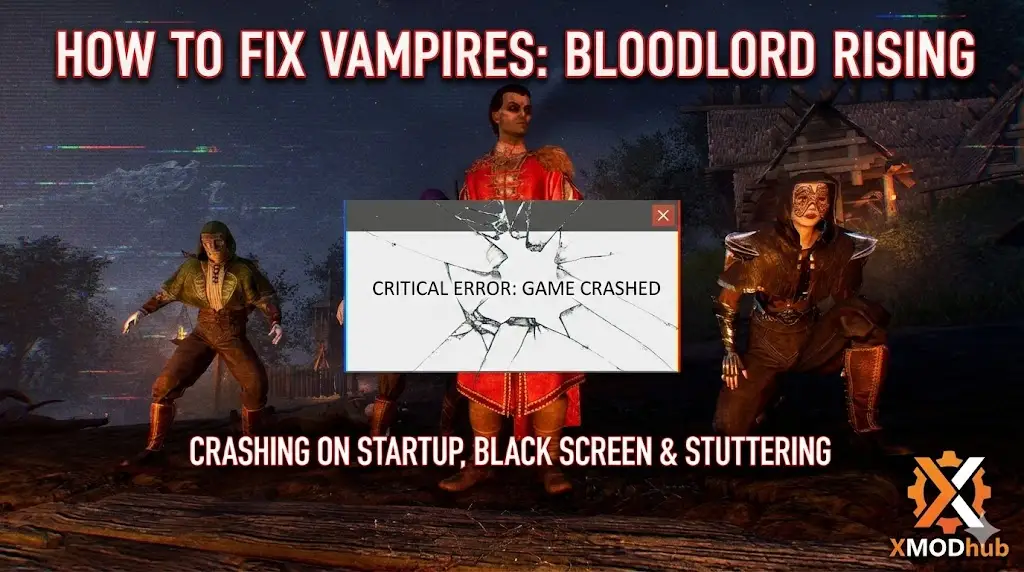
Вы месяцами ждали возможности построить свою готическую империю в Vampires: Bloodlord Rising, предварительно загрузили файлы и освободили график для ночи завоеваний. Вы нажимаете “Играть”, и… ничего. Или, что еще хуже, загадочная “Критическая ошибка” (Fatal Error) появляется прямо перед главным меню. Проблемы в день запуска разочаровывают, особенно в играх на выживание в Раннем доступе, но они редко бывают неисправимыми.
Будь то черный экран, случайные вылеты на рабочий стол (CTD) во время строительства замка, отсутствующие DLL-файлы или неиграбельная частота кадров — это руководство охватывает наиболее эффективные решения, чтобы вернуть вас в ночь.
Вам также может понравиться:
Мнение редактора: Проклятие “Раннего доступа”
“Я помню, как пыталась запустить V Rising в первый день Раннего доступа. Она вылетала каждый раз, когда пытался загрузиться кэш шейдеров. Я почти вернула деньги.
Прежде чем вы откажетесь от Vampires: Bloodlord Rising, поймите, что 90% этих сбоев вызваны тремя простыми вещами: поврежденными загрузками (обычное дело для больших открытых миров), отсутствующими библиотеками C++ или конфликтами оверлеев. Я протестировала методы ниже на своей системе (RTX 3070 / Win 11), и обновление Visual C++ Redistributables (Метод 2) стало тем, что наконец решило проблему вылета при запуске для меня.”
— Кэтрин Ху, Ведущий редактор XMODhub
Проверьте сначала: Системные требования Vampires: Bloodlord Rising
Прежде чем приступать к отладке, убедитесь, что ваш ПК действительно может запустить игру. Игры на выживание на Unreal Engine 5 требовательны. Попытка запустить Vampires: Bloodlord Rising на старом HDD или на спецификациях ниже минимальных — самая частая причина “тихих вылетов” (игра закрывается без ошибки).
Примечание: Установка этой игры на механический HDD вызовет сильные статтеры и потенциальные сбои из-за медленной потоковой передачи ассетов.
Метод 1: Проверка файлов игры (Steam)
Поврежденные установочные файлы — причина №1 вылетов Vampires: Bloodlord Rising при запуске. Ошибки расшифровки во время загрузки могут оставить “дыры” в данных игры.
- Щелкните правой кнопкой мыши по Vampires: Bloodlord Rising в вашей библиотеке Steam.
- Выберите Свойства > Установленные файлы.
- Нажмите “Проверить целостность файлов игры”.
- Дождитесь завершения процесса (он может повторно загрузить некоторые отсутствующие файлы текстур или аудио).
Метод 2: Обновление драйверов и Visual C++ Redistributables
Vampires: Bloodlord Rising работает на Unreal Engine 5, который строго требует обновленных программных сред для расчета физики и освещения.
- Драйверы ГП: Обновите драйверы NVIDIA (Game Ready Driver) или AMD (Adrenalin) до последней версии. Старые драйверы часто вызывают сбои при попытке рендеринга сложного объемного тумана игры.
- Visual C++ All-in-One: Если вы получаете ошибки вроде отсутствия
MSVCP140.dllилиVCRUNTIME140.dll, вам нужно переустановить Microsoft Visual C++ Redistributables. Скачайте пакет “All-in-One” и установите версии как x86, так и x64. - DirectX: Убедитесь, что DirectX 12 полностью обновлен через Центр обновлений Windows.
Метод 3: Исправление черного экрана и проблем с оверлеями
Если вы слышите готическую музыку, но видите черный экран, или игра мгновенно закрывается после логотипа, скорее всего, это конфликт с фоновыми приложениями, борющимися за контроль над экраном.
- Отключите оверлеи: Выключите оверлей Steam, оверлей Discord и особенно NVIDIA ShadowPlay/Overlay или RivaTuner. Эти хуки часто вызывают сбой игрового движка.
- Оптимизация во весь экран:
- Щелкните правой кнопкой мыши по файлу
.exeигры (в папке установки) > Свойства. - Перейдите на вкладку Совместимость.
- Поставьте галочку “Отключить оптимизацию во весь экран”.
- Поставьте галочку “Запускать эту программу от имени администратора”.
- Щелкните правой кнопкой мыши по файлу
Метод 4: Распространенные коды ошибок и исправления (DLL / DX12)
Вот конкретные решения для самых распространенных сообщений об ошибках, о которых сообщают игроки:
Ошибка 0xc0000005 (Нарушение доступа):
Это обычно означает, что ваш антивирус заблокировал исполняемый файл игры. Добавьте папку установки Vampires: Bloodlord Rising в белый список Защитника Windows или запустите игру от имени администратора.
“Out of Video Memory” / D3D Device Lost:
Ваша видеопамять (VRAM) переполнена. Это часто встречается на процессорах Intel 13-го/14-го поколения или старых видеокартах. Попробуйте снизить “Качество текстур” до среднего перед запуском.
Если у вас процессор Intel, попробуйте немного снизить его частоту с помощью Intel XTU (известное исправление для сбоев Unreal Engine).
“DX12 is not supported on your system”:
Щелкните правой кнопкой мыши по игре в Steam > Свойства > Параметры запуска.
Введите -dx11 или -d3d11, чтобы принудительно запустить игру в режиме DirectX 11, который более стабилен для старых карт.
“Unhandled Exception: EXCEPTION_ACCESS_VIOLATION”:
Это часто проблема нестабильности оперативной памяти. Временно отключите профили XMP в BIOS или закройте приложения, потребляющие много памяти, например Chrome.
Метод 5: Исправление низкого FPS и статтеров
Ваш вампир двигается как в слайд-шоу? В игре используются тяжелые эффекты освещения, которые нагружают даже современные видеокарты.
- Снизьте Объемный туман/Облака: Эти настройки потребляют больше всего мощности ГП. Установите их на Низкие для огромного прироста FPS.
- Включите DLSS/FSR: Включите апскейлинг в настройках графики. Установите его на “Качество” или “Сбалансировано”.
- Установите высокий приоритет: Откройте Диспетчер задач > Подробности > Щелкните правой кнопкой мыши
VampiresBloodlordRising.exe> Задать приоритет > Высокий.
Бонус: Расположение файла сохранения (Ручное резервное копирование)
Если у вас часто случаются вылеты, вручную делайте резервные копии сохранений, чтобы предотвратить потерю прогресса.
%localappdata%\VampiresBloodlordRising\Saved\SaveGames\Обходной путь: Пропуск лагающих зон с XMODhub
Иногда Vampires: Bloodlord Rising вылетает не из-за вашего ПК, а из-за неоптимизированного кода в конкретных катсценах или зонах замка с высокой плотностью объектов.
XMODhub предлагает уникальные инструменты, помогающие обойти эти технические препятствия:
- Спидхак: Используйте трейнер, чтобы замедлить игру (скорость 0.5x) во время высоконагруженных сцен, чтобы предотвратить скачки ГП и вылеты. В качестве альтернативы, ускорьтесь, чтобы пропустить скучные, лагающие участки перемещения.
- Менеджер сохранений: Автоматически создавайте резервную копию сохранения каждые 30 минут, чтобы никогда не потерять больше, чем фрагмент прогресса из-за случайного сбоя.
Как начать работу с XMODhub
Получить ультимативный набор инструментов для Vampires: Bloodlord Rising просто. Просто следуйте этим шагам:
- Скачать и установить: Получите последнюю версию Клиента XMODhub.

- Автоопределение: Запустите приложение. Оно автоматически просканирует ваш ПК и найдет Vampires: Bloodlord Rising за секунды.

- Выберите инструменты: Включите трейнер для настройки ресурсов или используйте инструменты производительности.
- Запуск и игра: Запустите игру прямо из XMODhub, чтобы бесшовно применить все изменения.
FAQ
В: Поддерживает ли Vampires: Bloodlord Rising Windows 10?
Да, но убедитесь, что у вас версия 22H2 или новее. Старые сборки могут вызывать ошибки совместимости с анти-читом игры или требованиями движка.
В: Поможет ли переустановка исправить вылет?
Переустановка должна быть крайней мерой. Сначала попробуйте “Проверку целостности” (Метод 1), так как она делает то же самое, но гораздо быстрее.
В: Будет ли патч?
Разработчики признали проблемы со стабильностью в своем официальном Discord. Проверяйте раздел новостей XMODhub на наличие обновлений по Патчу 1.01.
Заключение
Проблемы с запуском болезненны, но временны. Проверив файлы, обновив библиотеки C++ и принудительно включив DirectX 11 при необходимости, вы должны быть в состоянии исправить ошибку вылета Vampires: Bloodlord Rising при запуске.
Если игра все еще страдает от плохой оптимизации или багов Раннего доступа, XMODhub может помочь преодолеть разрыв. Используйте настройки Скорости игры, чтобы пропустить медленные участки, и Авто-бэкапы, чтобы обезопасить свой прогресс до выхода официального патча.
Мыслите шире: XMODhub — это больше, чем просто инструмент для одной игры, это комплексная игровая платформа, поддерживающая более 5000+ тайтлов. Осваиваете ли вы Vampires: Bloodlord Rising или исследуете похожие хиты, такие как Forever SkiesVoidtrainValheim XMODhub гарантирует, что у вас всегда под рукой будет идеальный набор инструментов (Трейнеры, Моды и Инструменты).
Не позволяйте багам останавливать вас. Играйте умнее.

I am a passionate gamer and writer at XMODhub, dedicated to bringing you the latest gaming news, tips, and insights.
Connect with me:
LinkedIn Profile ↗




 Nancy Miller