Catherine Hu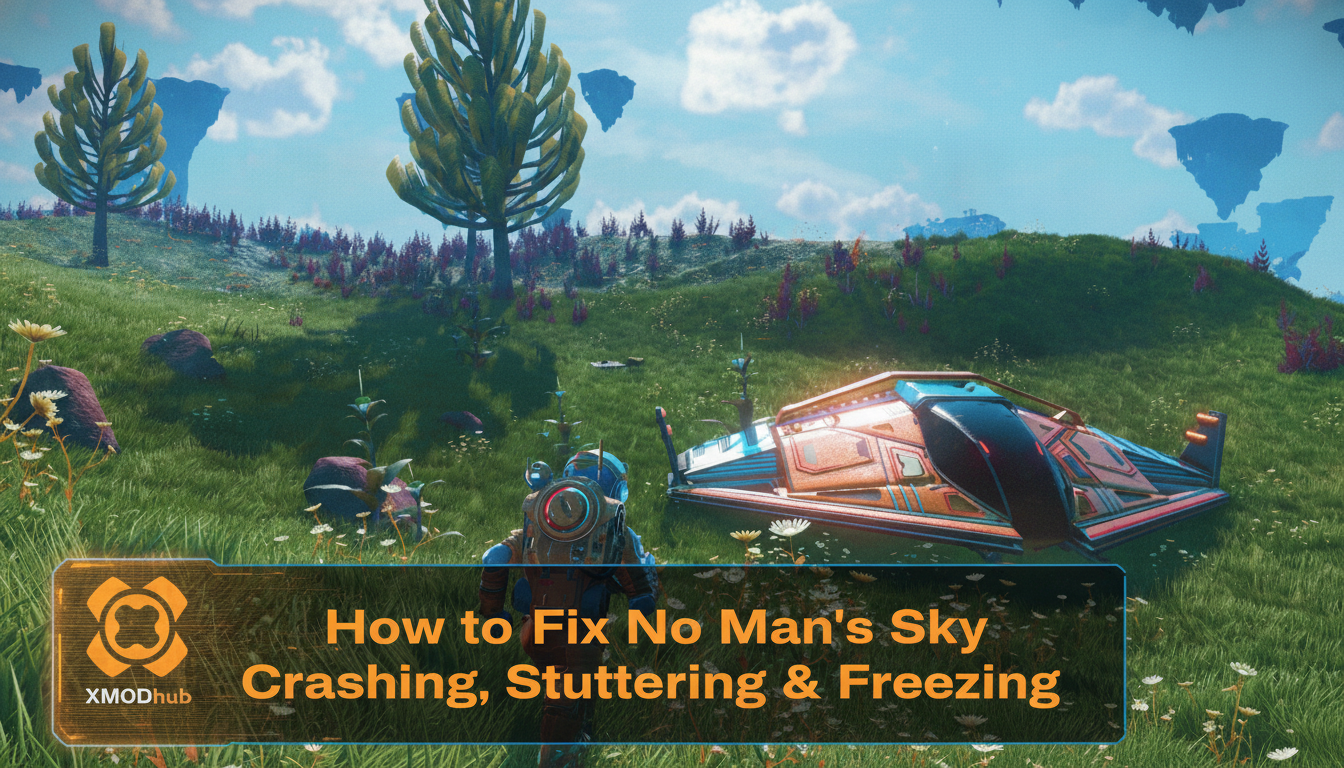
Вы вот-вот приземлитесь на пышную, неизведанную планету после многочасовых прыжков по галактике, но вдруг экран резко замирает, звук зацикливается, и внезапно появляется рабочий стол. Столкновение с вылетами, заиканиями и зависаниями в No Man’s Sky — это огромное разочарование, особенно когда вы теряете несохраненный прогресс в этой бесконечной, процедурно генерируемой вселенной [1]. Поскольку эта игра сильно зависит от генерации планет, существ и окружения в реальном времени, она нагружает ваше оборудование уникальными и часто раздражающими способами.
За сотни часов, проведенных в исследовании космоса, я сбился со счета, сколько раз жесткий вылет уничтожал огромную сессию по строительству базы или прибыльную торговую операцию. После тестирования десятков конфигураций я обнаружил, что основная причина обычно кроется в том, как игра обрабатывает кэширование шейдеров и фоновую сетевую синхронизацию. Применив определенную последовательность системных и внутриигровых настроек, мне удалось полностью устранить заикания и стабилизировать частоту кадров.
Коротко: быстрое решение
Официального исправления, подтвержденного для каждой аппаратной комбинации, пока нет, но, основываясь на многочисленных отчетах сообщества, вы можете решить большинство проблем с производительностью, выполнив следующие немедленные шаги:
- Удалите кэш шейдеров: Очистите старые скомпилированные шейдеры, которые конфликтуют с новыми обновлениями игры.
- Понизьте объемные эффекты: Установите этот параметр на “Standard” или “Enhanced”, чтобы значительно снизить нагрузку на GPU на поверхностях планет.
- Отключите мультиплеер: Временно отключите сетевые функции, чтобы предотвратить зависания из-за рассинхронизации при входе в Космическую Аномалию.
- Проверьте целостность файлов игры: Используйте Steam для проверки на наличие поврежденных файлов установки [1].
- Обновите драйверы видеокарты: Убедитесь, что у вас установлены последние драйверы Nvidia, AMD или Intel, оптимизированные для последних экспедиций No Man’s Sky.
Содержание
- Коротко: быстрое решение
- Понимание движка: почему No Man’s Sky испытывает трудности
- Шаг 1: Очистка кэша шейдеров (исправление микрофризов)
- Шаг 2: Оптимизация внутриигровых графических настроек
- Шаг 3: Настройки Steam и Windows
- Шаг 4: Исправление проблем с сетью и рассинхронизацией в мультиплеере
- Быстрый путь: использование XMODhub
- Продвинутые настройки движка: редактирование TKGRAPHICSSETTINGS.MXML
- Часто задаваемые вопросы
- Итог: верните себе свою вселенную
Понимание движка: почему No Man’s Sky испытывает трудности
Прежде чем приступить к исправлениям, крайне важно понять, что на самом деле делает ваш ПК, когда вы играете в эту игру. No Man’s Sky — это научно-фантастическая исследовательская игра, построенная на кастомном движке, предназначенном для рендеринга процедурно генерируемой вселенной [1][2]. В отличие от традиционных игр, где карты заранее запечены и загружаются с вашего SSD, No Man’s Sky использует сложные математические алгоритмы для генерации ландшафта, флоры, фауны и погодных систем на лету, пока вы летите на своем корабле к планете [3].
Эта механика песочницы означает, что ваш CPU постоянно выполняет математические расчеты, в то время как ваш GPU отчаянно пытается отрисовать результаты в реальном времени. Когда вы сталкиваетесь с заиканиями в No Man’s Sky, это обычно происходит потому, что ваш CPU не может достаточно быстро передавать данные вашему GPU, или ваша оперативная память является узким местом в процессе процедурной генерации. Зависания и вылеты часто возникают, когда игровой движок запрашивает текстуру или шейдер, который поврежден или слишком долго загружается.
Шаг 1: Очистка кэша шейдеров (исправление микрофризов)
Согласно отчетам сообщества, основной причиной сильных заиканий — особенно после крупного обновления игры — является поврежденный кэш шейдеров. Каждый раз, когда вы сталкиваетесь с новым биомом, игра компилирует шейдеры. Если старые данные конфликтуют с новыми, игровой движок спотыкается.
Как очистить кэш в Steam
- Откройте Проводник Windows.
- Перейдите в папку установки Steam (обычно
C:\Program Files (x86)\Steam\steamapps\common\No Man's Sky\GAMEDATA\SHADERCACHE). - Удалите все файлы внутри этой папки. Не удаляйте саму папку, только ее содержимое.
- Затем очистите кэш шейдеров вашей видеокарты. Для пользователей Nvidia это находится в
%localappdata%\NVIDIA\DXCacheиGLCache. Удалите содержимое этих папок. - Перезагрузите ПК и запустите игру.
Внимание: При первой загрузке игры после этой процедуры No Man’s Sky будет сильно заикаться в течение примерно 5-10 минут. Это нормально! Игра перестраивает свежий, неповрежденный кэш. Дайте ей поработать, и производительность значительно улучшится.
Шаг 2: Оптимизация внутриигровых графических настроек
Не все графические настройки одинаково важны. Поскольку No Man’s Sky акцентирует внимание на свободе игрока и открытиях [1], вы будете плавно переходить из холодного вакуума космоса (низкие затраты ресурсов) на плотные, штормовые джунгли планет (экстремальные затраты ресурсов). Вам нужны настройки, которые справятся с обоими крайностями без зависаний.
Проблемные настройки
- Volumetric Effects (Объемные эффекты): Эта настройка контролирует рендеринг облаков, тумана и атмосферного рассеивания. Она печально известна плохой оптимизацией. Понижение ее с “Ultra” до “Standard” может мгновенно дать прирост в 15-20 FPS и остановить внезапные вылеты при входе в атмосферу планеты.
- Base Complexity (Сложность базы): Если ваша игра зависает именно при приближении к вашей базе, это виновник. Установите ее на “Standard”. Рендеринг тысяч размещенных игроком строительных элементов нагружает лимиты памяти движка.
- Planet Quality (Качество планет): Эта настройка определяет плотность процедурно генерируемого ландшафта [2]. Если вы испытываете сильные узкие места CPU (заикания при беге пешком), понизьте эту настройку.
Как только ваша игра начнет работать плавно, а частота кадров стабилизируется, вам захочется убедиться, что ваше исследовательское снаряжение на высшем уровне. Выживание на планетах с экстремальными опасностями требует отличного оборудования, поэтому обязательно ознакомьтесь с нашим подробным гайдом по лучшим улучшениям и расположениям мультитулов в No Man’s Sky, чтобы максимизировать эффективность добычи и боя, не беспокоясь о вылете игры посреди сражения.
Шаг 3: Настройки Steam и Windows
Иногда проблема не в самой игре, а в том, как Windows ее приоритизирует. Игры-песочницы без конкретных целей [1] могут работать часами, что приводит к утечкам памяти, если ваша система не оптимизирована.
Проверка целостности файлов игры
Всегда начинайте с этого. Обновления Steam иногда могут пропускать пакеты, что приводит к повреждению файлов, вызывающих жесткие вылеты на рабочий стол.
- Щелкните правой кнопкой мыши по No Man’s Sky в вашей библиотеке Steam.
- Выберите Свойства > Установленные файлы.
- Нажмите Проверить целостность файлов игры. Позвольте Steam просканировать и загрузить любые отсутствующие данные.
Отключите фоновые оверлеи
Оверлеи от Steam, Discord и Nvidia GeForce Experience внедряются в конвейер рендеринга игры. Согласно отчетам сообщества, эти внедрения могут вызывать зависания No Man’s Sky, особенно при получении уведомления. Отключите все оверлеи в их соответствующих меню настроек.
Режим высокой производительности Windows
Убедитесь, что Windows не ограничивает ваше оборудование. Перейдите в Настройки Windows > Система > Дисплей > Графика. Найдите файл NMS.exe, добавьте его в список и явно установите для него Высокую производительность, чтобы он использовал вашу дискретную видеокарту на максимум.
Шаг 4: Исправление проблем с сетью и рассинхронизацией в мультиплеере
No Man’s Sky сочетает элементы выживания, торговли и космических путешествий [1] и позволяет вам делать это вместе с другими игроками. Однако реализация мультиплеера может быть невероятно нестабильной.
Когда вы вызываете Космическую Аномалию (мультиплеерный хаб), вашей игре внезапно приходится загружать кастомизированные модели персонажей, корабли и питомцев до 32 других игроков. Этот огромный скачок данных является основной причиной зависаний.
Решение: Если вы играете в одиночку или проходите режим перманентной смерти, перейдите в внутриигровые Настройки сети и отключите Мультиплеер. Это остановит игру от постоянного пинга серверов подбора игроков и попыток синхронизировать координаты других игроков в вашей процедурно генерируемой вселенной. Вы все еще сможете загружать свои открытия на сервер, когда мультиплеер отключен.
Быстрый путь: использование XMODhub
Давайте будем предельно честны: тратить часы на настройку конфигурационных файлов, обновление драйверов и перезагрузку ПК только для того, чтобы сделать игру играбельной, утомительно. Когда No Man’s Sky вылетает сразу после того, как вы потратили два часа на добычу активированной меди, потеря прогресса может заставить вас полностью удалить игру.
Если вы устали от гринда и хотите обойти разочарования от потери прогресса, вызванные нестабильностью движка, пришло время использовать XMODhub.
XMODhub — это первоклассный инструмент для полного контроля над вашим одиночным прохождением. Вместо того чтобы беспокоиться о смерти из-за случайного зависания игры во время воздушного боя с Сентинелами, вы можете мгновенно вернуть себе потерянные ресурсы, включить режим бога или полностью пропустить утомительный гринд.
Как вернуть себе время в 3 простых шага:
- Скачайте XMODhub: Установите легкий, безопасный клиент с официального сайта.

- Автоматическое обнаружение No Man’s Sky: Запустите приложение; оно автоматически найдет вашу установку Steam и проверит версию игры.
- Включите читы: Активируйте функции, такие как Бесконечное здоровье, Неограниченный джетпак, Бесплатное создание или Мгновенный варп, одним щелчком или горячей клавишей.
Не позволяйте случайному вылету на рабочий стол испортить ваш опыт в песочнице. Используйте XMODhub, чтобы восстановить потерянный инвентарь и вернуться к исследованию бесконечной вселенной на своих условиях.
Скачать трейнер для No Man’s Sky сейчас
Продвинутые настройки движка: редактирование TKGRAPHICSSETTINGS.MXML
Если вы все еще испытываете заикания в No Man’s Sky после исчерпания базовых внутриигровых настроек, основная проблема, вероятно, связана с тем, как движок распределяет потоки CPU. По умолчанию игра часто неправильно рассчитывает логические ядра вашего процессора, что приводит к серьезным узким местам при загрузке массивного процедурно генерируемого ландшафта или входе в плотную Космическую станцию.
Чтобы вручную переопределить это и заставить игру правильно использовать ваш CPU, вы должны отредактировать основной конфигурационный файл.
- Перейдите в папку локальных настроек:
\Steam\steamapps\common\No Man's Sky\Binaries\SETTINGS. - Откройте файл с именем
TKGRAPHICSSETTINGS.MXMLс помощью Блокнота или любого простого текстового редактора. - Нажмите
Ctrl + Fи найдитеNumHighThreadsиNumLowThreads. - Отрегулируйте значения
value=в соответствии с вашей конкретной архитектурой CPU.
Используйте следующую проверенную сообществом таблицу данных, чтобы найти оптимальное распределение потоков для вашей системы:
| Количество ядер и потоков CPU | Значение NumHighThreads |
Значение NumLowThreads |
|---|---|---|
| 4 ядра / 8 потоков | 4 | 4 |
| 6 ядер / 12 потоков | 6 | 4 |
| 8 ядер / 16 потоков | 8 | 6 |
| 12+ ядер (например, Intel P/E Cores) | 8 | 0 |
Примечание: Сохраните файл и перезапустите игру. Установка NumLowThreads в 0 на высокопроизводительных процессорах заставляет движок прекратить перекладывать критические задачи физики и рендеринга на более медленные эффективные ядра, что является огромным исправлением для зависаний в поздней игре.
Оптимизация масштабирования: DLSS против FSR
Исчерпание VRAM во время прыжка гипердвигателя гарантированно приведет к вылету на рабочий стол. Чтобы снизить нагрузку на память, необходимо использовать современное масштабирование. Если у вас видеокарта RTX, перейдите в настройки сглаживания и включите Nvidia DLSS, установив его на “Quality” или “Balanced”. Если у вас AMD GPU, старая карта Nvidia или Steam Deck, включите AMD FSR 2.0. Эти технологии рендерят игру в более низком базовом разрешении и масштабируют ее, значительно уменьшая потребление VRAM, сохраняя при этом четкость изображения.
Часто задаваемые вопросы
Почему No Man’s Sky вылетает каждый раз, когда я использую гиперпрыжок?
Варп-прыжок заставляет игровой движок сбрасывать текущий кэш памяти и мгновенно генерировать совершенно новую солнечную систему на основе процедурных алгоритмов. Если ваша оперативная память или VRAM переполнены, игра вылетит. Снижение разрешения текстур и закрытие фоновых приложений (например, браузеров Chrome) может освободить необходимую память для завершения прыжка.
Вызывает ли процедурно генерируемая вселенная заикания?
Да. Поскольку игра не использует предварительно отрендеренные карты, ваш CPU должен рассчитывать расположение каждого камня, дерева и существа в реальном времени по мере вашего движения [2]. Если вы двигаетесь быстрее, чем ваш CPU может рассчитывать (например, используя трюк с ускорением ближнего боя), вы будете испытывать заикания или “появление объектов”, поскольку движок пытается наверстать упущенное.
Поможет ли переустановка No Man’s Sky исправить проблемы с зависаниями?
Это может помочь, но это должно быть крайним средством. Часто проверка целостности файлов игры через Steam дает тот же результат за гораздо меньшее время. Если вы все же переустанавливаете, убедитесь, что вы вручную удалили папку No Man’s Sky в каталоге Steam после удаления, чтобы удалить любые оставшиеся поврежденные конфигурационные файлы.
Достаточно ли 16 ГБ ОЗУ для игры в No Man’s Sky без вылетов?
16 ГБ обычно считается оптимальным для современных игр, но No Man’s Sky невероятно требовательна к памяти из-за своей механики песочницы [1]. Если у вас 16 ГБ, убедитесь, что в BIOS вашей материнской платы включен XMP, чтобы ваша оперативная память работала на заявленной скорости, и увеличьте размер файла подкачки Windows, чтобы предоставить игре дополнительный объем виртуальной памяти.
Итог: верните себе свою вселенную
Исправление вылетов, заиканий и зависаний в No Man’s Sky требует многогранного подхода. Поскольку официального исправления, охватывающего каждую аппаратную аномалию, пока не подтверждено, вам придется полагаться на эти проверенные сообществом методы. Очистив кэш шейдеров, управляя настройками объемных эффектов и сложности базы, а также временно отключив мультиплеер, вы можете значительно снизить нагрузку на ваш ПК.
Красота No Man’s Sky заключается в ее бесконечной, процедурно генерируемой вселенной [1] — пространстве, где свобода игрока превыше всего. Не позволяйте техническим сбоям лишить вас этой свободы.
И помните, если технические неполадки не устраняются или страх потерять прогресс из-за случайного вылета портит вам удовольствие, XMODhub — ваша надежная страховка. С поддержкой более 5000+ одиночных ПК-игр, XMODhub подходит не только для No Man’s Sky. Исследуете ли вы огромные галактики Starfield или выживаете в суровых условиях Subnautica, XMODhub дает вам возможность пропустить гринд, обойти баги и играть именно так, как вы хотите. Скачайте его сегодня и верните себе контроль над своим игровым опытом.
Хватит гриндить, начните наслаждаться.
Обойдите утомительный сбор ресурсов и мгновенно раскройте свой полный потенциал.

Я страстный геймер и автор на XMODhub, и моя цель — делиться с вами самыми свежими игровыми новостями, советами и обзорами.
Связаться со мной:
Профиль в LinkedIn ↗