
 Catherine Hu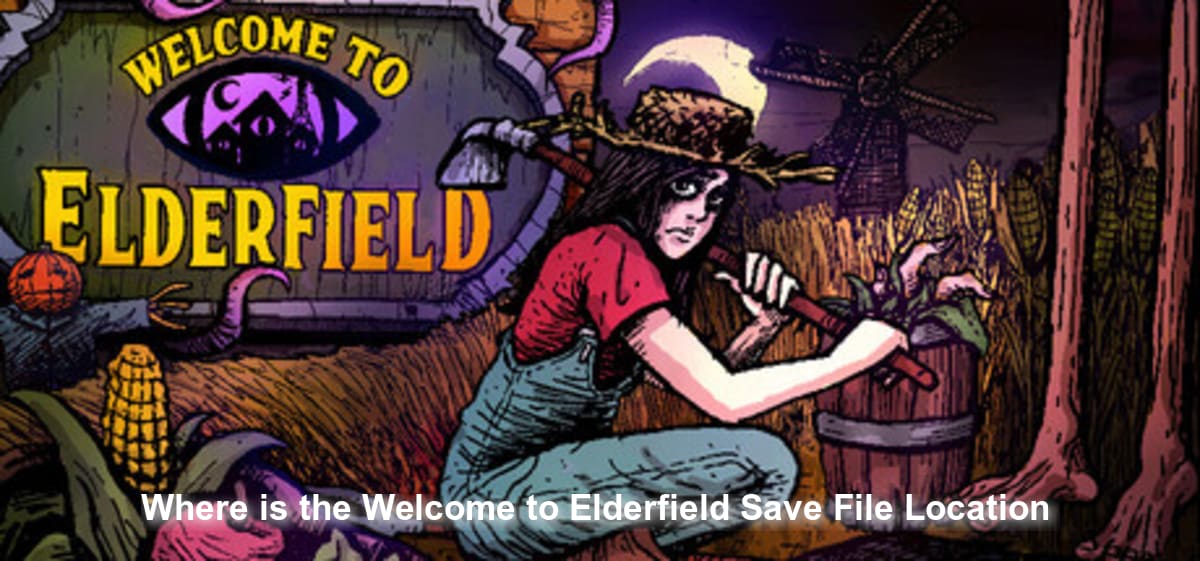
Вы только что пережили ужасное путешествие в шахты, уворачиваясь от потусторонних существ и призрачных щупалец, но неудачно бросили кубик при обыденном действии, например, проверке мусорного бака. Внезапно на вас накладывается постоянное проклятие, снижающее атрибуты. В панике вы понимаете, что принятие душа для снятия проклятия уничтожит все ваши накопленные баффы и возродит всех обычных мобов, которых вы только что с таким трудом зачистили. Это суровая реальность этой мрачной фермерской хоррор-игры. Когда один неудачный бросок кубика может испортить часы прогресса, поиск места расположения файлов Welcome to Elderfield сохранений для ручного резервного копирования данных становится вопросом выживания.
“Получив достижение за накопление пяти проклятий в первый же день, я понял, что save-scumming — моя единственная надежда. Мне нужно было немедленно найти место расположения файлов Welcome to Elderfield сохранений, прежде чем неудачный бросок кубика навсегда разрушит мою ферму и мой рассудок.”
Коротко: Суть
Официальный путь к файлам сохранений пока не подтвержден разработчиком Chris Cote или издателем Kwalee в стандартной документации. Однако, основываясь на отчетах сообщества для аналогичных инди-игр и стандартных файловых структур ПК, вот каталоги, которые вам нужно проверить в первую очередь:
- Стандартный путь для Windows PC (вероятно):
%USERPROFILE%\AppData\LocalLow\Chris Cote\Welcome to Elderfield\ИЛИ%USERPROFILE%\AppData\Local\Welcome to Elderfield\ - Путь для Steam Deck / Linux (Proton):
~/.steam/steam/steamapps/compatdata/3195440/pfx/drive_c/users/steamuser/AppData/LocalLow/Chris Cote/Welcome to Elderfield/(Примечание:3195440— это официальный Steam App ID для Welcome to Elderfield).
Чтобы быстро получить доступ к пути Windows: Нажмите Win + R, вставьте указанный выше путь и нажмите Enter.
Содержание
- Коротко: Суть
- Жестокие механики: Почему вы должны делать резервные копии сохранений
- Как найти место расположения файлов сохранений Welcome to Elderfield на ПК
- Как найти данные сохранений на Steam Deck
- Важные предупреждения перед изменением файлов сохранений
- Идеальный способ: Обход проклятий с XMODhub
- Расшифровка структуры данных сохранений Welcome to Elderfield
- Часто задаваемые вопросы
- Окончательный вердикт: Защита вашей фермы
Жестокие механики: Почему вы должны делать резервные копии сохранений
Если бы Welcome to Elderfield была просто еще одним уютным симулятором фермы, как Stardew Valley, вы бы не так сильно беспокоились о своих данных сохранений. Но эта игра сильно вдохновлена такими беспощадными тайтлами, как World of Horror и серия Fear & Hunger. Реализация этой печально известной механики броска кубика означает, что ваша судьба редко полностью находится в ваших руках.
Большое количество важных решений, боевых действий и случайных событий напрямую связаны с этими бросками кубиков. Неудачные броски приводят не просто к мелким неудобствам; они вызывают штрафы, способные довести до rage-quit. Вы можете легко накопить несколько проклятий, которые снижают ваши характеристики. Некоторые из этих проклятий навсегда уменьшат ваши основные атрибуты, калеча вашего персонажа на протяжении всего прохождения. Даже самые обыденные действия — добыча руды, разговор с вашими фермерскими животными или рытье в мусоре — несут риск проклятия.
Встроенное в игру “решение” для этого — принятие душа. Однако эта механика — палка о двух концах. Хотя душ снимает некоторые проклятия, он одновременно лишает вас всех с трудом заработанных накопленных баффов и немедленно возрождает всех обычных мобов, которых вы убили на карте. Из-за этого карательного цикла ручное резервное копирование файлов сохранений Welcome to Elderfield — единственный надежный способ защитить ваш прогресс, когда RNG решает вас наказать.
Как найти место расположения файлов сохранений Welcome to Elderfield на ПК
Поскольку официального фикса, касающегося выделенного, видимого менеджера сохранений в игре, пока не подтверждено, вам придется вручную перемещаться по файловой системе Windows. Согласно отчетам сообщества для игр, разработанных на стандартных движках, таких как Unity или Unreal, данные сохранений обычно скрыты в папке AppData.
Пошаговая навигация на ПК
- Откройте диалоговое окно “Выполнить”: Одновременно нажмите
Windows Key + Rна клавиатуре. Это откроет окно команды “Выполнить”. - Доступ к AppData: Введите
%appdata%в текстовое поле и нажмите Enter. Это приведет вас в папкуRoamingвнутри вашего скрытого каталога AppData. - Перейдите в Local или LocalLow: Посмотрите на адресную строку в верхней части проводника файлов. Нажмите на
AppData, чтобы подняться на один уровень каталога. Отсюда вы увидите три папки:Local,LocalLowиRoaming. - Найдите папку разработчика/игры: Сначала откройте папку
LocalLow. Ищите папку с названиемChris Cote(разработчик) илиKwalee(издатель). Внутри вы должны найти папкуWelcome to Elderfield, содержащую ваши данные сохранений.savили.json. Если ее нет вLocalLow, проверьте папкуLocalна наличие прямого каталогаWelcome to Elderfield. - Создайте резервную копию: Как только вы найдете файлы, просто скопируйте всю папку и вставьте ее в безопасное место, например, на рабочий стол. Если бросок кубика испортит ваше прохождение, вы можете удалить поврежденное/проклятое сохранение в папке AppData и заменить его этой чистой резервной копией.
Как найти данные сохранений на Steam Deck
Welcome to Elderfield очень популярна на портативных устройствах. Согласно обзорам производительности Steam Deck, игра прекрасно работает при ограничении 50 FPS, потребляя около 10-13 Вт и обеспечивая примерно 4 часа автономной работы. Однако навигация по файловой системе на базе Linux для поиска места расположения файлов сохранений Welcome to Elderfield требует нескольких дополнительных шагов.
Пошаговая навигация на Steam Deck
- Войдите в режим рабочего стола: Нажмите кнопку
STEAM, прокрутите вниз доPowerи выберитеSwitch to Desktop. - Откройте файловый менеджер Dolphin: Нажмите на значок папки на панели задач.
- Включите отображение скрытых файлов: Нажмите на меню-гамбургер (три горизонтальные линии) в правом верхнем углу и установите флажок
Show Hidden Files(или нажмитеCtrl + H). - Следуйте по пути Proton: Перейдите по следующим каталогам:
Home->.steam->steam->steamapps->compatdata->3195440->pfx->drive_c->users->steamuser->AppData->LocalLow(илиLocal). - Резервное копирование: Скопируйте папку игры в Документы или на карту MicroSD.
Примечание: Число 3195440 — это уникальный Steam App ID для Welcome to Elderfield. Всегда ищите эту конкретную папку при управлении данными совместимости Proton.
Важные предупреждения перед изменением файлов сохранений
Прежде чем начать менять файлы в месте расположения сохранений Welcome to Elderfield, вы должны настроить параметры Steam Cloud. Если синхронизация Steam Cloud активна, Steam обнаружит, что ваши локальные файлы изменились, и может автоматически перезаписать вашу чистую резервную копию проклятым облачным сохранением, сведя ваши усилия на нет.
Чтобы предотвратить это:
- Щелкните правой кнопкой мыши по Welcome to Elderfield в вашей библиотеке Steam.
- Выберите
Properties. - На вкладке
Generalотключите переключательKeep games saves in the Steam Cloud for Welcome to Elderfield. - Выполните ручную замену файла сохранения.
- Запустите игру, чтобы убедиться, что резервная копия загрузилась правильно, прежде чем снова включать Steam Cloud.
Хотя управление сохранениями жизненно важно для выживания в шахтах и на ферме, вам также потребуются сильные стратегии для сбора ресурсов. Если вы делаете перерыв от уклонения от потусторонних ужасов, чтобы собрать еду, обязательно ознакомьтесь с нашим подробным гайдом по рыбалке в Welcome to Elderfield и местам редких рыб, чтобы максимально использовать свое свободное время.
Идеальный способ: Обход проклятий с XMODhub
Будем честны: постоянно открывать папку AppData, чтобы копировать и вставлять файлы каждый раз, когда вы неудачно бросаете кубик, утомительно. Welcome to Elderfield предлагает “уютный режим” для игроков, которые хотят насладиться мрачными темами без боевых действий, портящих им день, но даже это может не защитить вас от RNG постоянных проклятий, снижающих характеристики. Если вы устали от save-scumming только для того, чтобы провести время со своим гигантским скелетом-другом и его личным поваром, есть гораздо лучший способ.
Представляем XMODhub. Вместо того чтобы вручную искать место расположения файлов сохранений Welcome to Elderfield, вы можете полностью контролировать игровую механику в реальном времени.
С XMODhub вы можете мгновенно снимать проклятия без необходимости принимать душ (сохраняя свои баффы и предотвращая возрождение мобов), подстраивать механику бросков кубиков, чтобы всегда добиваться успеха, и давать себе бесконечное здоровье, чтобы выжить среди призрачных щупалец.
Как доминировать на ферме за 3 простых шага:
- Скачайте XMODhub: Установите легкий, безопасный клиент с официального сайта.

- Автоматическое обнаружение Welcome to Elderfield: Запустите приложение; XMODhub автоматически найдет вашу установку игры и проверит версию.
- Включите читы: Используйте внутриигровое наложение, чтобы активировать “Всегда выигрывать броски кубиков”, “Бесконечные баффы” или “Мгновенное снятие проклятий”.
Перестаньте позволять RNG диктовать ваш фермерский опыт. Верните себе время с XMODhub.
Скачать Welcome to Elderfield трейнер сейчас
Расшифровка структуры данных сохранений Welcome to Elderfield
Когда вы наконец доберетесь до места расположения файлов сохранений Welcome to Elderfield, вас могут встретить несколько разных файлов. Крайне важно знать, какой именно файл содержит ваш прогресс, а какой отвечает за ваши настройки. Копирование неправильного файла не спасет вас от разрушительного штрафа за бросок кубика.
Вот разбивка типов файлов, которые вы обычно встретите в каталоге:
| Имя файла / Расширение | Основная функция | Приоритет резервного копирования и действие |
|---|---|---|
save_slot_[x].sav |
Содержит основные данные вашего прогресса, атрибуты персонажа, инвентарь и текущие проклятия. | Высший приоритет: Всегда делайте резервную копию вручную перед рискованными столкновениями. |
auto_save.sav |
Временные данные, генерируемые во время переходов между экранами (например, при перемещении с фермы в шахты). | Низкий приоритет: Постоянно перезаписывается; ненадежен для долгосрочной безопасности. |
config.json |
Хранит ваши графические настройки, привязки клавиш и аудио предпочтения. | Не трогать: Оставьте это в покое, если вам не нужно сбросить сломанные игровые настройки. |
steam_autocloud.vdf |
Метаданные синхронизации Steam Cloud. | Избегайте копирования: Не включайте это при создании ручных локальных резервных копий, чтобы предотвратить конфликты с облаком. |
Как восстановить поврежденный файл сохранения
Если во время броска кубика произошла фатальная ошибка или внезапный сбой повредил ваше текущее прохождение, вам потребуется выполнить ручное восстановление. Просто вернитесь к месту расположения файлов сохранений Welcome to Elderfield, удалите поврежденный файл save_slot_[x].sav и вставьте свою чистую резервную копию в папку. Всегда убедитесь, что игра полностью закрыта перед передачей файлов, чтобы предотвратить конфликты чтения/записи, которые могут навсегда испортить данные вашего персонажа.
Часто задаваемые вопросы
Можно ли иметь несколько файлов сохранений в Welcome to Elderfield?
Согласно отчетам сообщества, игра обычно полагается на систему с одним слотом автосохранения/ручного сохранения для каждого прохождения, чтобы обеспечить суровые последствия ее хоррор-механик. Чтобы поддерживать несколько параллельных прохождений, вы должны вручную делать резервные копии разных папок из места расположения файлов сохранений Welcome to Elderfield и менять их по мере необходимости.
Почему мои баффы исчезли, когда я пытался снять проклятие?
Это преднамеренная игровая механика. Принятие душа — единственный “ванильный” способ снять определенные проклятия, но он сопряжен с огромным штрафом: он стирает все ваши накопленные баффы и возрождает всех обычных мобов, которых вы убили. Вот почему многие игроки предпочитают ручное резервное копирование сохранений.
Удалит ли проверка файлов игры в Steam мои сохранения?
Нет. Проверка целостности файлов игры через Steam проверяет только основные установочные файлы по сравнению с сервером. Она не затрагивает папку AppData, где находится место расположения файлов сохранений Welcome to Elderfield. Однако всегда рекомендуется сначала сделать резервную копию.
Есть ли способ полностью избежать проклятий?
Помимо идеальной игры и невероятной удачи с бросками кубиков в стиле Fear & Hunger, нет. Даже обыденные действия, такие как поиск в мусорных баках, несут риск. Вы можете смягчить это, играя в “Уютном режиме” игры, но RNG все равно будет играть роль, если вы не используете трейнер, такой как XMODhub.
Окончательный вердикт: Защита вашей фермы
Выжить на ферме, кишащей призрачными щупальцами, и перемещаться по канализации, заполненной потусторонними существами, достаточно сложно и без случайного броска кубика, который навсегда калечит вашего персонажа. Поскольку официального фикса для встроенного менеджера нескольких сохранений пока не подтверждено, точное знание того, где найти место расположения файлов сохранений Welcome to Elderfield, является вашей лучшей защитой от самых мрачных механик игры. Вручную делая резервные копии папок AppData или compatdata, вы можете отменить катастрофические ошибки и сохранить свою ферму процветающей.
Однако, если вы хотите насладиться глубоким лором, магическими ритуалами и исследованием города без постоянного беспокойства об управлении файлами, XMODhub — ваше идеальное решение. Поддерживая более 5000 однопользовательских ПК-игр — включая жестокие, сильно зависящие от RNG тайтлы, такие как Fear & Hunger и World of Horror, а также уютные классические игры, такие как Path of Exile 2 и Last Epoch — XMODhub позволяет вам играть по своим правилам. Скачайте XMODhub сегодня, подстройте эти броски кубиков и покажите потусторонним существам, кто на самом деле владеет фермой.
Перестаньте гриндить, начните наслаждаться.
Обойдите утомительный сбор ресурсов и мгновенно раскройте свой полный потенциал.

Я страстный геймер и автор на XMODhub, и моя цель — делиться с вами самыми свежими игровыми новостями, советами и обзорами.
Связаться со мной:
Профиль в LinkedIn ↗
 Nancy Miller