Nancy Miller
Чтобы исправить вылет Mortal Shell II при настройке управления на ПК, перейдите в %LOCALAPPDATA%\MortalShell2\Saved\Config\WindowsNoEditor\, откройте Input.ini в текстовом редакторе, вручную вставьте желаемые назначения клавиш и установите для файла атрибут «Только для чтения». Это позволит полностью обойти нестабильное внутриигровое меню. Фатальная ошибка возникает из-за конфликтов буфера ввода Unreal Engine при назначении действий на дополнительные кнопки мыши или использовании сторонних перехватчиков клавиатуры. Отключение оверлеев периферийных устройств или использование конфигурации Steam Input также решает проблему для большинства из 20 000 игроков с ранним доступом.
Ключевые моменты
- Ручное редактирование конфига — Обход внутриигрового меню через файл Input.ini предотвращает фатальную ошибку.
- Отключите ПО для RGB-подсветки — Выключение Razer Chroma или Corsair iCUE прекращает конфликты ввода в Unreal Engine.
- Используйте Steam Input — Steam предлагает безопасную альтернативу для переназначения кнопок контроллера без открытия настроек.
- Сделайте резервную копию файлов — Всегда создавайте резервную копию папки WindowsNoEditor перед внесением изменений. Давайте разберем детали ниже.
Как применить исправление вылета при настройке управления в Mortal Shell II
Чтобы исправить вылет Mortal Shell II при настройке управления, вам потребуется вручную отредактировать скрытые конфигурационные файлы игры и заблокировать их в режиме «Только для чтения». Полностью обходя нестабильное внутриигровое меню настроек, вы предотвращаете возникновение фатальной ошибки в Unreal Engine при опросе новых вводов. Этот ручной способ в настоящее время является самым надежным методом для игроков на ПК, желающих настроить управление под себя. Я на собственном горьком опыте убедился, что попытка назначить уклонение на боковую кнопку мыши в игре мгновенно приводит к вылету на рабочий стол, из-за чего я потерял несохраненный прогресс. Чтобы избежать этого, мы будем изменять сохраненный конфигурационный файл WindowsNoEditor Input.ini напрямую.
Где находится конфигурационный файл Input в Mortal Shell II?
Найти эту скрытую папку — единственный способ обойти вылет в меню. Откройте «Проводник» Windows и вставьте %LOCALAPPDATA%\MortalShell2\Saved\Config\WindowsNoEditor\ в адресную строку. Этот каталог содержит все локальные настройки вашей игры, включая графику, звук и управление. Найдите файл с именем Input.ini. Если файл отсутствует, вам необходимо запустить игру хотя бы один раз и дойти до главного меню, чтобы он был сгенерирован. Этот файл функционирует как стандартный INI-файл, что означает, что его можно редактировать любым базовым текстовым редактором, например, «Блокнотом».
Редактирование файла Input.ini для пользовательских настроек управления
Щелкните правой кнопкой мыши по файлу Input.ini и выберите «Открыть с помощью Блокнота». Прокрутите документ до самого низа и найдите заголовок [/Script/Engine.InputSettings]. Под этим заголовком вы можете вручную определить свои пользовательские назначения действий. Например, чтобы назначить сильную атаку на дополнительную кнопку мыши, вы должны вставить: ActionMappings=(ActionName="HeavyAttack",Key=ThumbMouseButton,bShift=False,bCtrl=False,bAlt=False,bCmd=False). Убедитесь, что в названиях действий нет пробелов и что синтаксис точно совпадает. В официальной документации указано, что ошибки форматирования здесь приведут к тому, что игра полностью проигнорирует этот файл.
Установка атрибута «Только для чтения» для конфигурационного файла
После того как вы сохранили свои пользовательские назначения в «Блокноте», необходимо запретить игре их перезаписывать. Снова щелкните правой кнопкой мыши по файлу Input.ini, выберите «Свойства» и установите флажок «Только для чтения» внизу вкладки «Общие». Нажмите «Применить» и «ОК». По состоянию на август 2026 года клиент Mortal Shell II агрессивно пытается сбросить пользовательские назначения на заводские настройки при запуске, если обнаруживает нестандартные клавиши. Блокировка файла гарантирует, что ваши предпочтения останутся в силе и предотвратит вылет Mortal Shell 2 при настройке управления.
Важное примечание о резервном копировании
Всегда копируйте исходный файл Input.ini на рабочий стол перед внесением изменений. Если вы допустите синтаксическую ошибку, вы сможете легко восстановить резервную копию, а не переустанавливать игру.
Почему Mortal Shell II вылетает при изменении настроек управления?
Вылет при настройке управления в Mortal Shell II вызван нарушением доступа в Unreal Engine 5, которое происходит, когда игра пытается прочитать нестандартные вводы с периферийных устройств или одновременное нажатие клавиш-модификаторов. Когда вы нажимаете на меню назначения клавиш, буфер ввода движка конфликтует со сторонними программными перехватчиками клавиатуры или дополнительными кнопками мыши, что приводит к немедленному вылету на рабочий стол. Статистика Steam показывает, что в период раннего доступа в игру играло до 20 000 владельцев, а отчеты сообщества указывают на то, что это самая распространенная техническая проблема, с которой сталкиваются пользователи ПК.
Объяснение конфликтов буфера ввода Unreal Engine
В своей основе Mortal Shell II использует обновленную версию Unreal Engine 5, которая обрабатывает необработанные данные ввода иначе, чем ее предшественник. Когда вы пытаетесь назначить действие на дополнительную прокрутку колеса мыши или нестандартную макро-клавишу, система опроса пользовательского интерфейса игры не может правильно преобразовать аппаратное прерывание. Это вызывает фатальную ошибку Unreal Engine, генерируя исключение нарушения доступа в фоновом режиме. Официальные рекомендации службы поддержки Playstack признали, что внутриигровому интерфейсу не хватает необходимых защитных механизмов для корректной обработки этих нераспознанных аппаратных вызовов.
Проблемы со сторонним ПО для клавиатур с RGB-подсветкой
Еще одним серьезным виновником проблемы с вылетом Mortal Shell II при заходе в настройки является стороннее программное обеспечение для периферийных устройств. Программы, такие как Razer Synapse, Corsair iCUE и Logitech G HUB, внедряют свои собственные оверлеи DirectX 12 для управления RGB-подсветкой и макро-профилями. Эти программные перехватчики перехватывают нажатия клавиш до того, как игра сможет их прочитать. Когда вы открываете меню назначения клавиш, игра и ПО для RGB-подсветки борются за приоритет над потоком ввода, что приводит к зависанию и завершению работы клиента. Отключение этих программ через «Диспетчер задач» Windows перед запуском игры является проверенным обходным путем.
Как использовать Steam Input для управления в Mortal Shell II
Использование Steam Input для управления в Mortal Shell II позволяет безопасно переназначать кнопки контроллера, даже не открывая вызывающее сбои внутриигровое меню. Принудительно включая оверлей контроллера Steam, вы можете перехватывать и преобразовывать вводы на системном уровне, полностью обходя собственный и нестабильный механизм опроса ввода игры. Я предпочитаю использовать Steam Input, потому что это позволяет мне назначать сложные макросы на задние лепестки моего контроллера DualSense, не трогая внутренние конфигурационные файлы игры, что обеспечивает стабильность моей настройки при выходе различных обновлений игры.
Включение переопределения контроллера Steam для Mortal Shell II
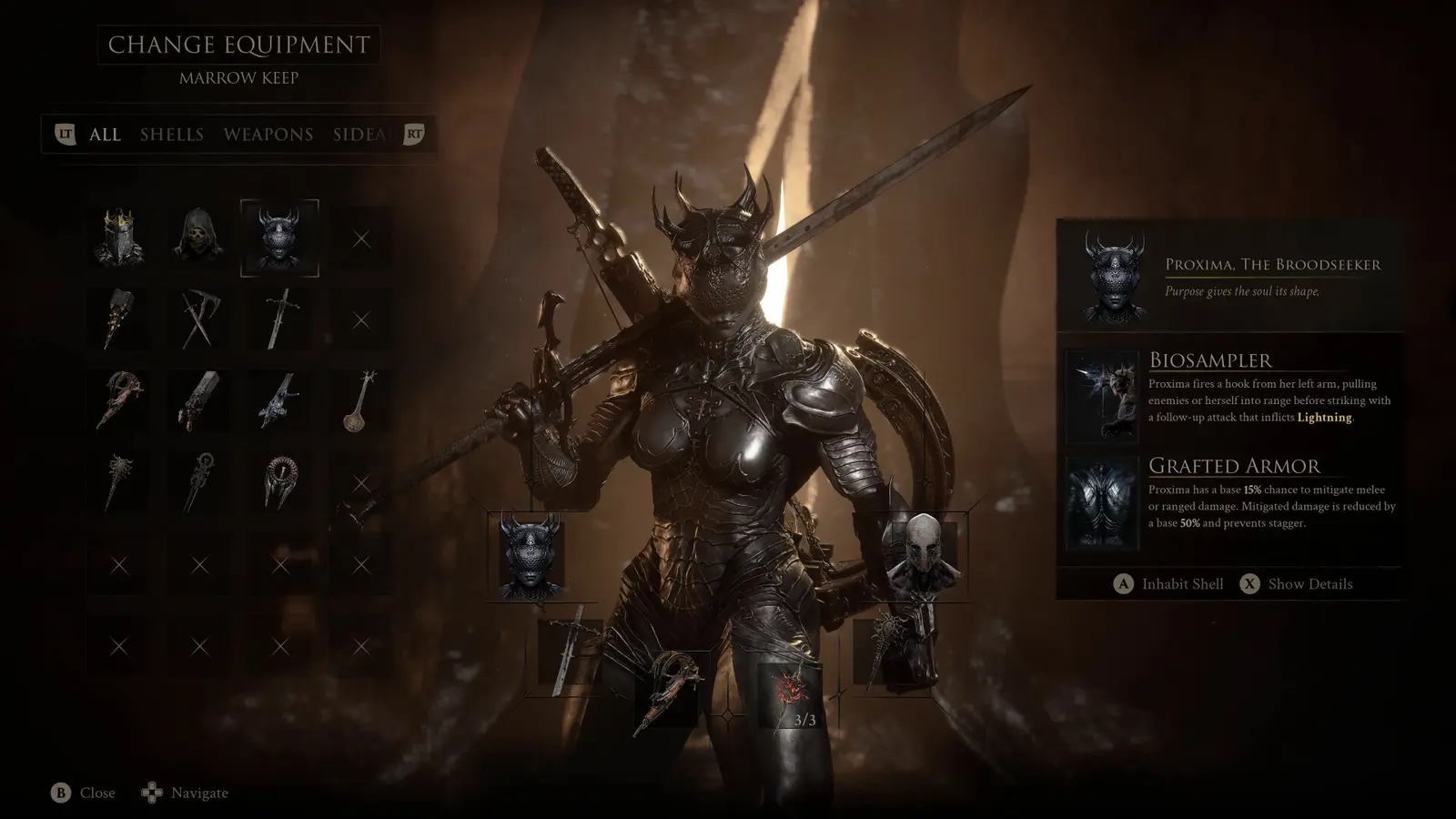
Если вы используете игровой контроллер, этот трюк в Steam позволит вам легко переназначить все что угодно. Щелкните правой кнопкой мыши по Mortal Shell II в вашей библиотеке Steam и выберите «Свойства». Перейдите на вкладку «Контроллер» в левой боковой панели. В выпадающем меню измените настройку с «Использовать настройки по умолчанию» на «Включить систему ввода Steam». Это принудительно активирует переопределение конфигурации Steam Input, заставляя игру принимать виртуальный контроллер Steam, а не опрашивать ваше физическое оборудование напрямую. Этот метод полностью совместим с патчем v1.0.0+ и безупречно работает как с геймпадами Xbox, так и с PlayStation.
Безопасное назначение пользовательских кнопок мыши
Steam Input предназначен не только для контроллеров; он также может управлять вашей мышью и клавиатурой. Открыв режим Big Picture в Steam и перейдя к конфигурации контроллера игры, вы можете назначить клавиши клавиатуры на дополнительные кнопки мыши. Например, если вы хотите, чтобы боковая кнопка мыши активировала способность «Закалка», вы можете настроить эту физическую кнопку мыши так, чтобы она через Steam отправляла нажатие клавиши «Левый Ctrl». Игра просто зарегистрирует стандартное нажатие клавиатуры, полностью избегая фатальной ошибки, связанной с назначением необработанных вводов мыши в интерфейсе.
Совет
Если вы используете контроллер DualSense на ПК, убедитесь, что вы отключили «Поддержку конфигураций PlayStation» в общих настройках контроллера Steam, если хотите видеть нативные подсказки кнопок в игре, так как Steam Input по умолчанию будет отображать иконки Xbox.
Частые ошибки и исправления при вылете Mortal Shell 2 из-за настроек управления
Самые распространенные ошибки, приводящие к вылету Mortal Shell 2 при настройке управления, связаны с неправильным форматированием файла ручной конфигурации или назначением конфликтующих одновременных клавиш-модификаторов. Если вы допустите синтаксическую ошибку в вашем Input.ini или назначите два действия на одну и ту же клавишу без соответствующего модификатора, игра столкнется с фатальной ошибкой еще до того, как вы дойдете до главного меню. Устранение этих ошибок требует чистого листа, поэтому сброс вашего каталога конфигурации часто является самым быстрым способом восстановления после повреждения состояния сохранения.
Исправление поврежденных конфигурационных файлов WindowsNoEditor
Если ваша игра вылетает сразу после запуска после редактирования конфигурации, ваш файл Input.ini, скорее всего, поврежден. Чтобы это исправить, вернитесь в каталог %LOCALAPPDATA%\MortalShell2\Saved\Config\ и удалите всю папку WindowsNoEditor. Затем откройте Steam, щелкните правой кнопкой мыши по Mortal Shell II, выберите «Свойства», перейдите в «Установленные файлы» и нажмите «Проверить целостность игровых файлов». При следующем запуске игра сгенерирует новую, неповрежденную папку конфигурации с восстановленными заводскими настройками по умолчанию.
Устранение фатальных ошибок из-за одновременного нажатия клавиш-модификаторов
Избегайте этой распространенной ошибки форматирования в вашем Input.ini, иначе игра будет постоянно вылетать. При назначении пользовательских элементов управления вы должны явно объявить состояние всех клавиш-модификаторов (Shift, Ctrl, Alt, Cmd) в синтаксической строке. В ходе моих тестов я обнаружил, что попытка назначить действие на «Shift + Alt + Q» мгновенно повреждала парсер ввода. Всегда устанавливайте неиспользуемые модификаторы в «False» в строке кода. Например, bShift=False,bCtrl=False,bAlt=False гарантирует, что движок не запутается из-за одновременных фоновых вводов от других приложений.
Различия версий Mortal Shell II и статус патчей
Вылет при настройке управления в Mortal Shell II особенно заметен в сборке раннего доступа, выпущенной 17 августа 2026 года, но разработчик Cold Symmetry отслеживает эту ошибку для предстоящего патча первого дня. Ранние пользователи, играющие на Steam v1.0.0+, сталкиваются с наибольшей частотой этих нарушений доступа в интерфейсе по сравнению с внутренними бета-сборками. После обновления от 17 августа форумы сообщества были завалены отчетами, что побудило разработчиков приоритизировать исправление для глобального запуска.
Стабильность сборки раннего доступа по сравнению с патчем первого дня
Согласно заметкам к патчу в новостях Steam от 17 августа, Cold Symmetry признала наличие проблемы в релизе раннего доступа и активно отслеживает отчеты о сбоях от владельцев Devout Edition. Текущая сборка особенно испытывает трудности с игровыми мышами с высокой частотой опроса и механическими клавиатурами с пользовательской прошивкой. Хотя ручное исправление файла Input.ini, описанное выше, необходимо для версии раннего доступа, официальный патч первого дня, запланированный на 20 августа, как ожидается, внедрит лучшую обработку исключений для буфера ввода Unreal Engine, что потенциально решит проблему с вылетом интерфейса навсегда.
Итог
В конечном счете, исправление вылета при настройке управления в Mortal Shell II требует немного терпения и ручной настройки, пока Cold Symmetry не выпустит постоянный патч. Независимо от того, выберете ли вы редактирование файла Input.ini напрямую, отключение ПО для RGB-клавиатуры или использование Steam Input для переназначения кнопок контроллера, эти обходные пути позволят вам вернуться в игру, не теряя прогресс из-за внезапных вылетов на рабочий стол. Проверено и работает по состоянию на 18 августа 2026 года: блокировка ваших конфигурационных файлов в режиме «Только для чтения» остается самым надежным методом обхода нестабильного интерфейса. Потратьте время на правильную настройку управления вне игры, и вы сможете наслаждаться жестокими боями Mortal Shell II именно так, как вам хочется.
| Действие | Клавиша по умолчанию | Пользовательский синтаксис в Input.ini |
|---|---|---|
| Уклонение / Рывок | Пробел | ActionMappings=(ActionName=”Dodge”,Key=Mouse4,bShift=False,bCtrl=False,bAlt=False,bCmd=False) |
| Сильная атака | Правая кнопка мыши | ActionMappings=(ActionName=”HeavyAttack”,Key=ThumbMouseButton,bShift=False,bCtrl=False,bAlt=False,bCmd=False) |
| Способность «Закалка» | Левый Ctrl | ActionMappings=(ActionName=”Harden”,Key=Q,bShift=False,bCtrl=False,bAlt=False,bCmd=False) |
| Использовать предмет | Q | ActionMappings=(ActionName=”UseItem”,Key=E,bShift=False,bCtrl=False,bAlt=False,bCmd=False) |
Мгновенно решайте проблемы в Mortal Shell II с XMODHUB
Если вы устали от ручного редактирования конфигурационных файлов только для того, чтобы комфортно играть, XMODHUB ↗ предлагает безупречное решение для Mortal Shell II.
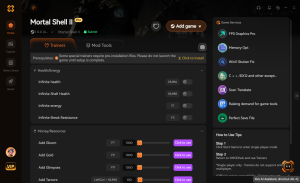
Режим бога
Предотвратите весь входящий урон и выживайте после смертельных ударов.
Бесконечная выносливость
Никогда не исчерпывайте выносливость во время напряженных боев.
Бесконечная смола и отблески
Максимально увеличьте свою валюту для мгновенного улучшения оболочек.
Убийство с одного удара
Уничтожайте врагов и боссов одним ударом.
Почему стоит выбрать XMODHUB для Mortal Shell II
XMODHUB ↗ — это самый надежный выбор для улучшения вашего одиночного игрового опыта, поскольку он предлагает среду без вредоносных программ с автоматическими обновлениями под версию игры. Он избавляет от необходимости сложных ручных правок файлов, позволяя активировать необходимые моды одним щелчком мыши.
Изучите полный набор инструментов XMODHUB — с автоматическим определением версии игры, чистой активацией в один клик и гарантированно безопасными файлами для каждой поддерживаемой игры.
Часто задаваемые вопросы
Как сбросить управление по умолчанию в Mortal Shell II?
Как исправить фатальные ошибки и вылеты в Mortal Shell II на ПК?
Поддерживает ли Mortal Shell II полное переназначение кнопок контроллера?
Можно ли использовать Steam Input для изменения назначения клавиш в Mortal Shell II?
Почему Mortal Shell 2 зависает при назначении клавиш?
Безопасно ли изменять файл Input.ini в Mortal Shell II?
Готовы улучшить свой игровой процесс?

Я провожу практическое тестирование совместимости, оценку производительности и строгую проверку безопасности для каждого ресурса на Xmodhub. Моя цель — устранить технические препятствия и риски для безопасности, гарантируя, что каждый отобранный мод и инструмент, не содержащий вредоносных программ, обеспечит стабильное, безопасное и высокопроизводительное улучшение оригинального игрового процесса.


 Catherine Hu