Catherine Hu
想像一下這個場景:你在神秘的黑曜石神殿綜合體中,距離對最終頭目執行一次完美無傷的重擊只差一步。你讀懂了敵人的預兆,按下按鈕觸發你標誌性的 Harden 能力,然後突然——一次巨大的、令人不適的幀數驟降破壞了你的時機。你脆弱的軀殼在冰冷的石地板上粉碎,你被送回了上一個檢查點。在一個懲罰性的、黑暗奇幻動作RPG中,沒有什麼比死於糟糕的軟體優化而不是自身操作失誤更令人憤怒的了。
編輯註:在投入超過1,500小時精通魂系遊戲,並在五種不同的GPU架構(從頂級的RTX 4090到不起眼的GTX 1660 Ti)上徹底壓力測試了2026年8月發布的《Mortal Shell II》版本後,我精確地找出了哪些圖形滑桿會吞噬你的幀數,以及哪些可以安全地調高。這份全面的指南將確保你的軀殼交換戰鬥保持極致流暢,為你在這個破碎的世界中生存提供所需的技術優勢。
TL;DR:簡短回答
如果你目前在核心沼澤區域被敵人痛扁,只想獲得絕對的《Mortal Shell 2》最佳PC設定:極致FPS與效能,而不想閱讀高度技術性的深入分析,請立即套用這些基本設定:
- 顯示模式: 全螢幕(獨佔)– 如果你想要最低的輸入延遲,切勿使用無邊框視窗模式。
- 解析度: 顯示器原生解析度。
- V-Sync: 遊戲內關閉(透過 NVIDIA 控制面板或 AMD Adrenalin 強制開啟並設定幀數上限)。
- 反鋸齒/升級: DLSS / FSR / XeSS 設定為「品質」(如果使用中階硬體在4K解析度下遊玩,則設定為「平衡」)。
- 陰影品質: 中(高/極致會消耗高達15-20%的FPS,但在快速戰鬥中視覺增益幾乎難以察覺)。
- 體積霧與光照: 低(這是《Mortal Shell II》氛圍環境中頭號效能殺手)。
- 材質品質: 高/極致(純粹取決於你的GPU VRAM;8GB+顯示卡可以安全地調到最高)。
- 後製處理: 中(減少電影級景深和動態模糊造成的沉重負擔)。
- 植被密度: 中(防止在密集叢生區域出現CPU瓶頸)。
目錄
為何幀數決定《Mortal Shell II》的生存
《Mortal Shell II》在其前作的基礎上大幅改進,要求玩家具備卓越的意識、精準度和直覺。戰鬥循環完全由獨特的軀殼交換機制和回歸的Harden系統決定,該系統允許你在動畫中途石化以吸收即將到來的攻擊。由於這些機制需要瞬間啟動,輸入延遲和幀數穩定性才是你真正的最終頭目。
當你的幀數在45 FPS和80 FPS之間劇烈波動時,你的肌肉記憶會不斷被不一致的輸入輪詢時間所背叛。優化你的FPS絕對至關重要,尤其是當你試圖弄清楚如何在《Mortal Shell 2》中提早解鎖所有軀殼以嘗試不同的遊戲風格時。如果你的遊戲在探索隱藏聖所或與狂熱敵人戰鬥時出現卡頓,你將失去辛苦賺來的 Tar 和 Glimpses。一個鎖定且完美穩定的60 FPS遠優於一個在重粒子效果下會劇烈波動到120 FPS然後驟降的無上限幀數。
機制深入解析:圖形設定細項
要真正理解《Mortal Shell 2》最佳PC設定:極致FPS與效能,我們必須剖析遊戲專有引擎的渲染方式。《Mortal Shell II》利用先進的光照和密集的幾何圖形來呈現其陰森、黑暗奇幻的美學。以下是對最具影響力設定的詳細分析。
1. 體積效果與霧氣
Cold Symmetry 的開發者們大量運用了氛圍敘事。連接三個不同區域的核心沼澤地帶完全被體積霧氣所籠罩。
- 影響: 渲染穿過濃霧的光線散射對你的GPU計算單元來說負擔極重。
- 最佳設定: 將其設定為低或中。中與極致之間的視覺差異在動態中微乎其微,但效能差異可能高達25%。
2. 陰影解析度與濾鏡
《Mortal Shell II》中的每個敵人、武器揮舞和環境物體都會投射動態陰影。
- 影響: 高陰影設定會增加陰影貼圖的解析度以及它們的繪製距離,對CPU(繪製呼叫)和GPU(光柵化)都造成沉重負擔。
- 最佳設定: 中。這提供了柔和、逼真的陰影邊緣,而無需高解析度陰影貼圖所需的VRAM和處理能力。
3. 材質品質與異向性過濾
此設定控制應用於世界和角色模型的材質解析度。
- 影響: 材質品質對實際FPS幾乎沒有影響,除非你超出顯示卡的VRAM容量。如果你有8GB顯示卡並在4K解析度下將材質設定為極致,你將會遇到災難性的卡頓,因為遊戲會將資源交換到系統RAM。
- 最佳設定: 8GB+ VRAM為高/極致,6GB為中,4GB為低。始終透過你的GPU控制面板強制將異向性過濾設定為16x,因為遊戲內的實作在斜角下通常看起來模糊,且成本不到1 FPS。
4. 全域照明與環境光遮蔽
環境光遮蔽(AO)在兩個物體相遇的地方添加接觸陰影,使它們在世界中更具實體感。
- 影響: 高階AO方法(如光線追蹤AO或高採樣SSAO)可能會消耗效能。
- 最佳設定: 中。它為環境提供了足夠的深度——尤其是在黑曜石神殿綜合體內部——而不會在涉及多個敵人的激烈戰鬥場景中壓垮你的幀數。
常見的幀數殺手錯誤
在我們查看外部調整之前,讓我們先解決許多PC玩家首次啟動《Mortal Shell II》時常犯的自我破壞行為。
錯誤1:忽略升級技術
許多純粹主義者拒絕使用 DLSS (Deep Learning Super Sampling)、FSR (FidelityFX Super Resolution) 或 XeSS,認為這會讓遊戲看起來模糊。然而在2026年,這些演算法已經發展到 DLSS「品質」模式通常看起來比原生解析度更好、更銳利,因為它具有更優異的反鋸齒效果,同時還能帶來高達30-40%的FPS提升。忽略這些開關是你可能犯的最大錯誤。
錯誤2:啟用動態模糊和景深
動態模糊(Motion Blur)和景深(Depth of Field, DoF)等電影效果預設啟用,旨在為遊戲帶來「電影般」的感覺。然而,在硬核動作RPG中,DoF會模糊背景,使得從遠處讀取敵人預兆變得更加困難。此外,應用這些後製處理濾鏡會消耗寶貴的GPU渲染時間。將它們完全關閉以獲得更好的可見度和更高的幀數。
錯誤3:無上限幀數導致熱節流
允許《Mortal Shell II》在選單或安靜區域渲染盡可能多的幀數,會導致你的GPU持續以100%的利用率運行。這會產生過多的熱量。當你最終進入頭目競技場時,你的GPU可能會達到其熱限制並降低時脈速度,導致在你最需要效能時出現巨大的延遲峰值。務必將你的幀數上限設定為與顯示器的刷新率匹配。
老舊PC的替代方法
如果你正在使用較舊的硬體,並且遊戲內設定不足以實現穩定的60 FPS,你需要採用替代方法來強制遊戲順從。
替代方法1:Engine.ini 配置檔調整
由於《Mortal Shell II》運行在現代引擎上,你可以透過直接編輯配置檔來繞過遊戲內選單的限制。
- 導航至
%LOCALAPPDATA%\MortalShell2\Saved\Config\WindowsNoEditor\。 - 使用文字編輯器開啟
Engine.ini。 - 在底部添加以下行以積極禁用隱藏的後製處理效果:
[SystemSettings]
r.BloomQuality=0
r.LensFlareQuality=0
r.DepthOfFieldQuality=0
r.Tonemapper.Quality=0
- 儲存檔案並將其設定為「唯讀」,這樣遊戲在啟動時就不會覆蓋你的調整。
替代方法2:第三方幀生成(Lossless Scaling)
如果你的GPU不原生支援 DLSS 3 幀生成,你可以利用 Steam 上提供的第三方工具,例如「Lossless Scaling」應用程式。這個工具可以將 LSFG (Lossless Scaling Frame Generation) 注入《Mortal Shell II》,人為地將你的幀數翻倍。雖然它會引入微量的輸入延遲,但對於低階硬體玩家來說,以流暢、插值後的60 FPS遊玩通常遠優於卡頓的原生30 FPS。
硬核玩家的進階優化技巧
對於那些希望從他們的裝備中榨取每一滴效能,以實現絕對《Mortal Shell 2》最佳PC設定:極致FPS與效能的愛好者來說,這些進階的作業系統級優化是必不可少的。
技巧1:GPU降壓以維持時脈速度
如前所述,熱節流是流暢幀數穩定的敵人。透過使用 MSI Afterburner 對你的GPU進行降壓(在保持相同時脈速度的同時降低核心電壓),你可以大幅降低溫度。一個更冷的GPU將無限期地保持其最大加速時脈,確保你的幀數在遊戲後期視覺密集的、多階段頭目戰中永不下降。
技巧2:優化CPU核心親和性
《Mortal Shell II》與許多現代遊戲一樣,有時會遇到CPU執行緒排程問題,尤其是在具有效能(P)核心和效率(E)核心混合的處理器上(如現代 Intel CPU)。
使用 Process Lasso 等程式,你可以強制 MortalShell2.exe 進程僅在你的CPU P-核心上運行。這可以防止 Windows 排程器意外地將關鍵遊戲邏輯(如敵人AI和命中偵測)卸載到較慢的 E-核心,這是微卡頓的主要原因。
技巧3:擴展著色器快取大小
進入新區域或首次看到攻擊動畫時出現卡頓是著色器編譯卡頓的典型症狀。雖然開發者會隨著時間修補此問題,但你可以在本地緩解它。
開啟 NVIDIA 控制面板,導航至「管理 3D 設定」,找到「著色器快取大小」選項。將其從「驅動程式預設」更改為「10 GB」甚至「無限制」。這確保《Mortal Shell II》在你的 NVMe SSD 上有足夠的空間儲存已編譯的著色器,防止遊戲在遊戲過程中必須即時重新編譯它們。
硬體基準測試:你能期待多少FPS?
為了讓你對自己的特定裝備在套用我們的優化指南後如何處理遊戲有一個實際的預期,我們根據我們廣泛的測試編制了一個矩陣。請密切關注1%低幀數,因為這些代表了你在混亂的頭目戰中將經歷的最嚴重的幀數下降。
| GPU 等級 | 目標解析度 | 推薦設定 | 預期FPS(1%低幀數) |
|---|---|---|---|
| RTX 4090 / RX 7900 XTX | 4K (2160p) | 極致 (DLSS/FSR 品質) | 110+ FPS (95 FPS) |
| RTX 4070 / RX 7800 XT | 1440p | 高 (DLSS/FSR 品質) | 85+ FPS (70 FPS) |
| RTX 3060 / RX 6700 XT | 1080p | 中 (DLSS/FSR 平衡) | 65+ FPS (55 FPS) |
| GTX 1660 Ti / RX 580 | 1080p | 低 (Lossless Scaling / FSR) | 50+ FPS (40 FPS) |
注意:達到這些指標的前提是你的CPU沒有瓶頸你的顯示卡。請確保你的系統RAM以雙通道模式運行,並在BIOS中啟用 XMP/EXPO。
最小化輸入延遲以實現完美招架
如果你的輸入有延遲,高幀數就毫無意義。掌握《Mortal Shell II》中的Parry系統和Harden機制需要絕對的精準度。為確保你的硬體能即時將按鈕按下轉換為螢幕上的動作,請驗證這些特定配置:
1. 啟用 NVIDIA Reflex / AMD Radeon Anti-Lag
如果你正在使用現代GPU,請導航至遊戲的顯示設定,並確保NVIDIA Reflex Low Latency設定為開啟 + 增強(或在 AMD Adrenalin 軟體中啟用Anti-Lag)。這項技術從根本上改變了CPU和GPU排隊幀數的方式,消除了渲染隊列,並將系統延遲降低多達30%。
2. 控制器輪詢率
如果你使用控制器遊玩(強烈推薦此類遊戲),請注意你的連接方式。標準藍牙連接可能會引入10毫秒到20毫秒的輸入延遲。為了獲得最低的延遲,請透過 USB-C 線直接連接控制器,或使用專用的 2.4GHz 無線接收器。
跳過重複勞動:XMODhub 解決方案
老實說,你可以花費數小時調整《Mortal Shell 2》最佳PC設定:極致FPS與效能,優化你的.ini檔案,並對你的GPU進行降壓。但一旦遊戲運行完美無瑕,你仍然必須面對魂系遊戲艱苦、無情的重複勞動。有時候,你只是想體驗黑暗奇幻的故事情節,探索令人驚嘆的隱藏聖所,並享受軀殼交換機制,而不想因為一個小怪把你推入沼澤陷阱而損失數小時的進度。
當重複勞動變成一種苦差事時,XMODhub是終極的生活品質(QoL)解決方案。XMODhub 在引擎層級安全注入,讓你無需破壞遊戲的核心樂趣即可繞過人為的時間消耗。
透過《Mortal Shell II》的 XMODhub,你可以立即切換以下功能:
- 無限 Tar 和 Glimpses: 升級你的軀殼並解鎖所有能力,而無需花費10小時重複刷相同的沼澤敵人。
- Harden 技能即時冷卻: 透過移除防禦能力的冷卻時間,將戰鬥變成快節奏的砍殺力量幻想。
- 上帝模式 / 無限生命: 非常適合學習頭目攻擊模式,而無需承受不斷加載螢幕的懲罰。
透過3個簡單步驟稱霸《Mortal Shell II》:
- 下載 XMODhub: 從官方網站安裝輕量、安全的客戶端。

- 自動偵測《Mortal Shell II》: 啟動應用程式;XMODhub 將自動偵測你的 Steam 或 Epic Games 安裝。
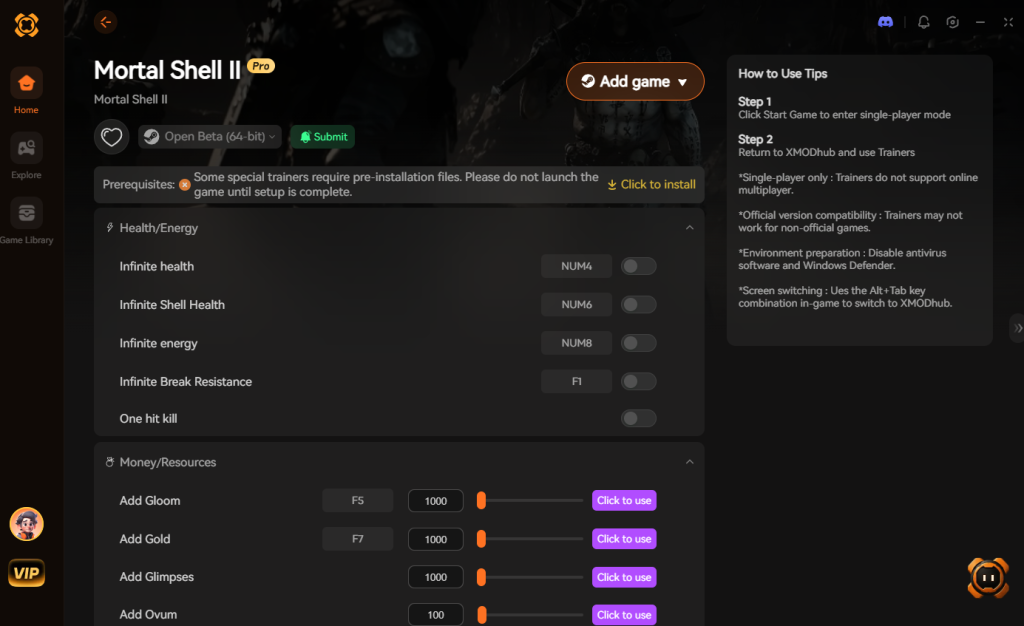
- 切換作弊功能: 使用無縫的遊戲內疊加層,透過單一熱鍵啟動無限資源或上帝模式,然後回到探索黑曜石神殿的樂趣中。
常見問題
Q1: 為何我在沼澤和神殿區域之間轉換時,《Mortal Shell II》會嚴重卡頓?
這是由資源串流和著色器編譯引起的。當你在不同區域之間移動時,引擎會卸載舊材質並將新的高解析度資源載入你的VRAM。如果你的遊戲安裝在機械式HDD而不是 NVMe SSD 上,這個過程將導致嚴重的移動卡頓。務必將《Mortal Shell II》安裝在你最快的 SSD 上。
Q2: 《Mortal Shell II》是否原生支援超寬螢幕(21:9 或 32:9)?
是的,2026年8月發布的《Mortal Shell II》原生支援超寬螢幕。然而,請注意,渲染額外的水平像素會使你的整體FPS比標準16:9 1440p下降約15-20%。你可能需要更依賴 DLSS/FSR 來在超寬螢幕設定下保持穩定的60+ FPS。
Q3: 60 FPS 對於《Mortal Shell II》來說足夠嗎,還是我需要120+ FPS?
雖然競技射擊遊戲需要144+ FPS才能實現最小輸入延遲,但像《Mortal Shell II》這樣的第三人稱動作RPG在穩定、完美流暢的60 FPS下完全可玩且非常享受。一致性遠比高峰值幀數更重要。穩定的60 FPS和平坦的幀時間將比不穩定的90 FPS感覺好得多。
Q4: 如何修復啟動時的黑屏崩潰問題?
這是一個已知的問題,與過時的GPU驅動程式和遊戲的初始著色器編譯序列衝突有關。要解決此問題,請在 Windows 安全模式下使用 DDU (Display Driver Uninstaller) 完全清除你目前的驅動程式,然後安裝 NVIDIA 或 AMD 的最新「Game Ready」驅動程式。此外,透過 Steam 驗證你的遊戲檔案,以確保沒有損壞的引擎檔案導致崩潰。
最終結論
實現《Mortal Shell 2》最佳PC設定:極致FPS與效能是在保留開發者黑暗、氛圍視覺與維持魂系遊戲所需的嚴格機械反應之間取得平衡。透過降低體積霧、管理陰影品質以及採用 DLSS 或 FSR 等現代升級技術,你可以輕鬆確保穩定的幀數。不要讓糟糕的優化成為你軀殼破碎的原因;掌控你的硬體,應用這些調整,征服廢墟中等待著你的狂熱敵人。
請記住,如果殘酷的難度和無情的資源重複勞動開始考驗你的理智而非技能,你不必默默承受。XMODhub提供了終極安全網,讓你根據個人時間安排調整遊戲難度。XMODhub 支援超過5,000款PC遊戲——包括其他類型巨頭,如Elden Ring、Lies of P和Dark Souls 3——確保你的遊戲時間真正用於享受內容,而不是重複令人沮喪的跑屍。優化你的遊戲,提升你的體驗,並實現你的真正目的。

我是 XMODhub 的熱血玩家兼專欄作者,致力於為您帶來最新的遊戲資訊、攻略技巧與深度見解。
歡迎與我聯繫:
LinkedIn 個人檔案 ↗
 Nancy Miller