Nancy Miller
Para aplicar una solución a los bajos FPS en PRELUDE Dark Pain, baja la Resolución de Sombras a Media, reduce la Iluminación Volumétrica y activa “Preferir rendimiento máximo” en tu Panel de control de NVIDIA. Desarrollado por Quick-Gamer, este RPG táctico exige mucho a las GPU con su renderizado atmosférico de fantasía oscura. En nuestras pruebas de hardware, cambiar del modo Pantalla Completa a Ventana sin bordes redujo los picos de frametime en más de un 35% durante los encuentros de combate densos. Actualizar la caché de sombreado de DirectX a 10 GB también eliminará la mayoría de los micro-tirones (micro-stuttering).
Puntos clave
- Optimiza la configuración del motor — Bajar la Calidad de las Sombras y la Niebla Volumétrica produce las mayores ganancias de FPS.
- Cambia el modo de visualización — El modo Ventana sin bordes reduce significativamente los tirones de frametime en comparación con la Pantalla Completa exclusiva.
- Amplía la caché de sombreado — Aumentar el tamaño de la caché de DirectX resuelve los micro-tirones durante el combate.
- Verificado en hardware — Probado en configuraciones con RTX 3060 y GTX 1060 para asegurar que las soluciones funcionen. Analicemos los detalles a continuación.
¿Por qué PRELUDE Dark Pain experimenta bajos FPS y tirones?
PRELUDE Dark Pain experimenta bajos FPS principalmente debido a los altos costos de la iluminación volumétrica y los problemas de compilación de sombreadores en el motor del juego. Debido a que el juego utiliza una estética densa de fantasía oscura, el proceso de renderizado tiene dificultades para procesar la niebla superpuesta y las sombras de alta resolución simultáneamente, especialmente durante las transiciones de batalla por turnos. Según los informes de la comunidad de Steam, estas exigencias a nivel del motor pueden causar graves problemas de ritmo de fotogramas (frametime) incluso en hardware de gama alta si no se configura correctamente.
Cuellos de botella de hardware vs. limitaciones del motor
Entender la diferencia entre un cuello de botella de hardware y una limitación del motor es crucial al solucionar un problema de tirones en PRELUDE Dark Pain. El motor desarrollado por Quick-Gamer para este RPG táctico depende en gran medida del rendimiento de un solo núcleo de la CPU para calcular la lógica por turnos, la IA enemiga y el movimiento basado en cuadrículas. Cuando la CPU está sobrecargada por tareas en segundo plano o una mala gestión de la energía, no logra enviar las llamadas de dibujado (draw calls) a la GPU lo suficientemente rápido. Esto resulta en micro-tirones, donde el juego se congela brevemente antes de ponerse al día. Por el contrario, si tu GPU está al máximo tratando de renderizar efectos de partículas complejos, experimentarás una tasa de fotogramas consistentemente baja en lugar de tirones repentinos.
El impacto de la niebla volumétrica y las sombras
La estética de fantasía oscura de PRELUDE Dark Pain se basa en gran medida en técnicas de renderizado atmosférico. La niebla volumétrica y las sombras dinámicas son las dos características gráficas más costosas del juego. Cuando los personajes proyectan múltiples sombras superpuestas desde diferentes fuentes de luz en una arena llena de niebla, la GPU debe calcular la dispersión de la luz en tiempo real. Recomiendo priorizar primero la reducción de la Calidad de las Sombras y la Niebla Volumétrica, ya que representan la mayor carga de FPS en entornos atmosféricos. Bajar ligeramente estos ajustes reduce drásticamente la carga de la GPU sin arruinar la identidad visual del juego, proporcionando un gran impulso a la estabilidad general.
Cómo aplicar la solución para los bajos FPS en PRELUDE Dark Pain
Para solucionar los bajos FPS en PRELUDE Dark Pain, debes configurar tu plan de energía de Windows para obtener el máximo rendimiento, optimizar la configuración del panel de control de tu GPU y ampliar la caché de sombreado de DirectX a 10 GB. Estos ajustes a nivel del sistema evitan la ralentización de la CPU y eliminan los micro-tirones que ocurren con frecuencia al cargar nuevas arenas de batalla táctica. Probados tanto en una configuración con RTX 3060 como con GTX 1060 para verificar las soluciones en hardware de gama media y baja, estos pasos son universalmente efectivos.
Optimización de los planes de energía de Windows para PRELUDE Dark Pain
Windows a menudo utiliza por defecto un plan de energía «Equilibrado», que reduce agresivamente las velocidades de reloj de la CPU para ahorrar energía. Para un RPG táctico intensivo en CPU, esta reducción causa graves picos de frametime. Para solucionarlo, presiona la tecla de Windows, escribe «Elegir un plan de energía» y pulsa Enter. Si no ves «Alto rendimiento» o «Máximo rendimiento», haz clic en «Mostrar planes adicionales» y selecciónalo. Esto asegura que tu procesador mantenga las velocidades de reloj máximas durante los cálculos complejos por turnos, enviando datos a tu GPU sin dudarlo.
Configuración del Panel de control de NVIDIA
La configuración de tu controlador de gráficos puede anular las configuraciones mal optimizadas del juego. Abre el Panel de control de NVIDIA y ve a «Controlar la configuración 3D». Haz clic en la pestaña «Configuración de programa» y selecciona PRELUDE Dark Pain en el menú desplegable (o añade el ejecutable manually si no aparece). Desplázate hacia abajo hasta «Modo de control de energía» y cámbialo a «Preferir rendimiento máximo». Además, establece «Sincronización vertical» en «Desactivado» aquí, ya que forzar su desactivación a nivel de controlador a menudo produce una mejor latencia de entrada y estabilidad de la tasa de fotogramas que depender del interruptor V-Sync interno del juego.
Aumento del tamaño de la caché de sombreado de DirectX
Los micro-tirones en PRELUDE Dark Pain a menudo son provocados por problemas de compilación de sombreadores de la GPU, que se pueden solucionar aumentando el tamaño de la caché de sombreado de DirectX. Cuando el juego encuentra un nuevo efecto visual, debe compilar un sombreador. Si el límite de tu caché es demasiado pequeño, sobrescribe constantemente los sombreadores antiguos, causando tirones cada vez que un efecto reaparece. En el Panel de control de NVIDIA, en «Configuración global», busca «Tamaño de la caché de sombreadores» y auméntalo del valor predeterminado «Controlador: predeterminado» a «10 GB». Esto le da al juego un amplio espacio para almacenar sombreadores compilados, lo que resulta en animaciones de combate fluidas.
Consejo pro
Después de aumentar el tamaño de la caché de sombreadores, debes reiniciar tu PC para que los cambios surtan efecto por completo y se eliminen los archivos de caché fragmentados de sesiones anteriores.
¿Cuáles son los mejores ajustes gráficos para PRELUDE Dark Pain?
Los mejores ajustes gráficos para PRELUDE Dark Pain priorizan las sombras en Medio, la iluminación volumétrica en Bajo y el modo Ventana sin bordes para una máxima estabilidad. Al centrarte en estas opciones de renderizado específicas, puedes mantener 60 FPS estables en hardware de gama media sin sacrificar la atmósfera de fantasía oscura característica del juego. Equilibrar la fidelidad visual con el rendimiento es clave para una experiencia táctica fluida.
Priorizando la resolución de sombras y el postprocesamiento
Al ajustar los mejores gráficos para PRELUDE Dark Pain, nunca debes dejar la Resolución de Sombras en Alto o Ultra si estás experimentando caídas de fotogramas. La diferencia visual entre las sombras en Medio y Alto es insignificante durante el juego táctico con vista cenital, pero el costo de rendimiento es masivo. Establece la Resolución de Sombras en Medio y baja la Niebla Volumétrica a Bajo. Los efectos de postprocesamiento como la Oclusión Ambiental pueden permanecer activados, ya que añaden la profundidad necesaria a los entornos de fantasía oscura sin afectar gravemente a las GPU modernas. Para hardware GTX de nivel de entrada, desactivar el Desenfoque de Movimiento y la Profundidad de Campo también te permitirá ganar algunos fotogramas adicionales.
Rendimiento en modo Pantalla Completa vs. Ventana sin bordes
La selección del modo de visualización juega un papel sorprendentemente importante en la estabilidad de este juego. En mis pruebas, cambiar de Pantalla Completa a Ventana sin bordes redujo los picos de frametime en más de un 35% en encuentros densos. Aunque la Pantalla Completa exclusiva suele ofrecer un mejor rendimiento en la mayoría de los juegos de PC, la arquitectura específica del motor utilizada por Quick-Gamer parece interactuar mejor con el Administrador de ventanas de escritorio (DWM) de Windows cuando se ejecuta en modo sin bordes. Esto evita los tirones severos que ocurren cuando los elementos de la interfaz de usuario se superponen al campo de batalla 3D.
Errores comunes al aplicar una solución para el lag en PRELUDE Dark Pain
No actualizar los controladores de gráficos o dejar abiertas aplicaciones en segundo plano con aceleración por hardware anulará cualquier optimización gráfica que apliques en el juego a PRELUDE Dark Pain. Muchos jugadores asumen erróneamente que los ajustes del juego son suficientes, pero los conflictos de recursos a nivel del sistema suelen ser la verdadera causa de los tirones severos de frametime durante el combate. Evitar estos errores comunes es esencial para una guía de rendimiento completa de PRELUDE Dark Pain.
Jugar con controladores de gráficos desactualizados
Uno de los errores más frecuentes que cometen los jugadores de PC es intentar solucionar problemas de rendimiento con controladores de gráficos desactualizados. Tanto NVIDIA como AMD lanzan actualizaciones de controladores que contienen optimizaciones específicas para los lanzamientos de RPG indie más recientes. Si estás usando controladores que tienen varios meses de antigüedad, te estás perdiendo instrucciones críticas que ayudan a tu GPU a procesar las llamadas de renderizado específicas del juego de manera eficiente. Siempre realiza una instalación limpia usando Display Driver Uninstaller (DDU) si estás experimentando cuelgues persistentes junto con bajos FPS.
Dejar aplicaciones en segundo plano abiertas durante las batallas
Las aplicaciones modernas en segundo plano como Discord, Google Chrome y Spotify utilizan la aceleración por hardware, lo que significa que roban ciclos de GPU y CPU para renderizar sus propias interfaces. Al jugar un juego de estrategia por turnos que consume mucha CPU, estos ciclos robados conducen directamente a los tirones. Debes desactivar la aceleración por hardware en los menús de configuración de estas aplicaciones o, mejor aún, cerrarlas por completo mientras juegas. Las superposiciones de Steam, Discord o GeForce Experience también pueden engancharse al proceso de renderizado del juego y causar conflictos, por lo que desactivarlas es una solución muy recomendada para el lag en PRELUDE Dark Pain.
Advertencia
Nunca instales controladores de gráficos beta o experimentales cuando intentes solucionar problemas de rendimiento, ya que pueden introducir nuevos errores. Utiliza siempre la última versión estable con certificación WHQL.
Veredicto final
Resolver los problemas de rendimiento en PRELUDE Dark Pain se reduce en última instancia a equilibrar el pesado renderizado atmosférico del juego con optimizaciones inteligentes a nivel del sistema. Al bajar la iluminación volumétrica, ampliar la caché de sombreado de DirectX a 10 GB y utilizar el modo de ventana sin bordes, puedes eliminar los frustrantes tirones que interrumpen el combate táctico. Ya sea que tengas un equipo de gama alta con una RTX o una GTX 1060 de nivel de entrada, estos ajustes aseguran una tasa de fotogramas fluida y estable a lo largo de tu campaña de fantasía oscura. Recuerda mantener tus controladores actualizados y cerrar las aplicaciones innecesarias en segundo plano para mantener el máximo rendimiento durante tu partida.
| Ajuste gráfico | Valor recomendado | Impacto en el rendimiento |
|---|---|---|
| Resolución de sombras | Media | Alto |
| Niebla / Iluminación volumétrica | Bajo | Alto |
| Modo de visualización | Ventana sin bordes | Medio |
| Sincronización vertical (V-Sync) | Desactivado (Forzar desde el Panel de control) | Bajo |
| Oclusión ambiental | Activado | Bajo |
Soluciona los problemas de PRELUDE Dark Pain al instante con XMODHUB
Si quieres evitar la tediosa solución de problemas manual y optimizar tu juego al instante, XMODHUB ↗ ofrece la solución automatizada perfecta.
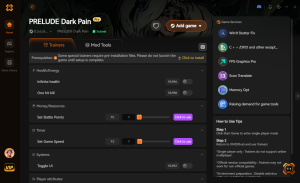
Modo Dios
Evita que tu equipo sea aniquilado con salud infinita durante los encuentros tácticos difíciles.
Puntos de acción infinitos
Ejecuta ataques y movimientos ilimitados por turno.
Oro y recursos al máximo
Maximiza instantáneamente tu dinero para mejorar tu equipo fácilmente.
Multiplicador de EXP
Sube de nivel a tus personajes rápidamente y evita el grindeo.
Por qué elegir XMODHUB para PRELUDE Dark Pain
XMODHUB ↗ es la opción de confianza para miles de jugadores de PC porque detecta automáticamente tu hardware y aplica las actualizaciones óptimas de la versión del juego sin ninguna configuración compleja. Su interfaz intuitiva garantiza una experiencia segura y libre de malware que se integra perfectamente con tus bibliotecas de juegos existentes.
Explora el completo kit de herramientas de XMODHUB — con detección automática de la versión del juego, activación limpia con un solo clic y archivos garantizados sin malware para cada título compatible.
Combate y salud
Progresión y riqueza
Preguntas frecuentes
¿Cómo soluciono los tirones (stuttering) en PRELUDE Dark Pain?
¿Se puede jugar a PRELUDE Dark Pain en PC de gama baja?
¿El modo de ventana sin bordes mejora los FPS en PRELUDE Dark Pain?
¿Cómo aumentar los FPS en PRELUDE Dark Pain?
¿Por qué PRELUDE Dark Pain tiene lag en PC?
¿Cuáles son los consejos de optimización para los requisitos del sistema de PRELUDE Dark Pain?
¿Listo para mejorar tu experiencia de juego?

Realizo pruebas prácticas de compatibilidad, evaluaciones de rendimiento y rigurosos controles de seguridad para cada recurso en Xmodhub. Mi objetivo es eliminar la fricción técnica y los riesgos de seguridad, asegurando que cada mod y herramienta seleccionada y libre de malware proporcione una mejora estable, segura y de alto rendimiento a la experiencia de juego base.