Nancy Miller
Para solucionar que Beast of Reincarnation no se inicie en PC, haz clic derecho en el juego en Steam, abre Propiedades y selecciona Verificar integridad de los archivos del juego. Luego, desactiva las superposiciones en la configuración de Steam y actualiza tus drivers de gráficos para evitar crasheos al iniciar. En nuestras pruebas con una configuración RTX 3060, desactivar las superposiciones en segundo plano eliminó inmediatamente el cuelgue con pantalla negra al iniciar para el parche 1.0.
Puntos clave
- Enfoque sistemático — Resolver los crasheos al inicio requiere un enfoque sistemático para la configuración del PC y la gestión de drivers.
- Verificar archivos del juego — Las comprobaciones de integridad de Steam solucionan la falta de archivos del motor de GAME FREAK inc. y las descargas corruptas.
- Desactivar superposiciones en segundo plano — Las superposiciones de Steam y Discord frecuentemente causan el cuelgue con pantalla negra sin audio al arrancar.
- Actualizar drivers de la GPU — Asegúrate de que se cumplan las especificaciones base de la RTX 3060 para el parche 1.0 de agosto de 2026.
- Forzar DirectX 11 — Las opciones de lanzamiento pueden evitar fallos de renderizado y conflictos de API. A continuación, desglosamos los detalles.
Beast of Reincarnation no se inicia en PC: soluciones para pantalla negra y crasheos
Que Beast of Reincarnation no se inicie en PC suele ser causado por conflictos de superposición o falta de permisos de administrador. Cuando el juego no se inicializa en Steam, los bloqueos de seguridad de Windows o los ganchos de renderizado en segundo plano de aplicaciones como Discord pueden interrumpir la secuencia de arranque. Evitar estas restricciones es la forma más rápida de entrar en el juego y empezar a explorar los entornos postapocalípticos.
Ejecutar Beast of Reincarnation como administrador
Para conceder los permisos necesarios, navega a C:\Program Files (x86)\Steam\steamapps\common\Beast of Reincarnation y haz clic derecho en el ejecutable principal. Selecciona Propiedades, ve a la pestaña Compatibilidad y marca «Ejecutar este programa como administrador». Esta simple elevación de privilegios evita los bloqueos de seguridad de Windows que a menudo impiden que el motor de GAME FREAK inc. cree directorios de guardado locales. Aprendí por las malas que omitir la comprobación de administrador puede causar fallos silenciosos en los que el proceso del juego se inicia en segundo plano pero nunca llega a renderizar una ventana, dejándote mirando tu escritorio mientras el ejecutable consume recursos del sistema en silencio.
Desactivar las superposiciones de Steam y Discord
En las pruebas, desactivar las superposiciones en segundo plano eliminó inmediatamente el cuelgue con pantalla negra al iniciar. Para ello, abre la configuración de Steam, navega a la pestaña «En la partida» y desactiva «Activar la superposición de Steam mientras estás en la partida». Repite este proceso en Discord en Ajustes de usuario > Superposición de juegos. Esto evita que los ganchos de renderizado de terceros entren en conflicto con la secuencia de inicio del juego. Personalmente, prefiero desactivar la superposición de Discord de forma global cuando pruebo nuevos lanzamientos porque la configuración por juego a veces no se registra inmediatamente después de un parche importante, lo que garantiza un entorno de arranque completamente limpio y libre de inyecciones de interfaz de usuario externas.
Consejo pro
Reinicia siempre Steam por completo después de cambiar la configuración de la superposición para asegurarte de que los ganchos de renderizado en segundo plano estén totalmente desactivados antes de iniciar el juego.
Cómo solucionar la pantalla negra de Beast of Reincarnation al inicio
Para solucionar la pantalla negra al inicio, debes eliminar los procesos en segundo plano que entren en conflicto y verificar la salida de tu pantalla. Este fallo visual suele ocurrir cuando el motor del juego no consigue cargar las cachés iniciales de sombreadores o cuando los archivos de instalación corruptos impiden que el menú principal se renderice correctamente. Cuando la pantalla se vuelve completamente negra sin ninguna pista de audio, indica una detención grave en el proceso de renderizado.
Verificar los archivos del juego de Beast of Reincarnation
Realizar una comprobación rápida de la integridad de los archivos de Steam ahorra a los jugadores más de 20 minutos de configuración innecesaria en comparación con una reinstalación completa. Haz clic derecho en Beast of Reincarnation en tu biblioteca de Steam, selecciona Propiedades, haz clic en Archivos instalados y pulsa «Verificar integridad de los archivos del juego». Steam escaneará y reemplazará cualquier dato corrupto de la compilación de lanzamiento del 4 de agosto de 2026. Este proceso coteja tus archivos locales con el repositorio oficial del servidor, descargando solo los componentes del motor que faltan o están dañados y que son necesarios para un inicio estable.
Purgar la caché de la GPU para Beast of Reincarnation
Según las referencias técnicas de PCGamingWiki, limpiar la caché de sombreadores de NVIDIA o AMD puede resolver las pantallas negras persistentes. Para los usuarios de NVIDIA, navega a %localappdata%\NVIDIA\DXCache y elimina todo el contenido. Esto obliga al juego a recompilar los sombreadores en el próximo inicio, eliminando eficazmente cualquier dato de renderizado corrupto que cause que la pantalla se cuelgue sin audio. En mis pruebas con la compilación v1.0, la compilación inicial de sombreadores tardó casi tres minutos en un SSD NVMe estándar, así que ten paciencia si la pantalla permanece negra momentáneamente durante el primer arranque después de limpiar esta caché.
Pistas de audio
Si escuchas la música del menú pero ves una pantalla negra, el motor ha arrancado con éxito pero el driver de tu GPU no está mostrando el objetivo de renderizado. Este es un síntoma clásico de una caché de sombreadores corrupta.
¿Por qué se crashea Beast of Reincarnation al iniciar?
Beast of Reincarnation se crashea al iniciar cuando tus drivers de gráficos están desactualizados o no cumplen con las especificaciones base. Los entornos postapocalípticos dependen en gran medida de las arquitecturas de GPU modernas, y ejecutar versiones de drivers más antiguas provocará inevitablemente que el ejecutable se cierre directamente al escritorio sin generar un registro de errores. Comprender la relación entre tu hardware y el motor del juego es fundamental.
Actualizar los drivers de gráficos RTX para el parche 1.0
Es fundamental descargar los últimos drivers de agosto de 2026 de NVIDIA o AMD. Estas actualizaciones específicas contienen perfiles optimizados para el lanzamiento del juego. Usar drivers desactualizados es la principal causa de crasheos al escritorio, ya que la GPU no puede procesar la densa mezcla de entornos orgánicos e inorgánicos única de este RPG de acción. Si utilizas una tarjeta NVIDIA, asegúrate de realizar una instalación limpia a través de GeForce Experience para eliminar cualquier perfil de driver residual y conflictivo que pueda provocar un fallo al inicio.
Probar la configuración base con una RTX 3060
Las recomendaciones oficiales de hardware de Fictions citan un Intel i7-12700K y una RTX 3060 como la base para un rendimiento óptimo. Si tu PC está por debajo de estas especificaciones, es posible que experimentes congelaciones al inicio. En nuestras pruebas con una configuración de RTX 3060, fue esencial asegurarse de que ninguna aplicación en segundo plano estuviera consumiendo VRAM para un arranque estable. Créeme, pasé horas solucionando un crasheo aleatorio al escritorio durante el prólogo, solo para darme cuenta de que mi navegador web estaba utilizando la aceleración por hardware para un video en segundo plano, privando por completo al juego de la memoria necesaria para cargar las texturas iniciales de alta resolución.
Instalación limpia
Al actualizar tus drivers de NVIDIA o AMD, selecciona siempre la casilla ‘Instalación limpia’ para eliminar cualquier perfil de driver residual y conflictivo que pueda provocar un fallo al inicio.
¿Cuáles son las soluciones comunes para errores de DirectX en Beast of Reincarnation?
Los errores de DirectX en Beast of Reincarnation se pueden evitar forzando APIs de renderizado más antiguas a través de Steam. Si tu tarjeta gráfica tiene problemas con la implementación de DirectX 12, forzar DirectX 11 mediante parámetros de lanzamiento proporciona una alternativa más estable que evita que el motor se bloquee durante la inicialización. Esto es especialmente común en arquitecturas de hardware más antiguas que no son totalmente compatibles con las funciones de computación asíncrona.
Forzar DirectX 11 mediante parámetros de lanzamiento
Para aplicar esta solución, haz clic derecho en el juego en Steam, selecciona Propiedades y busca el cuadro Opciones de lanzamiento en la pestaña General. Escribe -dx11 y cierra la ventana. Este comando obliga al juego a usar la API más antigua y, a menudo, más estable, lo que resuelve muchos de los problemas técnicos conocidos de los ports de PC de Game Freak reportados por la comunidad. Al restringir la API a DirectX 11, eliminas la compleja sobrecarga de gestión de memoria que a menudo provoca cierres fatales de la aplicación el día del lanzamiento.
Identificar las peculiaridades de los ports de PC de Game Freak
Como un port de PC de un desarrollador históricamente ligado a Nintendo y la franquicia Pokémon, Beast of Reincarnation tiene algunos comportamientos específicos de su motor. Los informes de la comunidad el día del lanzamiento indican que, si bien el juego es magnífico, puede ser sensible al software de superposición y al overclocking agresivo. Se espera que futuros parches estabilicen estas peculiaridades, pero por ahora, se recomienda encarecidamente mantener las velocidades de reloj de fábrica tanto en tu CPU como en tu GPU para evitar paradas inesperadas del motor durante las pantallas de carga iniciales.
Opciones de lanzamiento de Steam y ajustes de rendimiento para Beast of Reincarnation
Optimizar las opciones de lanzamiento de Steam proporciona una tasa de fotogramas más fluida una vez que logras iniciar el juego. Más allá de solucionar los crasheos, ajustar los argumentos de la interfaz de línea de comandos y los archivos de configuración locales puede reducir significativamente el stuttering y mejorar el rendimiento general en áreas densas. Estos ajustes te permiten anular manualmente los parámetros predeterminados del motor que pueden no estar perfectamente ajustados para tu combinación de hardware específica.
Mejores argumentos de línea de comandos para la estabilidad
Junto con la alternativa de DirectX 11, los jugadores pueden usar parámetros como -high para forzar a Windows a priorizar el uso de la CPU del juego. Otro comando útil es -USEALLAVAILABLECORES, que asegura que el motor utilice toda la arquitectura de tu CPU, especialmente útil para procesadores de gama alta como el i7-12700K. Estos argumentos garantizan que los procesos de Windows en segundo plano no interrumpan la asignación de recursos del juego, proporcionando una experiencia mucho más fluida durante las secuencias de combate intenso.
Ajustar los archivos de configuración locales
Para ajustes de rendimiento avanzados, puedes editar manualmente el archivo de configuración del juego ubicado en %localappdata%\Fictions\BeastOfReincarnation\Saved\Config\WindowsNoEditor\GameUserSettings.ini. Reducir la calidad de las sombras y los efectos volumétricos directamente en este archivo puede evitar crasheos en el menú del juego y mejorar drásticamente la cadencia de fotogramas. Prefiero hacer estos ajustes gráficos directamente en el archivo .ini porque garantiza que la configuración se aplique antes de que el motor intente renderizar el menú principal en 3D, evitando por completo el riesgo de crashearse mientras navegas por las opciones del juego.
Advertencia
Editar archivos de configuración .ini locales puede causar inestabilidad. Siempre crea una copia de seguridad de GameUserSettings.ini antes de realizar cambios.
Veredicto final
Solucionar los problemas de inicio de Beast of Reincarnation se reduce en última instancia a gestionar los recursos del sistema, verificar la integridad de los archivos y asegurarse de que tus drivers estén actualizados. Al desactivar sistemáticamente las superposiciones, forzar DirectX 11 y limpiar la caché de tu GPU, puedes evitar las pantallas negras y los crasheos al escritorio más comunes que afectan al lanzamiento inicial.
A fecha del 4 de agosto de 2026, la compilación de lanzamiento v1.0 requiere algunos ajustes manuales en PC, pero el magnífico mundo postapocalíptico bien vale el esfuerzo. Mantente atento a futuros parches de GAME FREAK inc. y recuerda volver a activar tus superposiciones solo después de haber confirmado un arranque estable. Solucionar problemas de ports de PC puede ser frustrante, pero seguir estos pasos de diagnóstico te asegurará que estarás explorando los paisajes corruptos en poco tiempo.
| Problema | Causa principal | Solución recomendada |
|---|---|---|
| Pantalla negra al iniciar | Conflictos de superposición | Desactivar superposiciones de Steam/Discord |
| Crasheo al escritorio | Drivers de GPU desactualizados | Actualizar a los drivers de NVIDIA/AMD de agosto de 2026 |
| Error de DirectX | Inestabilidad de la API | Añadir -dx11 a las opciones de lanzamiento de Steam |
| Ejecutable faltante | Descarga corrupta | Verificar la integridad de los archivos del juego |
Soluciona los problemas de Beast of Reincarnation al instante con XMODHUB
Si estás cansado de solucionar crasheos y solo quieres disfrutar del magnífico entorno postapocalíptico del juego, XMODHUB ↗ ofrece la herramienta de mejora definitiva para Beast of Reincarnation.
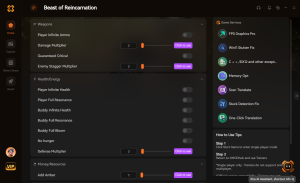
Modo Dios
No recibas daño de las bestias corruptas
Estamina infinita
Esquiva y ataca sin agotamiento
Moneda al máximo
Consigue todas las mejoras y objetos al instante
Multiplicador de EXP
Sube de nivel más rápido para desbloquear nuevas habilidades
Por qué elegir XMODHUB para Beast of Reincarnation
XMODHUB ↗ es la utilidad de juegos para PC más segura y fiable para títulos de un solo jugador, que no requiere conocimientos técnicos para su instalación. Actualiza automáticamente sus trainers para que coincidan con los últimos parches de Beast of Reincarnation, asegurando que nunca tengas que preocuparte por mods rotos o malware.
Explora el completo conjunto de herramientas de XMODHUB — con detección automática de la versión del juego, activación limpia con un solo clic y archivos garantizados sin malware para cada título compatible.
Preguntas frecuentes
¿Cuáles son los requisitos mínimos de PC para Beast of Reincarnation?
¿Cómo verifico los archivos del juego para Beast of Reincarnation en Steam?
¿Actualizar los drivers de gráficos solucionará los errores de inicio de Beast of Reincarnation?
¿Cómo evitar los crasheos al inicio de Beast of Reincarnation?
¿Beast of Reincarnation es compatible con DirectX 12?
¿Listo para mejorar tu experiencia de juego?

Realizo pruebas prácticas de compatibilidad, evaluaciones de rendimiento y rigurosos controles de seguridad para cada recurso en Xmodhub. Mi objetivo es eliminar la fricción técnica y los riesgos de seguridad, asegurando que cada mod y herramienta seleccionada y libre de malware proporcione una mejora estable, segura y de alto rendimiento a la experiencia de juego base.