Catherine Hu
Jeśli spędziłeś więcej niż dziesięć minut w klaustrofobicznej, zadymionej dieslem kabinie 5000-tonowej maszyny wojennej w IRON NEST: Heavy Turret Simulator, znasz już ten problem. Desperacko próbujesz monitorować setki wskaźników hydraulicznych, regulować masywne dźwignie i śledzić nadchodzące współrzędne, ale domyślne pole widzenia (FOV) sprawia, że czujesz się, jakbyś patrzył przez peryskop z klapkami na oczach. Niemożność jednoczesnego widzenia mapy taktycznej i sterowania celowaniem to nie tylko irytujące; to szybka droga do porażki misji i prawdziwej choroby symulacyjnej.
Uwaga Redakcji: Podczas moich pierwszych kilku godzin z demem Steam Next Fest gry IRON NEST: Heavy Turret Simulator, ograniczone FOV było moją największą przeszkodą. Kiedy zarządzasz proceduralnie generowaną misją, która wymaga ciągłego przełączania między tablicą pomiarową a mechanizmem strzelniczym, wąskie FOV to wyrok śmierci. Zagłębiłem się w pliki konfiguracyjne i menu ustawień, aby znaleźć dokładne metody poszerzenia tej perspektywy, zapewniając, że możesz zarządzać tym kolosem bez dostawania bólu głowy.
TL;DR: Krótka odpowiedź
Aby szybko zmienić FOV w IRON NEST: Heavy Turret Simulator i zwiększyć widoczność w kabinie, wykonaj następujące kroki:
- Ustawienia w grze (jeśli dostępne): Otwórz menu pauzy -> Przejdź do Opcje -> Wybierz Wideo/Grafika -> Znajdź suwak Pola widzenia (FOV) -> Zwiększ wartość z domyślnej (zazwyczaj 75 lub 80) do pożądanej szerokości (90 do 105 jest zalecane dla optymalnej widoczności bez ekstremalnych zniekształceń typu rybie oko).
- Edycja pliku konfiguracyjnego (dla wymuszonych zmian FOV):
- Naciśnij
Win + R, wpisz%localappdata%i naciśnij Enter. - Przejdź do folderu
IronNest->Saved->Config->WindowsNoEditor. - Otwórz
Engine.inilubGameUserSettings.iniza pomocą Notatnika. - Poszukaj nagłówka
[/Script/Engine.LocalPlayer]. - Dodaj lub zmodyfikuj linię:
AspectRatioAxisConstraint=AspectRatio_MaintainYFOV. - Zapisz i ustaw plik na Tylko do odczytu.
- Ważna uwaga: Zwiększenie FOV powyżej 110 w tym konkretnym symulatorze artylerii dieselpunkowej może spowodować znaczne przycinanie interfejsu użytkownika wokół mapy taktycznej i ręcznych pokręteł śledzenia.
Spis treści
- TL;DR: Krótka odpowiedź
- Dlaczego FOV ma znaczenie w symulacji ciężkiej artylerii
- Metoda 1: Regulacja FOV za pomocą menu w grze
- Metoda 2: Modyfikacja plików konfiguracyjnych dla niestandardowego FOV
- Wpływ wyższego FOV na wydajność
- Optymalizacja konfiguracji dla przenośnej dominacji
- Pomiń grind: Skrót XMODhub
- Optymalne ustawienia FOV w zależności od proporcji monitora
- Często zadawane pytania
- Werdykt końcowy: Poszerzanie horyzontów
Dlaczego FOV ma znaczenie w symulacji ciężkiej artylerii
IRON NEST: Heavy Turret Simulator to nie jest standardowa strzelanka pierwszoosobowa, w której biegasz i strzelasz po otwartych polach bitew. To bardzo skomplikowany, jednoosobowy symulator ciężkiej artylerii, w którym jesteś zamknięty w stacjonarnej, mechanicznej bestii. Rozgrywka w dużej mierze opiera się na twojej zdolności do interakcji z ogromną fizyczną przestrzenią wypełnioną pokrętłami, dźwigniami i gigantyczną interaktywną mapą taktyczną.
Problem z wąskim FOV
Niskie pole widzenia sztucznie przybliża perspektywę. Chociaż może to być w porządku w liniowej grze fabularnej, w środowisku, w którym musisz szybko zerkać z tablicy współrzędnych obserwatora po lewej stronie na wskaźniki ciśnienia hydraulicznego po prawej, wąskie FOV zmusza cię do ciągłego fizycznego przesuwania myszką. Ten powtarzalny, szarpany ruch kamery jest głównym czynnikiem wywołującym chorobę symulacyjną. Ponadto, pominięcie krytycznego odczytu wskaźnika, ponieważ znajdował się tuż poza twoim polem widzenia peryferyjnego, może prowadzić do katastrofalnego pudła lub niemożności wykonania dynamicznych celów misji.
Idealne ustawienie dla maszyn dieselpunkowych
Zwiększenie FOV odsuwa kamerę, naśladując ludzkie widzenie peryferyjne. W grze skupiającej się na złożonym zarządzaniu maszyną wojenną, FOV między 90 a 100 jest zazwyczaj idealnym ustawieniem. Pozwala ono widzieć główny panel sterowania, jednocześnie utrzymując czytelny kluczowy tekst na pomiarach mapy. Wartość powyżej 110 może zacząć zniekształcać krawędzie ekranu (efekt „rybiego oka”), utrudniając precyzyjną interakcję z dokładnymi przełącznikami potrzebnymi do celowania armatami.
Metoda 1: Regulacja FOV za pomocą menu w grze
Najprostszym sposobem na zmianę perspektywy jest skorzystanie z wbudowanych opcji gry. W miarę jak gra przechodzi z fazy demo Next Fest do planowanej premiery na początek sierpnia 2026, zespół deweloperski aktywnie aktualizuje funkcje ułatwień dostępu.
Wykonanie krok po kroku
- Uruchom grę: Uruchom IRON NEST: Heavy Turret Simulator ze swojej biblioteki Steam.
- Uzyskaj dostęp do menu: Naciśnij
ESCpodczas misji lub przejdź do Ustawienia z menu głównego. - Znajdź zakładkę Wideo: Kliknij sekcję Grafika lub Wideo.
- Znajdź suwak: Przewiń w dół, aż zobaczysz opcję Pole widzenia (FOV).
- Dostosuj i zastosuj: Przeciągnij suwak w prawo. Gorąco polecam zacząć od 95. Naciśnij Zastosuj lub Zapisz zmiany.
- Przetestuj w kabinie: Wróć do gry i rozejrzyj się po wnętrzu wieży. Upewnij się, że możesz wygodnie widzieć główny mechanizm strzelniczy i tablicę taktyczną bez wysiłku.
Metoda 2: Modyfikacja plików konfiguracyjnych dla niestandardowego FOV
Jeśli okaże się, że suwak w grze jest zablokowany, nie osiąga wystarczająco wysokiej wartości lub resetuje się po patchu, będziesz musiał ręcznie edytować pliki konfiguracyjne gry. Ta metoda wymusza na silniku gry renderowanie szerszych proporcji obrazu i FOV, co jest szczególnie przydatne dla użytkowników monitorów ultrawide, którzy chcą zmaksymalizować swoje doświadczenie z ciężką artylerią.
Szczegółowa edycja konfiguracji
Przed kontynuowaniem zawsze wykonaj kopię zapasową plików .ini na wypadek błędu typograficznego.
- Znajdź folder AppData: Naciśnij klawisz Windows i
Rjednocześnie, aby otworzyć okno dialogowe Uruchom. - Wprowadź ścieżkę: Wpisz
%localappdata%i kliknij OK. - Przejdź do katalogu gry: Przewiń w dół i znajdź folder o nazwie
IronNest. - Przejdź do konfiguracji: Przejdź do
Saved->Config->WindowsNoEditor. - Edytuj plik silnika: Znajdź
Engine.ini. Kliknij prawym przyciskiem myszy i wybierz Otwórz za pomocą Notatnika. - Wstaw kod nadpisujący: Przewiń na sam dół dokumentu tekstowego. Jeśli nie widzisz nagłówka
[/Script/Engine.LocalPlayer], utwórz go w nowej linii. Bezpośrednio pod tym nagłówkiem wklej następujące polecenie:
AspectRatioAxisConstraint=AspectRatio_MaintainYFOV
- Zapisz i zablokuj: Kliknij Plik -> Zapisz. Aby zapobiec nadpisaniu niestandardowego FOV przez grę przy następnym uruchomieniu, kliknij prawym przyciskiem myszy
Engine.ini, wybierz Właściwości, zaznacz pole Tylko do odczytu i kliknij Zastosuj.
Ta konkretna poprawka wymusza na silniku Unreal Engine (który napędza wiele nowoczesnych gier symulacyjnych) skalowanie poziomego FOV w oparciu o rozdzielczość pionową, zapobiegając klaustrofobicznemu efektowi przycinania na standardowych monitorach 16:9 lub 21:9.
Wpływ wyższego FOV na wydajność
Kluczowe jest zrozumienie, że zwiększenie pola widzenia w IRON NEST: Heavy Turret Simulator nie jest „darmową” zmianą graficzną. Poszerzając perspektywę, zmuszasz swoją GPU do jednoczesnego renderowania większej liczby obiektów, tekstur i efektów świetlnych.
Dlaczego liczba klatek na sekundę może spaść
Wewnątrz 5000-tonowej wieży środowisko jest niezwykle gęste. Istnieją wolumetryczne efekty świetlne z silników diesla, bardzo szczegółowe tekstury na rurach hydraulicznych i złożone obliczenia fizyczne związane z setkami interaktywnych pokręteł. Kiedy zwiększasz FOV z 80 do 100, silnik gry musi renderować około 25% więcej tej wysokiej jakości kabiny w każdym momencie.
Jeśli uruchamiasz grę na sprzęcie średniej klasy, możesz zauważyć spadek o 5 do 10 klatek na sekundę po rozszerzeniu FOV. Aby temu przeciwdziałać, rozważ nieznaczne obniżenie ustawień Jakości cieni lub Mgły wolumetrycznej. Estetyka dieselpunkowa nadal będzie wyglądać fantastycznie, a zwiększona świadomość sytuacyjna wynikająca z szerszego FOV jest warta niewielkiego zmniejszenia ostrości cieni.
Optymalizacja konfiguracji dla przenośnej dominacji
Jeśli próbujesz zarządzać tymi kolosalnymi maszynami wojennymi w podróży, domyślne FOV może być szczególnie uciążliwe na mniejszym ekranie. Szersze FOV jest niezbędne, aby nie musieć ciągle przesuwać gałkami, żeby odczytać współrzędne. Jednak zrównoważenie zwiększonego renderowania wizualnego z żywotnością baterii urządzenia przenośnego wymaga specyficznych poprawek. Jeśli chcesz, aby Twoja sesja przenośna działała bezbłędnie, zachowując jednocześnie szerszą perspektywę, zdecydowanie powinieneś sprawdzić nasz kompleksowy poradnik Najlepsze ustawienia Iron Nest na Steam Deck (TDP i 60 FPS), aby idealnie zrównoważyć zużycie baterii, limity termiczne i płynne działanie wieży.
Pomiń grind: Skrót XMODhub
Bądźmy brutalnie szczerzy: IRON NEST: Heavy Turret Simulator to brutalna gra. Pobieranie pomiarów mapy, naprężanie hydrauliki i celowanie armatami na podstawie niejasnych współrzędnych od Naczelnego Dowództwa wymaga ogromnej cierpliwości. Jeśli chcesz po prostu doświadczyć czystej destrukcyjnej mocy 5000-tonowej wieży bez spędzania trzydziestu minut na matematyce wektorowej dla pojedynczego strzału, istnieje lepszy sposób.
Nie musisz zmagać się ze złożonymi obliczeniami ani zawodzić misji, ponieważ źle odczytałeś pojedynczy wskaźnik. XMODhub oferuje najlepszy skrót do natychmiastowej dominacji na polu bitwy.
Jak dominować z XMODhub
- Pobierz XMODhub: Zainstaluj bezpieczny, lekki klient z oficjalnej strony XMODhub.
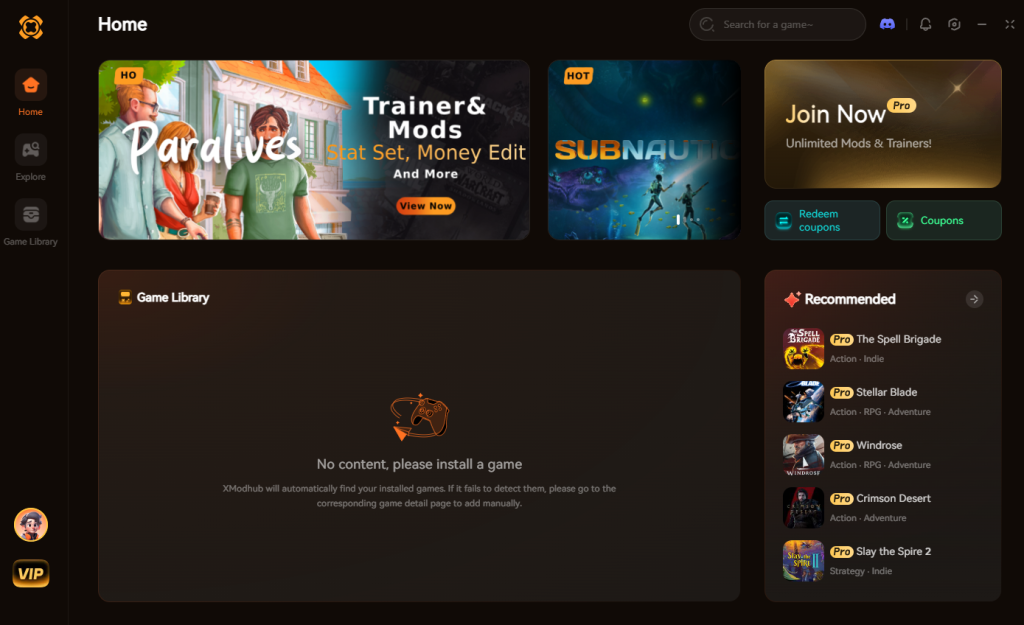
- Automatyczne wykrywanie IRON NEST: Heavy Turret Simulator: Uruchom grę. XMODhub automatycznie rozpozna aktywny proces i załaduje dedykowany profil trenera.
- Włącz Cheaty: Użyj eleganckiej nakładki lub niestandardowych skrótów klawiszowych, aby aktywować funkcje zmieniające grę. Włącz „Instant Reload”, „Perfect Accuracy Coordinates” lub „Infinite Hydraulic Pressure”, aby ominąć żmudne mechaniki zarządzania i skupić się wyłącznie na unicestwianiu wroga.
Pobierz Trainer do IRON NEST: Heavy Turret Simulator teraz
Optymalne ustawienia FOV w zależności od proporcji monitora
Znalezienie idealnej równowagi między widocznością peryferyjną a zniekształceniami wizualnymi w dużej mierze zależy od twojego sprzętu. Jeśli grasz w IRON NEST: Heavy Turret Simulator na standardowym wyświetlaczu w porównaniu do monitora ultrawide, twoje idealne pole widzenia będzie się znacznie różnić. Poniżej znajduje się ostateczne zestawienie danych, które pomoże ci dopasować FOV do konkretnego rozmiaru ekranu, zapewniając maksymalną wydajność podczas obsługi sterowania celowaniem.
| Konfiguracja monitora i proporcje obrazu | Zalecany zakres FOV | Wpływ wizualny i klarowność | Ryzyko choroby symulacyjnej |
|---|---|---|---|
| Standardowy (16:9) | 90 – 95 | Doskonała klarowność na wskaźnikach ciśnienia hydraulicznego; minimalne zniekształcenia krawędzi. | Niskie |
| Ultrawide (21:9) | 95 – 105 | Szerokie widzenie peryferyjne dla mapy taktycznej; lekkie rozciągnięcie na dalekich krawędziach. | Bardzo niskie |
| Super Ultrawide (32:9) | 100 – 110 | Maksymalna widoczność w kabinie; zauważalny efekt rybiego oka wymaga przyzwyczajenia. | Umiarkowane |
| Steam Deck (16:10) | 85 – 90 | Utrzymuje tekst na tablicy współrzędnych obserwatora bardzo czytelnym na kompaktowym ekranie. | Niskie |
Jak FOV wpływa na podstawowe mechaniki rozgrywki
W środowisku hardcore’owej symulacji, twoja perspektywa kamery bezpośrednio wpływa na twoje wykonanie mechaniczne. Regulując suwak FOV, aktywnie zmieniasz sposób interakcji z 5000-tonową maszyną:
- Czytelność mapy taktycznej: Szersze FOV pozwala utrzymać mapę taktyczną w polu widzenia peryferyjnego podczas ręcznego regulowania mechanizmu strzelniczego. Jednak zwiększenie jej powyżej 105 na standardowych monitorach może sprawić, że maleńkie współrzędne siatki będą zbyt małe do odczytania bez pochylania się.
- Precyzja celowania: Sterowanie celowaniem wymaga mikro-regulacji, aby trafić odległe cele. Ekstremalnie wysokie FOV tworzy zniekształcenie przestrzenne, które może sprawić, że prędkość obrotu wieży wydaje się sztucznie szybsza, potencjalnie zaburzając twoją pamięć mięśniową celowania.
- Zarządzanie hydrauliką: Utrzymywanie wskaźników ciśnienia hydraulicznego w bezpośrednim polu widzenia zapobiega katastrofalnym awariom systemu. Zoptymalizowane FOV zapewnia, że te krytyczne światła ostrzegawcze pozostają widoczne bez poświęcania skupienia na głównym zewnętrznym widoku.
Często zadawane pytania
Czy zmiana FOV wyłączy osiągnięcia Steam?
Nie. Dostosowanie pola widzenia, zarówno poprzez menu w grze, jak i za pomocą pliku konfiguracyjnego Engine.ini, jest uważane za standardowe preferencje graficzne. Nie oznaczy to twojego konta ani nie wyłączy żadnych osiągnięć w IRON NEST: Heavy Turret Simulator.
Dlaczego moja gra wygląda na rozciągniętą po zwiększeniu FOV?
Jeśli zwiększysz FOV powyżej 110, prawdopodobnie doświadczysz efektu „rybiego oka”, gdzie krawędzie ekranu stają się zniekształcone i rozciągnięte. Aby to naprawić, zmniejsz FOV do bardziej rozsądnej wartości, takiej jak 95 lub 100.
Czy IRON NEST: Heavy Turret Simulator obsługuje monitory ultrawide?
Tak, gra generalnie obsługuje rozdzielczości 21:9. Jednak aby upewnić się, że elementy interfejsu użytkownika, takie jak mapa taktyczna i tablica współrzędnych, są prawidłowo rozmieszczone na konfiguracji ultrawide, może być konieczne zastosowanie poprawki AspectRatio_MaintainYFOV, szczegółowo opisanej w Metodzie 2 tego poradnika.
Czy mogę dostosować FOV na Steam Deck?
Tak. Menu ustawień w grze jest w pełni dostępne na Steam Deck. Dostosowanie suwaka FOV działa dokładnie tak samo, jak na komputerze stacjonarnym, chociaż powinieneś uważnie monitorować liczbę klatek na sekundę, ponieważ szersze FOV wymaga większej mocy obliczeniowej od urządzenia przenośnego.
Werdykt końcowy: Poszerzanie horyzontów
Opanowanie klaustrofobicznego, intensywnego środowiska IRON NEST: Heavy Turret Simulator wymaga każdej przewagi, jaką możesz zdobyć. Poświęcając czas na prawidłową zmianę FOV, drastycznie zwiększasz świadomość sytuacyjną, zmniejszasz chorobę symulacyjną i sprawiasz, że zarządzanie setkami mechanizmów maszyny staje się znacznie bardziej intuicyjne. Niezależnie od tego, czy użyjesz suwaków w grze, czy zagłębisz się w pliki .ini, znalezienie idealnej perspektywy to pierwszy krok do skutecznego wykonywania rozkazów Naczelnego Dowództwa.
Ale kiedy ręczna praca w wojnie dieselpunkowej staje się zbyt męcząca, pamiętaj, że masz opcje. XMODhub to najlepsze rozwiązanie dla graczy, którzy chcą odzyskać swój czas i dyktować, jak grają. Dzięki masywnemu ekosystemowi wspierającemu ponad 5000 tytułów dla jednego gracza, XMODhub nie jest tylko dla tego symulatora artylerii. Jeśli lubisz złożone zarządzanie mechaniczne w grach takich jak Frostpunk lub intensywną atmosferę They Are Billions, XMODhub zapewnia dokładnie te same wysokiej jakości trainery i mody do tych tytułów, zapewniając, że zawsze grasz na własnych zasadach. Zoptymalizuj swoje FOV, załaduj armaty i pozwól maszynom odpowiedzieć na twoje wezwanie.
Przestań grindzić, zacznij się bawić.
Omiń żmudne zbieranie zasobów i natychmiast odblokuj swój pełny potencjał.

Jestem zapaloną graczką i autorką w XMODhub, oddaną dostarczaniu najnowszych wiadomości, wskazówek i analiz ze świata gier.
Skontaktuj się ze mną:
Profil na LinkedIn ↗