Catherine Hu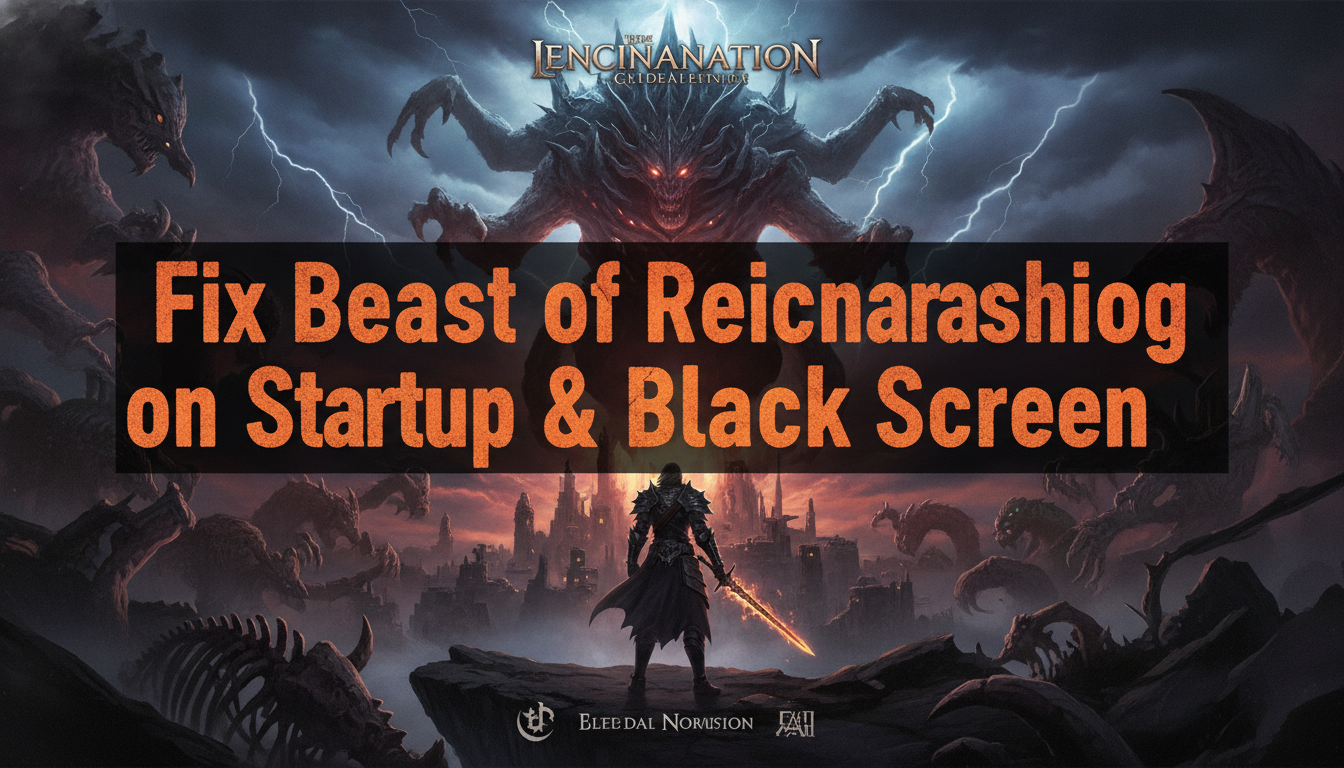
Нет ничего более разочаровывающего, чем с нетерпением ждать погружения в прекрасный, но суровый постапокалиптический мир Beast of Reincarnation, и вместо этого столкнуться с вылетом сразу после нажатия кнопки «Play». Будь то постоянный черный экран, зависание в меню запуска или внезапный вылет на рабочий стол без кода ошибки, эти проблемы при запуске полностью убивают весь импульс невероятного приключения в жанре экшен-RPG. Вы не одиноки — многие игроки на ПК сталкиваются с этими неполадками при запуске, но хорошая новость в том, что их почти всегда можно исправить.
Примечание редактора: Проведя бесчисленные часы, осваивая синергию между Эммой и Ку, и тщательно протестировав ПК-версию, я столкнулся с точно таким же черным экраном при запуске. Пройдя методичные шаги по устранению неполадок, описанные ниже — в частности, проверив мои Visual Redistributables и принудительно включив DirectX 11 — мне удалось полностью стабилизировать последовательность запуска.
TL;DR: Краткий ответ
Если Beast of Reincarnation вылетает при запуске или зависает на черном экране, попробуйте эти немедленные исправления:
- Обновите драйверы GPU: Убедитесь, что драйверы NVIDIA, AMD или Intel имеют самую последнюю версию.
- Проверьте файлы игры: Запустите проверку целостности в Steam/Xbox app, чтобы исправить поврежденные данные.
- Запустите от имени администратора: Щелкните правой кнопкой мыши по исполняемому файлу игры и выберите «Запуск от имени администратора».
- Отключите оверлеи: Отключите оверлеи Discord, Steam и GeForce Experience.
- Принудительно включите DirectX 11: Добавьте
-dx11в параметры запуска игры в Steam. - Обновите Visual C++: Переустановите последние версии Microsoft Visual C++ Redistributables.
Содержание
- TL;DR: Краткий ответ
- Почему происходят вылеты
- Пошаговые исправления вылетов при запуске
- Устранение постоянного черного экрана
- Продвинутые методы устранения неполадок
- Проверка совместимости оборудования и системных требований
- Диагностика скрытых вылетов с помощью Просмотра событий Windows
- Оптимизация для портативной игры
- Идеальный способ: XMODhub
- Часто задаваемые вопросы
- Итог: Возвращение в Пустоши
Почему происходят вылеты
Прежде чем копаться в системных настройках, полезно понять, почему Beast of Reincarnation не запускается. Как визуально требовательная, бесшовная экшен-RPG, сочетающая бой в реальном времени с тактической глубиной, игровой движок сильно зависит от стабильного соединения между вашим оборудованием, API (DirectX) и фоновыми процессами.
Когда вы сталкиваетесь с вылетом при запуске, это обычно указывает на конфликт на этапе инициализации. Игра пытается отобразить начальные заставки или окружение меню, но что-то блокирует этот процесс. Это могут быть устаревшие графические драйверы, неспособные скомпилировать шейдеры, отсутствующие файлы реестра, необходимые для уникального рендеринга боя в игре, или агрессивные сторонние оверлеи, пытающиеся внедриться в игровой процесс до его полной загрузки. Черный экран, в частности, часто указывает на рассинхронизацию между запрашиваемым разрешением/частотой обновления игры и текущими настройками вашего монитора, или на сбой в «рукопожатии» DirectX.
Пошаговые исправления вылетов при запуске
Если игра вылетает на рабочий стол сразу после запуска, следуйте этой структурированной иерархии исправлений.
1. Обновите графические драйверы и Windows
Это самая распространенная причина проблем с RPG в день релиза. Beast of Reincarnation требует специальных инструкций шейдеров для рендеринга своих испорченных боссов и обширного мира.
- Пользователи NVIDIA: Откройте GeForce Experience или NVIDIA App. Проверьте наличие обновлений и выполните «Чистую установку», чтобы удалить старые, конфликтующие профили.
- Пользователи AMD: Откройте Adrenalin Edition, проверьте наличие обновлений и убедитесь, что у вас установлен последний рекомендованный драйвер WHQL.
- Обновление Windows: Введите «Проверка обновлений» в строке поиска Windows. Убедитесь, что установлены все накопительные обновления, особенно те, что касаются .NET framework.
2. Проверьте целостность файлов игры
Во время загрузки или распаковки критически важные файлы, отвечающие за Bloom Arts Эммы или логику ИИ Ку, могли быть повреждены.
- Откройте свою библиотеку Steam.
- Щелкните правой кнопкой мыши по Beast of Reincarnation и выберите Свойства.
- Перейдите на вкладку Установленные файлы.
- Нажмите Проверить целостность файлов игры.
- Дождитесь завершения процесса (это может занять несколько минут) и позвольте Steam загрузить любые отсутствующие данные.
3. Запустите от имени администратора и отключите оптимизацию полноэкранного режима
Иногда Windows ограничивает доступ игры к необходимым системным ресурсам, что приводит к немедленному вылету.
- Найдите основную папку установки Beast of Reincarnation.
- Щелкните правой кнопкой мыши по основному файлу
.exe(обычно называетсяBeastOfReincarnation.exe). - Выберите Свойства и перейдите на вкладку Совместимость.
- Установите флажки для Отключить оптимизацию полноэкранного режима и Запускать эту программу от имени администратора.
- Нажмите Применить, затем OK.
4. Отключите конфликтующие оверлеи
Оверлеи внедряют код в игру для отображения информации, что может сильно конфликтовать с системой защиты от взлома или конвейером рендеринга Beast of Reincarnation.
- Steam: В настройках Steam > В игре, отключите «Включить оверлей Steam в игре».
- Discord: Перейдите в Настройки пользователя > Игровой оверлей > Отключите «Включить внутриигровой оверлей».
- RivaTuner/MSI Afterburner: Полностью закройте эти приложения перед запуском игры, так как их перехват времени кадра известен тем, что вызывает вылеты при запуске.
Устранение постоянного черного экрана
Если вы слышите звук меню, но абсолютно ничего не видите, или если игра бесконечно зависает на черном экране сразу после логотипа Game Freak, проблема обычно связана с дисплеем или API.
Параметр запуска для принудительного включения DirectX 11
По умолчанию игра может пытаться использовать DirectX 12, который может быть нестабилен на некоторых старых или специфических архитектурах GPU. Принудительное использование более старого, более стабильного API часто обходит проблему черного экрана.
- Щелкните правой кнопкой мыши по Beast of Reincarnation в Steam и выберите Свойства.
- На вкладке Общие найдите поле Параметры запуска внизу.
- Введите точно:
-dx11 - Закройте окно и запустите игру.
Сброс разрешения через файл конфигурации
Если игра пытается запуститься в разрешении, которое ваш монитор не поддерживает, это приведет к черному экрану. Вы можете принудительно перевести ее в оконный режим, чтобы восстановить контроль.
- Перейдите в локальную папку AppData (обычно
C:\Users\[ВашеИмяПользователя]\AppData\Local\BeastOfReincarnation\Saved\Config\WindowsNoEditor). - Откройте файл
GameUserSettings.iniс помощью Блокнота. - Найдите строки
FullscreenMode=иLastConfirmedFullscreenMode=. - Измените их значения на
2(что обычно означает оконный режим). - Сохраните файл, запустите игру и перенастройте параметры из внутриигрового меню.
Продвинутые методы устранения неполадок
Когда базовые исправления не помогают, вам нужно глубже разобраться в системных зависимостях.
Переустановите Microsoft Visual C++ Redistributables
Отсутствующие или поврежденные библиотеки C++ мгновенно завершат игровой процесс еще до того, как появится окно ошибки.
- Перейдите на официальный сайт Microsoft и найдите «Latest supported Visual C++ Redistributable downloads».
- Загрузите как
x86, так иx64версии последнего пакета. - Запустите установщики. Если они уже установлены, выберите опцию Восстановить.
- Перезагрузите ПК и попробуйте снова запустить Beast of Reincarnation.
Увеличьте виртуальную память (файл подкачки)
Бесшовный мир Beast of Reincarnation требует значительного кэширования памяти. Если ваша оперативная память заполнена до предела, а файл подкачки слишком мал, игра вылетит при инициализации.
- Введите «Просмотр дополнительных параметров системы» в поиске Windows.
- На вкладке Дополнительно нажмите Параметры в разделе Производительность.
- Снова перейдите на вкладку Дополнительно и нажмите Изменить в разделе Виртуальная память.
- Снимите флажок «Автоматически управлять размером файла подкачки».
- Выберите основной диск, выберите Особый размер и установите Начальный и Максимальный размер как минимум в 1,5 раза больше вашей общей оперативной памяти (например, если у вас 16 ГБ RAM, установите 24000 МБ).
Проверка совместимости оборудования и системных требований
Иногда черный экран или мгновенный вылет — это не программная ошибка, а аппаратное ограничение. Если ваш ПК не соответствует базовым спецификациям, особенно в отношении VRAM (видеопамяти) или скорости хранилища, игровой движок немедленно завершит работу при попытке загрузить текстуры высокого разрешения испорченных пустошей. Убедитесь, что ваша система соответствует официальным требованиям, приведенным ниже.
| Компонент оборудования | Минимальные характеристики (1080p / 30FPS) | Рекомендуемые характеристики (1440p / 60FPS) |
|---|---|---|
| Операционная система | Windows 10 (64-bit) | Windows 11 (64-bit) |
| Процессор (CPU) | Intel Core i5-8400 / AMD Ryzen 3 3300X | Intel Core i7-10700K / AMD Ryzen 5 5600X |
| Память (RAM) | 12 GB RAM | 16 GB RAM |
| Графика (GPU) | NVIDIA GTX 1060 (6GB) / AMD RX 580 | NVIDIA RTX 3060 / AMD RX 6700 XT |
| DirectX API | Version 11 | Version 12 Ultimate |
| Накопитель | 60 GB SSD (HDD not supported) | 60 GB NVMe SSD |
Если ваша система не соответствует минимальным требованиям, особенно если отсутствует выделенный SSD, бесшовная потоковая передача ресурсов игры не сможет инициализироваться, что приведет к постоянному черному экрану.
Диагностика скрытых вылетов с помощью Просмотра событий Windows
Если Beast of Reincarnation закрывается на рабочий стол без каких-либо кодов ошибок, вы, по сути, действуете вслепую. Чтобы точно узнать, какой процесс завершился с ошибкой, вам нужно использовать Просмотр событий Windows.
- Нажмите
Win + Xи выберите Просмотр событий. - Разверните Журналы Windows на левой панели, затем нажмите на Приложение.
- Ищите красный значок «Ошибка», который соответствует точному времени вашего вылета.
- Нажмите на ошибку и найдите
BeastOfReincarnation.exeв общем описании.
Обратите пристальное внимание на Код исключения. Если вы видите Код исключения 0xc0000005, это указывает на нарушение доступа к памяти — обычно исправляется запуском игры от имени администратора или увеличением файла подкачки. Если вы видите Код исключения 0xc0000409, это указывает на переполнение буфера стека, что почти всегда связано с поврежденными графическими драйверами или агрессивным сторонним антивирусом, блокирующим выполнение игры.
Оптимизация для портативной игры
Если вы пытаетесь взять приключение Эммы и Ку с собой и сталкиваетесь с вылетами именно на портативном оборудовании, подход к устранению неполадок немного смещается в сторону управления питанием и совместимости Proton. Тем, кто изо всех сил пытается получить стабильный FPS после запуска игры, определенно стоит ознакомиться с нашим подробным гайдом по лучшим настройкам Steam Deck для Beast of Reincarnation (40FPS). Стабильный запуск — это только полдела; поддержание плавного боевого опыта имеет решающее значение для освоения идеально рассчитанных парирований.
Идеальный способ: XMODhub
Давайте будем предельно честны: тратить часы на устранение черных экранов, настройку файлов .ini и обновление redistributables — утомительно. И как только вы наконец-то запустите Beast of Reincarnation, вы сразу же погружаетесь в требовательную, высокотехничную боевую систему. Если вы устали от гринда, разочарованы колоссальными битвами с испорченными боссами или просто хотите испытать глубокую историю Эммы и Ку без жестоких скачков сложности, есть лучший способ. Встречайте XMODhub.
XMODhub — это ведущая универсальная платформа для модификации игр, которая мгновенно устраняет разочарование. Вместо того чтобы переживать из-за потерянных FP или постоянно получать по зубам от Beast of Reincarnation, вы можете полностью контролировать свой одиночный опыт. С помощью специальных инструментов для игры вы можете активировать Бесконечное здоровье, Бесконечные FP для неограниченного использования Bloom Arts, Убийства с одного удара и Мгновенное продвижение по дереву навыков.
Взять контроль невероятно просто:
- Загрузите XMODhub: Установите легкий и безопасный клиент с официального сайта.

- Автоматическое обнаружение Beast of Reincarnation: Откройте XMODhub, и он автоматически найдет вашу установку игры, независимо от того, используете ли вы Steam или Xbox Game Pass.
- Включите читы: Запустите игру через приложение и используйте удобный оверлей для включения желаемых способностей на лету.
Избавьтесь от разочарования и играйте так, как хотите.
Скачать Beast of Reincarnation трейнер сейчас
Часто задаваемые вопросы
Почему Beast of Reincarnation вылетает только после логотипа Game Freak?
Вылеты, происходящие сразу после вступительных логотипов, обычно указывают на сбой при загрузке основных ресурсов меню или компиляции начальных шейдеров. Обновление драйверов GPU или принудительное включение DirectX 11 через параметры запуска (-dx11) является самым надежным способом исправить эту конкретную ошибку.
Поможет ли переустановка Beast of Reincarnation исправить черный экран?
Переустановка — это радикальная мера, но она может сработать, если первоначальная загрузка была сильно повреждена. Однако проверка целостности файлов игры дает точно такой же результат гораздо быстрее, без повторной загрузки всей игры. Попробуйте сначала проверить.
Требует ли Beast of Reincarnation активного интернет-соединения для запуска?
Хотя Beast of Reincarnation — это преимущественно одиночная экшен-RPG с одним персонажем и собакой, такие платформы, как Steam или Xbox app, могут требовать краткого «рукопожатия» для DRM или облачных сохранений при запуске. Убедитесь, что ваше соединение стабильно при запуске, или попробуйте установить Steam в автономный режим, если вы подозреваете, что сетевые конфликты вызывают зависание.
Может ли фоновое антивирусное ПО вызывать вылеты игры при запуске?
Да. Агрессивное антивирусное программное обеспечение (например, Windows Defender, Bitdefender или Norton) иногда может ошибочно помечать исполняемый файл игры или файлы защиты от взлома как ложное срабатывание, помещая их в карантин и вызывая мгновенный вылет. Добавьте папку установки Beast of Reincarnation в исключения/белый список вашего антивируса.
Итог: Возвращение в Пустоши
Исправление вылетов при запуске или черного экрана в Beast of Reincarnation требует терпения и методичного подхода. Обновив драйверы, отключив навязчивые оверлеи, принудительно включив стабильный DirectX API и восстановив жизненно важные системные redistributables, вы сможете преодолеть эти технические препятствия. Постапокалиптическая Япония, разработанная Game Freak, слишком красива, а связь между Эммой и Ку слишком увлекательна, чтобы позволить ошибкам запуска помешать вам испытать это.
Однако, если вы хотите полностью избежать стресса — как технического, так и игрового — XMODhub остается идеальным решением. Поддерживая более 5000 одиночных игр, обширная экосистема XMODhub гарантирует, что независимо от того, сражаетесь ли вы на испорченных землях Beast of Reincarnation, исследуете огромный мир Elden Ring или осваиваете бой в Sekiro – Shadows Die Twice, вы диктуете правила игры. Загрузите XMODhub сегодня и верните себе игровое время.

Хватит гриндить, начните наслаждаться.
Обойдите утомительный сбор ресурсов и мгновенно раскройте свой полный потенциал.

Я страстный геймер и автор на XMODhub, и моя цель — делиться с вами самыми свежими игровыми новостями, советами и обзорами.
Связаться со мной:
Профиль в LinkedIn ↗

 Nancy Miller