Catherine Hu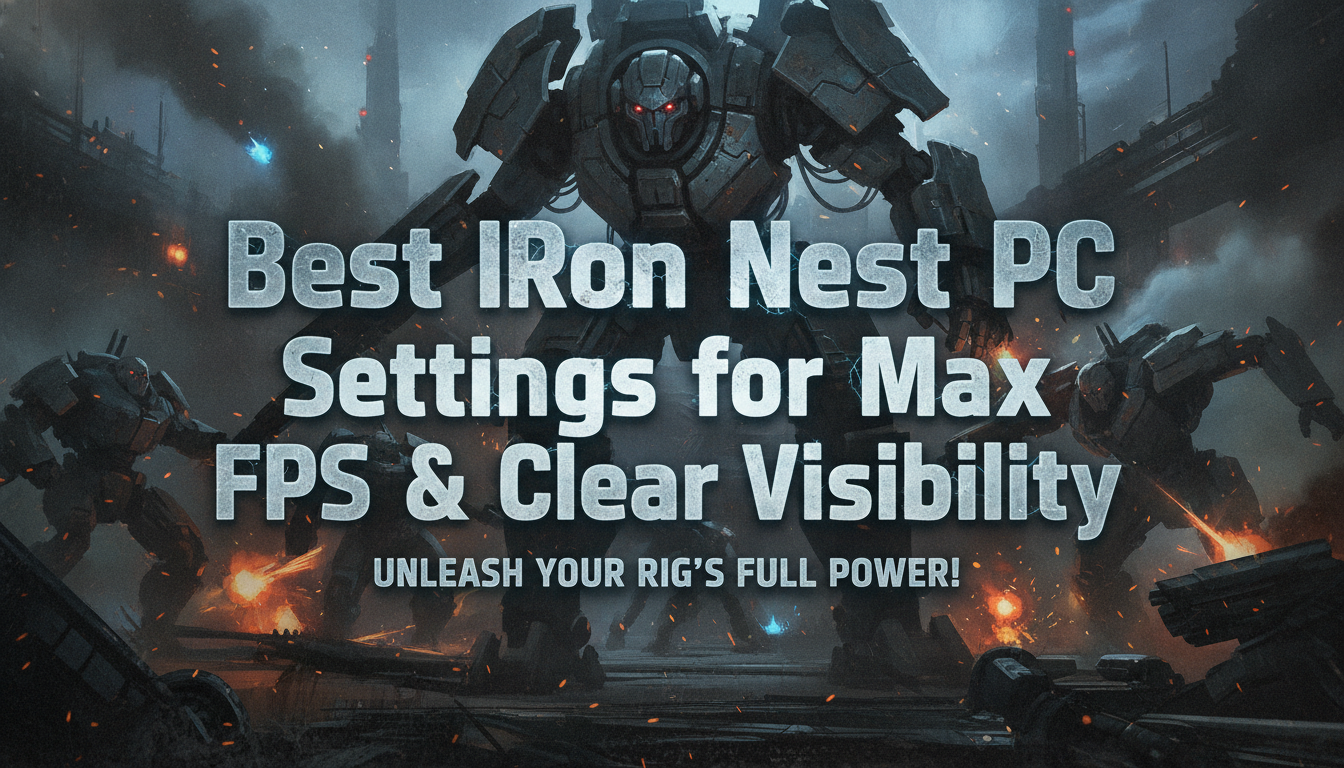
Вы на 65-й волне в IRON NEST: Heavy Turret Simulator. Ваша зона поражения идеально спроектирована, управление ресурсами безупречно, а тяжелая артиллерия полностью улучшена. Внезапно массивная орда бронированных врагов прорывает периметр, ваши турели открывают огонь одновременно, и игра замедляется до катастрофических 15 Frames Per Second (FPS). Экран заполняется взрывными эффектами частиц, ослепляя вас, и вы не видите быстро движущихся прорывающихся врагов, а прежде чем частота кадров восстановится, ваша база будет уничтожена. Если этот раздражающий сценарий вам знаком, вы не одиноки. Игры в жанре Tower Defense, как известно, очень требовательны к вашему CPU и GPU на поздних этапах игры, и без правильной конфигурации ваше оборудование неизбежно столкнется с «бутылочным горлышком».
Примечание редактора: После более чем 1000 часов в IRON NEST: Heavy Turret Simulator и тестирования конфигураций на трех разных сборках ПК (от бюджетной GTX 1650 до RTX 4090), я могу с уверенностью сказать вам, что стандартные графические пресеты — это ловушка. Эта игра отдает приоритет кинематографическим взрывам, а не тактической ясности. Чтобы выжить в эндгейме, вы должны вручную сбалансировать визуальное качество с чистой производительностью.
Коротко: Суть
Если вы хотите получить абсолютно Лучшие настройки IRON NEST на ПК для максимального FPS и четкой видимости прямо сейчас, не читая подробный гайд, скопируйте эти точные конфигурации в свое внутриигровое меню:
- Режим отображения: Полноэкранный (эксклюзивный)
- Разрешение: Ваше родное разрешение монитора (например, 1920×1080 или 2560×1440)
- V-Sync: Выкл. (Вместо этого используйте Панель управления NVIDIA или AMD Adrenalin для ограничения частоты кадров)
- Качество текстур: Высокое (Минимальное влияние на FPS, если у вас 6 ГБ+ VRAM)
- Качество теней: Низкое или Среднее (Массивная нагрузка на CPU/GPU во время огромных волн врагов)
- Эффекты частиц: Низкое (Критически важно для поддержания четкой видимости во время интенсивных обстрелов турелей)
- Пост-обработка: Низкое
- Размытие в движении: Выкл. (Обязательно для визуальной четкости)
- Глубина резкости: Выкл.
- Сглаживание: TAA (или DLSS/FSR, установленное на «Качество», если доступно)
Содержание
- Коротко: Суть
- Понимание движка: «Бутылочные горлышки» CPU против GPU
- Конфигурация дисплея и разрешения
- Графика и текстуры: Подробный анализ
- Настройки видимости и интерфейса для тактического превосходства
- Расширенная оптимизация вне игры (NVIDIA/AMD)
- Анализ влияния CPU против GPU: Что настраивать в первую очередь
- Смягчение утечек памяти в поздней игре
- Идеальное решение для качества жизни: XMODhub
- Часто задаваемые вопросы
- Окончательный вердикт
Понимание движка: «Бутылочные горлышки» CPU против GPU
Прежде чем слепо двигать ползунки, вы должны понять, как IRON NEST: Heavy Turret Simulator использует ваше оборудование. В отличие от традиционных шутеров от первого лица, где GPU отрисовывает красивые окружения, стратегические игры и Tower Defense сильно нагружают ваш CPU. Каждый враг в волне требует расчетов поиска пути в реальном времени. Когда вы устанавливаете новую турель, игра должна мгновенно пересчитать оптимальный путь для сотен объектов.
Когда ваши тяжелые турели стреляют, игра рассчитывает AoE-урон (урон по области), пробитие брони и эффекты статуса для каждой единицы, попавшей в радиус взрыва. Вот почему ваш FPS идеален на 1-й волне, но резко падает на 50-й. Достижение Лучших настроек IRON NEST на ПК для максимального FPS и четкой видимости означает максимально возможное снижение ненужного визуального шума, чтобы ваш CPU мог сосредоточиться на основной логике игры.
Прежде чем мы углубимся в расширенные графические настройки, крайне важно убедиться, что ваша схема управления так же отзывчива, как и ваша частота кадров. Если вы играете на геймпаде или испытываете задержку ввода, которая портит размещение турелей в напряженные моменты, вам обязательно нужно прочитать наш специальный гайд по исправлению неработающего контроллера IRON NEST и лучшим привязкам клавиш. Как только ваши вводы зафиксированы и идеально функционируют, давайте займемся вашими визуальными настройками.
Конфигурация дисплея и разрешения
Основа вашей производительности начинается на вкладке «Дисплей». Неправильная настройка этих параметров приведет к задержке ввода и разрывам экрана, что испортит ваше стратегическое время.
Распространенные ошибки
Самая частая ошибка, которую совершают игроки в IRON NEST: Heavy Turret Simulator, — это игра в режиме «Окно без рамки». Хотя это удобно для переключения между окнами, чтобы посмотреть деревья улучшений турелей на втором мониторе, режим «Без рамки» заставляет Диспетчер окон рабочего стола Windows (DWM) работать в фоновом режиме. Это приводит к микро-заиканиям и задержке ввода. Еще одна огромная ошибка — оставлять V-Sync включенным в игре, что ограничивает частоту кадров, но добавляет значительную задержку ввода при размещении строений.
Оптимальная настройка
- Полноэкранный режим: Всегда выбирайте эксклюзивный полноэкранный режим. Это дает IRON NEST: Heavy Turret Simulator прямой контроль над вашим GPU, минуя фоновые процессы Windows.
- Частота обновления: Убедитесь, что она соответствует максимальной возможности вашего монитора (например, 144 Гц).
- Масштаб разрешения: Держите его на 100%. Снижение сделает интерфейс и модели врагов размытыми, что ухудшит видимость.
Альтернативные методы и продвинутые советы
Если вы играете на бюджетном ноутбуке и с трудом достигаете 60 FPS даже на самых низких настройках, не снижайте фактическое разрешение (что искажает интерфейс). Вместо этого используйте внутриигровой масштабатор разрешения (если доступен) или AMD Radeon Super Resolution (RSR) для рендеринга 3D-мира игры в 720p, сохраняя при этом четкость 2D-элементов интерфейса в 1080p.
Графика и текстуры: Подробный анализ
Здесь мы обеспечиваем Лучшие настройки IRON NEST на ПК для максимального FPS и четкой видимости. Мы отдаем приоритет тактической осведомленности над кинематографической красотой.
Качество текстур
Настройка: Высокое / Ультра
Текстуры определяют детализацию ваших турелей и местности. Удивительно, но эта настройка практически не влияет на частоту кадров, если у вашей видеокарты достаточно видеопамяти (VRAM). Если у вас RTX 3060, RX 6700 или что-либо с 8 ГБ VRAM или более, выкрутите ее на максимум. Это поможет вам различать различные типы местности, что жизненно важно для оптимального размещения турелей.
Качество теней
Настройка: Низкое
Тени — это скрытые убийцы FPS в IRON NEST: Heavy Turret Simulator. Когда появляется огромная волна из 500 врагов, движок пытается динамически рассчитывать и отбрасывать тени для каждой движущейся модели.
Распространенная ошибка: Оставлять тени на высоком уровне. На 50-й волне это создаст «бутылочное горлышко» для вашего CPU и снизит частоту кадров вдвое.
Альтернативный метод: Если вы не можете вынести вид плоского освещения, установите тени на Среднее, но убедитесь, что «Динамические тени» или «Каскадные тени» уменьшены в расширенном меню.
Эффекты частиц и объемные эффекты
Настройка: Низкое
Это самая важная настройка для визуальной четкости. Тяжелые турели стреляют массивными взрывными снарядами. Когда 20 из них стреляют одновременно, образующиеся дым, огонь и обломки полностью ослепят вас. Вы не сможете увидеть быстрых, небронированных врагов-«бегунов», проскальзывающих сквозь вашу оборону. Установка эффектов частиц на Низкое убирает затяжной дым, давая вам кристально чистый обзор поля боя, одновременно экономя огромное количество вычислительной мощности GPU.
Пост-обработка (Bloom, Motion Blur, Depth of Field)
Настройка: Выкл. / Минимально возможное
- Размытие в движении: Полностью ВЫКЛЮЧИТЕ его. При панорамировании камеры по вашей обширной базе размытие в движении создает эффект смазывания, который вызывает напряжение глаз и делает невозможным быстрое определение поврежденных стен.
- Глубина резкости: ВЫКЛЮЧИТЕ ее. Вы играете в стратегию с видом сверху/изометрическим видом. Вам нужно, чтобы края карты были такими же четкими, как и центр, чтобы вы могли отслеживать порталы появления врагов.
- Bloom: Отключите его. Светящиеся энергетические турели выглядят круто, но избыточное свечение скрывает полоски здоровья врагов.
Настройки видимости и интерфейса для тактического превосходства
Достижение Лучших настроек IRON NEST на ПК для максимального FPS и четкой видимости — это не только ползунки графики; это о том, как вы воспринимаете информацию на экране. IRON NEST: Heavy Turret Simulator — это игра об управлении ресурсами и приоритезации угроз.
Полоски здоровья и индикаторы угрозы
Перейдите в меню настроек интерфейса или геймплея. Вы должны включить «Всегда показывать полоски здоровья врагов». По умолчанию игра может показывать полоски здоровья только тогда, когда враг получает урон. На поздних волнах вам нужно мгновенно определять, какие бронированные юниты с высоким уровнем здоровья переживают ваш первоначальный обстрел, чтобы вы могли вручную нацеливать на них свои орбитальные удары или тяжелую артиллерию.
Режимы для дальтоников и контрастность
Даже если вы не дальтоник, эксперименты с фильтрами для дальтоников (особенно настройки протанопии) могут кардинально изменить цветовую палитру игры. Многие хардкорные игроки используют эти фильтры, потому что они часто меняют полоски здоровья врагов с темно-красного (который сливается с грязной местностью) на ярко-желтый или ярко-синий, что делает их более заметными на хаотичном фоне взрывов.
Продвинутые советы: Пользовательское масштабирование интерфейса
Если вы играете на 4K-мониторе, стандартный интерфейс может быть невероятно маленьким, заставляя вас щуриться на счетчики ресурсов. И наоборот, на экране 1080p массивные меню строительства могут блокировать обзор нижней полосы. Вручную отрегулируйте ползунок масштаба интерфейса до 85% – 95%. Это обеспечит больше места на экране для просмотра поля боя, не делая текст нечитаемым.
Расширенная оптимизация вне игры (NVIDIA/AMD)
Иногда внутриигровой движок просто не может эффективно справиться с нагрузкой. Чтобы по-настоящему закрепить Лучшие настройки IRON NEST на ПК для максимального FPS и четкой видимости, мы должны заглянуть за пределы игры.
Настройки Панели управления NVIDIA
- Откройте Панель управления NVIDIA и перейдите в раздел «Управление параметрами 3D».
- Выберите вкладку «Программные настройки» и найдите исполняемый файл для IRON NEST: Heavy Turret Simulator.
- Установите Режим низкой задержки на «Ультра». Это заставляет CPU отправлять кадры на GPU точно в срок, уменьшая задержку ввода при размещении экстренных защитных сооружений.
- Установите Режим управления электропитанием на «Предпочтение максимальной производительности». Это предотвращает снижение тактовой частоты вашего GPU в спокойные моменты между волнами, что часто вызывает массивное заикание, когда внезапно появляется следующая волна.
- Максимальная частота кадров: Ограничьте FPS на 3 кадра ниже частоты обновления вашего монитора (например, 141 FPS для монитора 144 Гц). Это стабилизирует время кадра и предотвращает перегрев вашего CPU.
Альтернативы AMD Adrenalin
Если вы на «Красной команде», включите Radeon Anti-Lag для достижения такого же снижения задержки ввода. Кроме того, используйте Radeon Image Sharpening (RIS), установленный примерно на 40%. Поскольку мы отключили сильное сглаживание в игре для экономии FPS, RIS искусственно сделает края ваших турелей и врагов более четкими, не снижая производительности.
Анализ влияния CPU против GPU: Что настраивать в первую очередь
Чтобы помочь вам оперативно устранять «бутылочные горлышки» производительности, мы составили исчерпывающую таблицу данных. Если вы испытываете внезапные падения кадров во время массивной орды, обратитесь к этой таблице, чтобы точно понять, какая настройка сдерживает ваше оборудование.
| Графическая настройка | Нагружаемое оборудование | Влияние на FPS | Влияние на визуальную четкость | Рекомендуемая настройка |
|---|---|---|---|---|
| Качество теней | CPU & GPU | Высокое | Низкое | Низкое / Среднее |
| Эффекты частиц | GPU | Высокое | Высокое (Отрицательное) | Низкое |
| Качество текстур | VRAM | Низкое | Высокое (Положительное) | Высокое |
| Сглаживание | GPU | Среднее | Среднее | TAA / DLSS Качество |
| Объемное освещение | GPU | Высокое | Низкое | Выкл. |
| Сохранение трупов | CPU & RAM | Экстремальное | Низкое | Минимальное / Выкл. |
Примечание: Уменьшение Сохранения трупов (как долго модели побежденных врагов остаются на поле боя) — это огромный скрытый ускоритель FPS. На поздних этапах игры рендеринг тысяч мертвых юнитов будет душить даже топовые CPU.
Смягчение утечек памяти в поздней игре
Даже при оптимальных настройках игры Tower Defense склонны к утечкам памяти во время длительных игровых сессий. Если вы заметили, что ваша игра отлично работает первые два часа, но внезапно начинает заикаться примерно на 80-й волне, ваша системная RAM, вероятно, перегружена неоптимизированным сбором мусора.
Чтобы бороться с этим, убедитесь, что у вас установлено не менее 16 ГБ RAM. Кроме того, периодический перезапуск игрового клиента между крупными попытками прохождения очистит кэшированную память, восстанавливая частоту кадров до базового уровня. Вы также можете вручную увеличить размер файла подкачки Windows, чтобы дать игре дополнительный объем виртуальной памяти во время хаотичных волн боссов.
Идеальное решение для качества жизни: XMODhub
Даже с Лучшими настройками IRON NEST на ПК для максимального FPS и четкой видимости, IRON NEST: Heavy Turret Simulator — это изнурительная, беспощадная игра. Тестирование различных размещений тяжелых турелей требует часов добычи ресурсов. Если вы ошиблись с порядком строительства на 40-й волне, вы теряете часы прогресса и вынуждены начинать прохождение с нуля. Когда гринд становится утомительным, а не веселым, пришло время изменить правила игры.
XMODhub — это идеальный инструмент для игроков, которые хотят экспериментировать с предельными дизайнами баз без мучительного гринда ресурсов. Представьте, что вы можете мгновенно предоставить себе бесконечные ресурсы, чтобы протестировать максимальный DPS полностью улучшенной батареи тяжелой артиллерии, или заморозить таймеры появления врагов, чтобы вы могли тщательно спланировать свою схему лабиринта.
Вот как вы можете получить полный контроль над своим геймплеем за три простых шага:
- Скачайте XMODhub: Посетите официальный сайт XMODhub и установите безопасный, легковесный клиент.
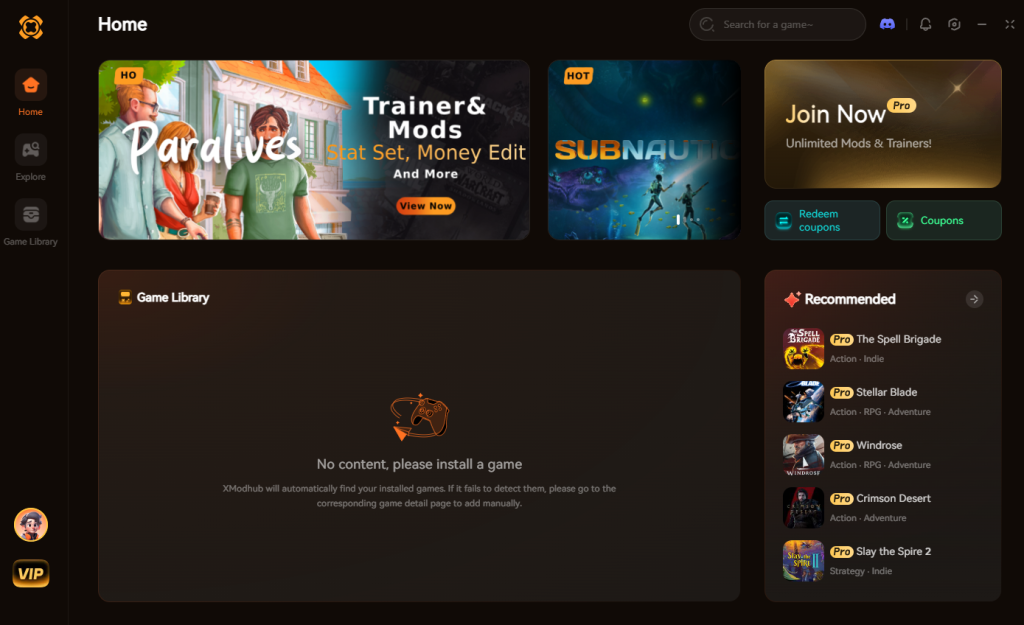
- Автоматическое обнаружение IRON NEST: Heavy Turret Simulator: Запустите игру, и XMODhub автоматически распознает исполняемый файл, загружая специальные, проверенные моды для текущего патча.
- Включение читов: Используйте второй монитор или внутриигровой оверлей, чтобы активировать Режим Бога для вашей основной базы, Бесконечные ресурсы или Мгновенные перезарядки для ваших тяжелых турелей.
Независимо от того, хотите ли вы пропустить начальную настройку игры или просто хотите увидеть, как движок справляется с 500 полностью улучшенными лазерными турелями, XMODhub устраняет барьеры для вашего удовольствия.
Скачать IRON NEST: Heavy Turret Simulator трейнер сейчас
Часто задаваемые вопросы
Почему мой FPS значительно падает примерно на 50-й волне в IRON NEST: Heavy Turret Simulator?
По мере прохождения к поздним волнам объем врагов увеличивается экспоненциально. Ваш CPU должен одновременно рассчитывать поиск пути, столкновения и AoE-урон для сотен объектов. Это вызывает «бутылочное горлышко» CPU. Снижение Качества теней и Эффектов частиц — самый эффективный способ уменьшить эту нагрузку на ваш процессор.
Поддерживает ли IRON NEST: Heavy Turret Simulator DLSS или FSR?
В зависимости от последнего патча разработчиков, технологии масштабирования могут быть доступны в графическом меню. Если у вас видеокарта RTX, настоятельно рекомендуется включить DLSS в режиме «Качество». Он рендерит игру в более низком разрешении и масштабирует ее, обеспечивая огромный прирост FPS при сохранении визуальной четкости.
Как исправить микро-заикания при размещении новых тяжелых турелей?
Микро-заикания во время размещения строений обычно вызваны пересчетом игрой пути врагов в реальном времени. Убедитесь, что ваша игра установлена на NVMe SSD, а не на традиционный HDD. Кроме того, включение «Сверхнизкой задержки» в Панели управления NVIDIA и использование эксклюзивного полноэкранного режима поможет сгладить эти заикания.
Лучше ли ограничивать частоту кадров или оставлять ее неограниченной в играх Tower Defense?
Вы абсолютно точно должны ограничивать частоту кадров. В IRON NEST: Heavy Turret Simulator неограниченная частота кадров заставит ваш GPU работать на 100% загрузке во время легких ранних волн, генерируя ненужное тепло. Когда наступит массивная волна, тепловой троттлинг вызовет катастрофическое падение FPS. Ограничение FPS (например, до 60 или 120) обеспечивает стабильное время кадра на протяжении всего матча.
Окончательный вердикт
Освоение IRON NEST: Heavy Turret Simulator требует больше, чем просто стратегического гения; оно требует технически оптимизированного поля боя. Внедряя Лучшие настройки IRON NEST на ПК для максимального FPS и четкой видимости, подробно описанные в этом гайде — в частности, снижая настройки теней и частиц при оптимизации режимов отображения — вы устраняете аппаратные «бутылочные горлышки», которые приводят к несправедливым потерям в поздней игре. Вы сможете четко видеть каждого врага, мгновенно реагировать без задержки ввода и наблюдать, как ваши тяжелые турели уничтожают орду с плавной частотой кадров.
Однако, если вы устали от повторяющегося гринда в начале игры и просто хотите раскрыть весь разрушительный потенциал своего арсенала, не стесняйтесь интегрировать XMODhub в свою систему. С поддержкой более 5000 тайтлов — включая другие масштабные стратегические и оборонительные игры, такие как They Are Billions и Frostpunk — XMODhub является идеальным компаньоном для ПК-геймеров, которые ценят свое время и хотят играть на своих условиях. Оптимизируйте свои настройки, обезопасьте свой периметр, и пусть тяжелые турели говорят сами за себя.

Хватит гриндить, начните наслаждаться.
Обойдите утомительный сбор ресурсов и мгновенно раскройте весь свой потенциал.

Я страстный геймер и автор на XMODhub, и моя цель — делиться с вами самыми свежими игровыми новостями, советами и обзорами.
Связаться со мной:
Профиль в LinkedIn ↗
 Nancy Miller