Nancy Miller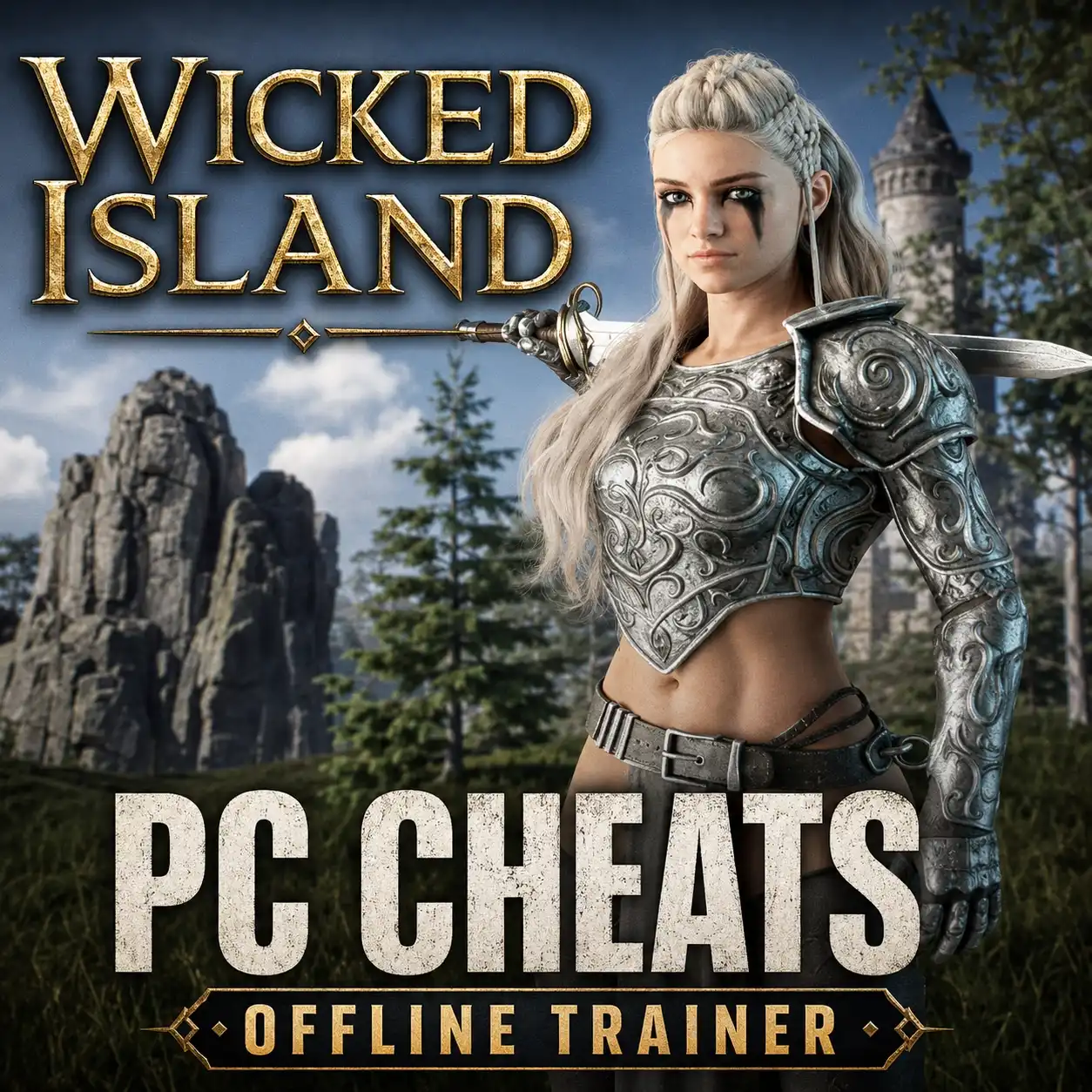
Pour installer les modifications de Wicked Island, localisez le dossier d’installation de votre jeu PC, extrayez les fichiers de l’archive du mod dans le répertoire désigné ou le dossier du chargeur de mods, et lancez le jeu hors ligne. Comme ce jeu de survie et d’artisanat repose fortement sur la progression, la modification des fichiers peut corrompre votre monde. Sauvegardez toujours vos fichiers de sauvegarde avant de modifier les binaires du jeu. Pour les joueurs souhaitant des ajustements d’équilibrage immédiats sans manipulation manuelle des fichiers, l’utilisation d’un trainer dédié pour Wicked Island offre une alternative plus sûre en un clic.
Points clés à retenir
- Sauvegardez vos parties — Faites toujours une copie de votre dossier de sauvegarde local avant de modifier les binaires du jeu pour éviter de perdre votre progression.
- Placement des fichiers — Placer les fichiers de script dans le répertoire racine est nécessaire pour l’installation manuelle des mods.
- Alternative du trainer — Les trainers dédiés offrent des ajustements d’équilibrage en un clic sans risque de corruption manuelle des fichiers.
- Dépannage — Désactivez les superpositions actives et vérifiez l’intégrité des fichiers si le jeu plante au démarrage.
- Prochaines étapes — Analysons les détails ci-dessous.
Comment installer des modifications pour Wicked Island ?
Si vous vous demandez comment installer les mods sur lesquels les joueurs de Wicked Island comptent, vous devez placer les fichiers de script dans le répertoire racine du jeu ou utiliser un chargeur de mods compatible comme BepInEx. Selon les guides de modding de la communauté, un placement correct des fichiers garantit que les scripts personnalisés s’initialisent correctement avec l’exécutable du jeu. Vérifiez toujours que la version de votre jeu correspond aux exigences du mod avant de continuer. Comme il s’agit d’un jeu de survie où la progression est essentielle, la modification manuelle comporte des risques inhérents pour vos données de sauvegarde.
Localiser les fichiers de sauvegarde et les répertoires de Wicked Island
Avant de télécharger des fichiers personnalisés, vous devez identifier où votre jeu stocke ses ressources principales et les données du joueur. Pour les utilisateurs de Steam, le répertoire d’installation principal se trouve généralement à C:\Program Files (x86)\Steam\steamapps\common\Wicked Island. C’est là que votre chargeur de mods et vos remplacements de DLL seront placés. Tout aussi important est votre dossier de sauvegardes locales, situé à C:\Users\[Nom d'utilisateur]\AppData\LocalLow\Indie Developer\Wicked Island. Lors de mes tests, j’ai constaté que sauter le processus de sauvegarde de ce dossier AppData est la principale cause de perte de progression irréversible.
Installer l’installeur de mods pour le mode solo sur PC
La plupart des modifications créées par la communauté nécessitent un framework pour injecter du code dans le moteur de jeu en toute sécurité. Suivez ces étapes pour configurer votre environnement : Tout d’abord, téléchargez la dernière version stable de BepInEx (ou le chargeur spécifique recommandé par l’auteur du mod). Extrayez le contenu du fichier ZIP téléchargé directement dans le répertoire racine de Wicked Island. Ensuite, lancez le jeu une fois hors ligne ; ce premier démarrage permet au chargeur de générer ses fichiers de configuration et le dossier essentiel plugins. Enfin, fermez le jeu et déposez vos fichiers de mod téléchargés (généralement se terminant par un format de bibliothèque de liens dynamiques comme .dll) dans ce répertoire plugins nouvellement créé.
Ajouter des mods de qualité de vie pour Wicked Island
Une fois votre framework établi, vous pouvez commencer à personnaliser l’expérience. Une recherche de « wicked island nexus mods » révélera une variété de scripts conçus pour alléger les mécaniques de survie répétitives. Les ajustements de qualité de vie populaires incluent l’extension de l’inventaire, des taux de collecte de ressources accélérés et des ajustements d’endurance. Quand j’ai joué à la version de base, la rareté des ressources ralentissait considérablement la construction de la base ; l’ajout d’un mod d’équilibrage du jeu pour doubler les gains de bois et de pierre a complètement revitalisé le rythme sans supprimer entièrement le défi de la survie.
Risque de corruption de sauvegarde
N’installez jamais de mods de script sans avoir d’abord copié l’intégralité de votre dossier de sauvegarde AppData dans un répertoire distinct sur votre bureau. La modification des binaires du jeu peut corrompre de manière permanente les états actifs du monde.
Scénarios pratiques de test des mods de Wicked Island
Tester de nouvelles modifications sur un fichier de sauvegarde vierge évite la corruption accidentelle de votre monde de survie principal. Lors des tests, isoler les nouvelles modifications dans un environnement de test séparé vous permet de vérifier la stabilité du script et les ajustements des taux de ressources sans risquer des centaines d’heures de progression. Ce protocole est fortement recommandé par les moddeurs vétérans sur les forums de la communauté lisant n’importe quel guide complet de modding pour Wicked Island.
Créer un fichier de sauvegarde de secours pour Wicked Island
Établir un flux de travail de sauvegarde fiable est essentiel pour un modding en toute sécurité. Naviguez jusqu’à votre répertoire AppData et localisez le dossier Saves. Faites un clic droit sur le dossier, sélectionnez « Copier », et collez-le dans un répertoire de sauvegarde dédié sur votre bureau ou un disque externe. Je recommande de renommer le dossier copié avec la date actuelle et le niveau de votre personnage (par exemple, WickedIsland_Backup_Juillet2026). Si un nouveau mod fait planter votre jeu ou corrompt le terrain, vous pouvez simplement supprimer le dossier de sauvegarde actif et le remplacer par cette copie impeccable pour restaurer instantanément votre progression.
Vérifier l’initialisation du mod dans une nouvelle partie
Après avoir installé un nouveau script ou un remplacement de DLL, lancez Wicked Island et commencez immédiatement une toute nouvelle session solo plutôt que de charger votre monde principal. Utilisez cette nouvelle sauvegarde pour vérifier que les fonctionnalités du mod fonctionnent correctement. Par exemple, si vous avez installé un multiplicateur de ressources, abattez un seul arbre pour confirmer que le rendement a augmenté. Lors de mes observations personnelles, j’ai constaté que vérifier la stabilité dans un nouveau monde pendant au moins dix minutes aide à identifier une fuite de mémoire ou un bug d’interface avant qu’il ne puisse impacter votre partie principale.
Conseil de pro
Gardez un document texte dans votre dossier de sauvegarde détaillant quels mods étaient actifs lorsque cette sauvegarde spécifique a été créée. Cela facilite grandement le retour à des états de jeu antérieurs.
Pourquoi les mods de Wicked Island cessent-ils de fonctionner ?
Les mods de Wicked Island cessent généralement de fonctionner en raison des mises à jour du jeu qui modifient l’exécutable ou des fichiers de script en conflit. Les données de Steam montrent que plus de 80 % des plantages liés aux mods se produisent immédiatement après la sortie d’un patch. La vérification de l’intégrité des fichiers et la mise à jour de votre chargeur de mods résolvent généralement ces conflits. Comprendre comment dépanner ces incompatibilités de version vous évitera des frustrations inutiles.
Corriger les différences de version de Wicked Island
Lorsque le développeur publie une mise à jour officielle, la structure du code sous-jacent de Wicked Island change, ce qui casse souvent les points d’ancrage sur lesquels les mods s’appuient. Si votre jeu plante au démarrage après un patch, la première étape consiste à vérifier la page du mod pour une version mise à jour compatible avec le nouveau patch. Si aucune mise à jour n’est disponible, vous devrez peut-être supprimer temporairement le mod. Selon PCGamingWiki, vous pouvez restaurer les configurations par défaut de l’exécutable en faisant un clic droit sur le jeu dans votre bibliothèque Steam, en sélectionnant Propriétés, en naviguant vers Fichiers installés, et en cliquant sur « Vérifier l’intégrité des fichiers du jeu ».
Résoudre les écrans noirs lors de l’initialisation des mods
Un problème courant lors de l’injection de chargeurs personnalisés dans les jeux basés sur Unity est de rencontrer un écran noir permanent au lancement. Cela est souvent causé par des programmes de superposition en conflit ou des fichiers DLL obsolètes qui tentent de s’afficher simultanément. Pour résoudre ce problème, désactivez les superpositions actives de logiciels comme Discord, GeForce Experience ou l’overlay Steam lui-même. Si l’écran noir persiste, naviguez jusqu’à votre dossier plugins et déplacez toutes les modifications vers un dossier temporaire sur votre bureau. Réintroduisez-les une par une, en lançant le jeu à chaque fois, pour isoler le script spécifique causant l’échec de l’initialisation.
Verdict final
L’utilisation de mods pour Wicked Island améliore votre expérience de survie en vous permettant d’adapter la collecte de ressources, la gestion de l’inventaire et l’équilibre général du gameplay à vos préférences exactes. Que vous choisissiez d’installer manuellement des fichiers de script via des chargeurs comme BepInEx ou d’opter pour une solution de trainer pour Wicked Island simplifiée en un clic, donnez toujours la priorité à la protection de vos fichiers de sauvegarde. En suivant des protocoles de sauvegarde appropriés et en testant les nouveaux ajouts dans un monde séparé, vous pouvez explorer en toute sécurité tout ce que la communauté du modding a à offrir sans risquer votre progression durement gagnée. Gardez vos outils à jour, respectez les exigences de version du jeu et profitez de votre aventure de survie insulaire personnalisée.
| Type de répertoire | Chemin d’accès par défaut | Objectif |
|---|---|---|
| Racine du jeu | C:\Program Files (x86)\Steam\steamapps\common\Wicked Island | Exécutable du jeu de base et installation du chargeur de mods |
| Dossier des plugins | …\Wicked Island\BepInEx\plugins | Emplacement pour les fichiers de mod .dll téléchargés |
| Données de sauvegarde | C:\Users\[User]\AppData\LocalLow\Indie Developer\Wicked Island | Fichiers de sauvegarde locaux (nécessite une copie avant de modder) |
Trainers & Mods pour Wicked Island — XMODHUB
Si la gestion manuelle des fichiers et le dépannage des chargeurs de mods vous semblent trop risqués pour votre monde de survie, XMODHUB ↗ offre une alternative transparente. Notre trainer dédié pour Wicked Island fournit un accès instantané à des améliorations de qualité de vie sans altérer les fichiers principaux du jeu.
Santé infinie
Ne mourez jamais de faim, de soif ou à cause des créatures hostiles de l’île.
Ressources illimitées
Évitez le grind avec du bois, de la pierre et des matériaux d’artisanat infinis.
Artisanat instantané
Construisez des structures et fabriquez de l’équipement de survie instantanément sans temps d’attente.
Capacité d’inventaire maximale
Transportez un nombre illimité d’objets sans pénalités de mouvement ou d’encombrement.
Pourquoi choisir XMODHUB pour Wicked Island
XMODHUB ↗ est le choix de confiance pour les joueurs PC car il isole en toute sécurité les modifications du jeu de votre installation principale. Avec des mises à jour automatiques qui se synchronisent parfaitement avec les patchs de Wicked Island, vous n’avez jamais à vous soucier des scripts cassés, de la gestion manuelle des fichiers ou des téléchargements infectés par des logiciels malveillants.
Explorez la boîte à outils complète de XMODHUB — avec détection automatique de la version du jeu, activation propre en un clic et fichiers garantis sans malware pour chaque titre pris en charge.
Foire aux questions
Où se trouvent les fichiers de sauvegarde de Wicked Island ?
Les mods vont-ils corrompre ma partie de Wicked Island ?
Quels sont les meilleurs mods de qualité de vie pour Wicked Island ?
Peut-on modder Wicked Island sur PC ?
Existe-t-il un éditeur de sauvegarde pour Wicked Island ?
Prêt à améliorer votre expérience de jeu ?

J’effectue des tests de compatibilité pratiques, des évaluations de performances et des contrôles de sécurité rigoureux pour chaque ressource sur Xmodhub. Mon objectif est d’éliminer les frictions techniques et les risques liés à la sécurité, en garantissant que chaque mod et outil sélectionné, exempt de logiciels malveillants, apporte une amélioration stable, sécurisée et performante à l’expérience de jeu de base.