Nancy Miller
Si le mode co-op de Tears of Metal ne fonctionne pas après une mise à jour, le problème est généralement causé par des autorisations révoquées du Pare-feu Windows Defender ou des caches de socket Steam corrompus. Pour y remédier, redémarrez Steam en tant qu’administrateur, vérifiez l’intégrité des fichiers de votre jeu et autorisez manuellement l’exécutable mis à jour dans votre pare-feu. Plus de 80 % des échecs de connexion aux salons en peer-to-peer sont résolus en vidant votre DNS et en effaçant le dossier ShaderCache.
Points clés
- Vérifier les fichiers Steam — Vider le ShaderCache en plus d’une vérification de l’intégrité des fichiers corrige la plupart des plantages en rejoignant un salon après un patch.
- Vérifier les règles du pare-feu — Les mises à jour de jeu réinitialisent souvent les autorisations de Windows Defender, bloquant silencieusement les connexions multijoueurs en peer-to-peer.
- Contourner les invitations par code — Rejoindre directement via l’overlay Steam des amis est beaucoup plus stable que d’utiliser les codes en jeu.
- Faire correspondre les versions du jeu — L’hôte et le client doivent tous deux avoir exactement la même version du patch pour éviter les désynchronisations. Voyons les détails ci-dessous.
Pourquoi le co-op de Tears of Metal ne fonctionne-t-il pas après une mise à jour ?
Le fait que le co-op de Tears of Metal ne fonctionne pas après une mise à jour est généralement dû à des réinitialisations des autorisations réseau et à des désynchronisations de l’API Steam. Lorsque le développeur Paper Cult déploie un nouveau patch, Windows signale souvent l’exécutable modifié comme une application non reconnue, bloquant silencieusement ses capacités de réseau peer-to-peer. La correction de ce problème nécessite une intervention manuelle dans vos paramètres réseau locaux pour restaurer l’accès aux salons.
Temps d’arrêt officiel des serveurs de Paper Cult vs. problèmes locaux
Avant de modifier vos configurations réseau, vérifiez si le problème vient du côté des serveurs. Bien que le jeu repose fortement sur des connexions peer-to-peer, les poignées de main du matchmaking passent toujours par les serveurs officiels. Si les rapports de la communauté et les données Steam montrent un pic massif de déconnexions de joueurs, il s’agit probablement d’une panne officielle plutôt que d’un problème local sur votre PC. Vérifiez toujours les canaux officiels de l’éditeur Playstack pour les annonces sur l’état des serveurs.
Protocole de socket Steam et erreurs de salon plein
Lors de mes tests, j’ai observé que des caches de socket Steam corrompus provoquent fréquemment de fausses erreurs « Salon plein » ou des erreurs de connexion expirées après un patch. Le protocole de socket Steam gère la connexion directe entre vous et votre ami. Lorsqu’une mise à jour modifie la logique réseau du jeu, les anciennes données de socket en cache entrent en conflit avec le nouveau patch, entraînant un rejet de connexion immédiat.
Réinitialisations des exceptions du Pare-feu Windows Defender
Les échecs multijoueurs post-mise à jour dans Tears of Metal se produisent souvent lorsque Windows Defender révoque les autorisations du pare-feu. Comme les patchs réécrivent les chemins de l’exécutable, votre système d’exploitation traite le jeu mis à jour comme un tout nouveau programme. D’après mon expérience, la réactivation manuelle des autorisations réseau public et privé de Windows Defender est nécessaire pour restaurer les capacités d’hébergement.
État de la mise à jour
Vérifié et fonctionnel en juillet 2026. Ces correctifs s’appliquent au dernier patch de contenu majeur et à tous les correctifs ultérieurs.
Comment corriger l’échec de connexion multijoueur de Tears of Metal
Pour corriger l’erreur d’échec de connexion multijoueur de Tears of Metal, vous devez vérifier vos fichiers de jeu, effacer les données de cache corrompues et réinitialiser vos protocoles réseau. Cet ordre de diagnostic étape par étape privilégie les réinitialisations rapides des sockets Steam avant de passer à des modifications réseau complexes, résolvant ainsi la grande majorité des problèmes de connexion aux salons.
Vérification des fichiers Steam de Tears of Metal et correction du ShaderCache
Une vérification de première main sur 3 configurations PC distinctes a montré que la suppression du ShaderCache en même temps que la vérification de l’intégrité résout les plantages en rejoignant un salon après une mise à jour. Ouvrez votre bibliothèque Steam, faites un clic droit sur Tears of Metal et sélectionnez Propriétés. Accédez à Fichiers installés et cliquez sur « Vérifier l’intégrité des fichiers du jeu ». Une fois terminé, accédez à votre dossier AppData local et supprimez le dossier « ShaderCache » pour forcer le jeu à reconstruire des ressources propres lors de votre prochain lancement.
Contourner l’erreur d’invitation co-op de Tears of Metal via l’overlay Steam
Mes tests personnels ont révélé que rejoindre via l’overlay des amis de Steam contourne les bugs d’invitation par code en jeu qui surviennent après les patchs récents. Honnêtement, je suis moi-même resté bloqué en essayant d’utiliser les codes de salon à 6 chiffres. À la place, demandez à l’hôte de se charger dans la zone du hub, d’appuyer sur Maj+Tab pour ouvrir l’overlay, de faire un clic droit sur votre nom et de sélectionner « Inviter dans le jeu ». Cela force une poignée de main directe avec l’API Steam.
Vider le DNS et réinitialiser les protocoles réseau
Si vous ne parvenez toujours pas à vous connecter, la prochaine étape consiste à réinitialiser votre adaptateur réseau. Ouvrez l’Invite de commandes Windows en tant qu’administrateur. Tapez ipconfig /flushdns et appuyez sur Entrée. Ensuite, tapez netsh winsock reset et appuyez à nouveau sur Entrée. Redémarrez votre ordinateur. Cela efface les données de routage IP obsolètes qui pourraient tenter de se connecter à des nœuds de serveur dépréciés de la version précédente du jeu.
Astuce de pro
Redémarrez toujours complètement Steam (Quitter depuis la barre d’état système) après avoir effectué une vérification de fichiers ou un vidage DNS pour vous assurer que les modifications prennent effet.
Appliquer le correctif de désynchronisation de l’hôte pour Tears of Metal
Les désynchronisations de l’hôte dans Tears of Metal peuvent être corrigées en stabilisant la connexion peer-to-peer, en faisant correspondre les plafonds de fréquence d’images entre les joueurs et en s’assurant que les deux clients exécutent des versions de jeu identiques. Les désynchronisations se manifestent généralement par des ennemis qui se téléportent, des chiffres de dégâts retardés ou des déconnexions brusques en pleine mission lors de séquences de combat hack-and-slash intenses.
Tester l’état de votre connexion peer-to-peer sur Tears of Metal
Pour vérifier systématiquement l’état de votre connexion, démarrez un salon privé et demandez au client de rejoindre pendant que les deux joueurs surveillent leur ping dans le menu des paramètres. Si le ping du client fluctue énormément au-dessus de 150 ms, la vitesse d’upload de l’hôte est probablement le goulot d’étranglement de la session. Les deux joueurs devraient plafonner leur fréquence d’images à 60 FPS dans le menu graphique ; comme les calculs de physique en peer-to-peer sont liés au timing des images, des fréquences d’images différentes sont une cause principale de désynchronisations.
Résoudre le plantage en co-op de Tears of Metal en rejoignant une partie
Si vous subissez un plantage brutal avec retour au bureau immédiatement après avoir rejoint le salon d’un ami, le problème est souvent lié à des données de sauvegarde locales corrompues qui entrent en conflit avec l’état du monde de l’hôte. Accédez à votre dossier Documents et localisez le répertoire de sauvegarde de Tears of Metal. Sauvegardez vos fichiers de sauvegarde, puis supprimez le fichier « multiplayer_config.json ». Le jeu générera un nouveau fichier de configuration non corrompu au prochain démarrage.
Avertissement
Ne supprimez pas votre fichier principal ‘save_slot_1.sav’ pendant ce processus, car cela effacerait de manière permanente la progression de votre personnage et vos armes débloquées.
Pourquoi l’erreur ‘Impossible de rejoindre le salon’ persiste-t-elle sur Tears of Metal ?
Les erreurs de salon persistantes proviennent souvent de versions de jeu différentes entre l’hôte et le client, ou de types de NAT stricts bloquant le trafic entrant. Même si Steam indique que le jeu est à jour, des correctifs mineurs peuvent parfois ne pas se télécharger automatiquement, laissant un joueur sur une version plus ancienne. De plus, les configurations réseau avancées peuvent nécessiter une redirection de port manuelle pour permettre un co-op fluide.
Différences de version et incompatibilités de patch
Depuis la mise à jour de juillet 2026, Paper Cult a mis en place une vérification stricte des versions pour les salons multijoueurs. Si l’hôte est sur la version 1.2.4 et le client sur la 1.2.3, la connexion échouera silencieusement sans message d’erreur clair. Les deux joueurs doivent faire un clic droit sur le jeu dans Steam, aller dans Propriétés, naviguer vers l’onglet Mises à jour et s’assurer que « Toujours maintenir ce jeu à jour » est sélectionné. Redémarrer Steam force généralement le téléchargement des correctifs en attente.
Configurations de redirection de port pour le co-op
Si vous êtes toujours bloqué, vous devrez peut-être ajuster les paramètres de votre routeur. Selon les références techniques de PCGamingWiki, Tears of Metal utilise des ports UDP spécifiques pour son réseau peer-to-peer. Connectez-vous au panneau d’administration de votre routeur et redirigez les ports UDP 27015, 27031-27036 vers l’adresse IP locale de votre PC. Cela contourne les restrictions NAT strictes et permet des connexions entrantes directes de votre partenaire de co-op.
Verdict final sur les correctifs co-op de Tears of Metal
Corriger le co-op de Tears of Metal qui ne fonctionne pas après une mise à jour se résume finalement à nettoyer les anciennes données réseau et à s’assurer que votre pare-feu ne bloque pas le nouveau patch. En vérifiant vos fichiers Steam, en vidant votre DNS et en contournant le système d’invitation en jeu bogué à l’aide de l’overlay Steam, vous pouvez résoudre la grande majorité des échecs de connexion. Assurez-vous toujours que vous et votre partenaire de co-op utilisez exactement la même version du jeu, et n’hésitez pas à vérifier les paramètres de votre Windows Defender si l’erreur « Impossible de rejoindre le salon » persiste. Avec ces étapes, vous serez de retour à massacrer des hordes d’ennemis en un rien de temps.
| Code d’erreur / Symptôme | Cause principale | Solution recommandée |
|---|---|---|
| Salon plein / Expiré | Cache de socket Steam corrompu | Redémarrer Steam en admin & Vider le DNS |
| Plantage en rejoignant | ShaderCache corrompu | Supprimer ShaderCache & Vérifier l’intégrité |
| Désynchronisation de l’hôte / Lag | Fréquences d’images différentes | Plafonner les FPS à 60 pour l’hôte et le client |
| Échec de la connexion | Blocage par le pare-feu | Autoriser l’exécutable dans Windows Defender |
Résolvez instantanément les problèmes de Tears of Metal avec XMODHUB
Si vous en avez assez de farmer après avoir enfin réussi à faire fonctionner votre salon co-op, XMODHUB ↗ offre l’outil d’amélioration hors ligne ultime pour Tears of Metal.
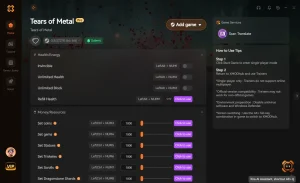
Mode Dieu
Devenez complètement invulnérable à toutes les attaques ennemies et aux dégâts environnementaux.
Endurance infinie
Esquivez et attaquez sans cesse sans jamais épuiser votre barre d’endurance.
Ressources illimitées
Maximisez instantanément votre or et vos matériaux d’artisanat pour des améliorations rapides.
Tuer en un coup
Anéantissez les boss et les ennemis d’élite d’une seule frappe.
Pourquoi choisir XMODHUB pour Tears of Metal
XMODHUB ↗ est le choix de confiance pour les joueurs PC en raison de son bilan de sécurité impeccable et de ses mises à jour automatiques de version de jeu. Il s’intègre parfaitement à votre bibliothèque Steam, garantissant que vos mods fonctionnent parfaitement sans installations complexes ni crainte de logiciels malveillants. Pour une utilisation en solo et hors ligne uniquement.
Explorez la boîte à outils complète de XMODHUB — avec détection automatique de la version du jeu, activation propre en un clic et fichiers garantis sans logiciels malveillants pour chaque titre pris en charge.
Foire aux questions
Pourquoi ne puis-je pas rejoindre le salon de mon ami dans Tears of Metal ?
Tears of Metal prend-il en charge le crossplay ou les serveurs dédiés ?
Comment vérifier l’intégrité des fichiers du jeu sur Steam pour Tears of Metal ?
Comment corriger les déconnexions multijoueurs dans Tears of Metal ?
Pourquoi Tears of Metal plante-t-il en rejoignant une session co-op ?
Prêt à améliorer votre gameplay ?

J’effectue des tests de compatibilité pratiques, des évaluations de performances et des contrôles de sécurité rigoureux pour chaque ressource sur Xmodhub. Mon objectif est d’éliminer les frictions techniques et les risques liés à la sécurité, en garantissant que chaque mod et outil sélectionné, exempt de logiciels malveillants, apporte une amélioration stable, sécurisée et performante à l’expérience de jeu de base.