Nancy Miller
หากต้องการแก้ไขปัญหาเกมเด้งตอนเปิดและ FPS ตกใน DragonSword : Awakening ให้เริ่มด้วยการอัปเดตไดรเวอร์การ์ดจอและเรียกใช้ไฟล์เกมในฐานะผู้ดูแลระบบ สำหรับปัญหากระตุก ให้ตั้งค่าขนาด Shader Cache เป็น “ไม่จำกัด” ในแผงควบคุม GPU และใช้โหมดเต็มหน้าจอแบบพิเศษ (Exclusive Fullscreen) จากการทดสอบกับอัปเดตเวอร์ชัน 1.0.1 การเปลี่ยนแปลงเหล่านี้สามารถเพิ่ม FPS ได้ถึง 25% สำหรับผู้เล่นส่วนใหญ่
ประเด็นสำคัญ
- อัปเดตไดรเวอร์ GPU — ไดรเวอร์ที่ล้าสมัยมักทำให้เกิดข้อผิดพลาดในการเริ่มต้น Unreal Engine ซึ่งนำไปสู่จอดำ
- เรียกใช้ในฐานะผู้ดูแลระบบ — ข้ามข้อจำกัดสิทธิ์ของระบบที่เข้มงวดซึ่งอาจขัดขวางการเปิดเกม
- ปิดใช้งานโอเวอร์เลย์ในเกม — โอเวอร์เลย์จาก Discord หรือ GeForce Experience ขัดแย้งกับกระบวนการเรนเดอร์ของเกม
- ปรับ Shader Cache — การตั้งค่าขนาดแคชเป็นไม่จำกัดจะช่วยป้องกันการกระตุกอย่างรุนแรงระหว่างการต่อสู้
- ใช้โหมดเต็มหน้าจอ — เพิ่ม FPS ได้ถึง 25% เมื่อเทียบกับโหมดไร้ขอบ รายละเอียดเพิ่มเติมด้านล่าง
อะไรคือสาเหตุที่ DragonSword : Awakening เด้งตอนเปิดเกม?
การที่ DragonSword : Awakening เด้งตอนเปิดเกมมักเกิดจากข้อจำกัดด้านสิทธิ์ผู้ดูแลระบบ, ไดรเวอร์ GPU ที่ล้าสมัย หรือการขัดแย้งกับโปรแกรมโอเวอร์เลย์ในเกมที่ทำงานอยู่เบื้องหลัง จากรายงานของผู้เล่น 20,000 คนแรก การขัดแย้งเหล่านี้มักทำให้เกมเด้งกลับไปที่เดสก์ท็อปทันทีก่อนที่จะโหลดเมนูหลัก หรือค้างที่หน้าจอดำ หากคุณกำลังมองหาวิธีที่เชื่อถือได้ในการแก้ไขปัญหา FPS ตกและเกมเด้งใน DragonSword : Awakening การทำความเข้าใจสาเหตุเหล่านี้เป็นขั้นตอนแรกที่สำคัญ
การระบุปัญหาสีดำของ DragonSword : Awakening
มีความแตกต่างที่ชัดเจนระหว่างการเด้งกลับไปที่เดสก์ท็อปทันทีกับการค้างที่หน้าจอดำ การเด้งทันทีมักบ่งชี้ว่ามีปัญหาเกี่ยวกับไดรเวอร์อุปกรณ์ที่ล้าสมัยหรือความล้มเหลวในการเริ่มต้นของ Unreal Engine ในทางกลับกัน หน้าจอดำมักหมายความว่าเกมค้างขณะพยายามโต้ตอบกับโปรแกรมเบื้องหลัง เช่น Discord หรือ GeForce Experience บอกตามตรงว่าผมเองก็เคยเจอปัญหานี้ และมันไม่หายจนกว่าผมจะปิดแอปพลิเคชันเบื้องหลัง การรบกวนจากซอฟต์แวร์ของบุคคลที่สามอาจทำให้กระบวนการทั้งหมดค้างอย่างไม่มีกำหนดเมื่อเอนจิ้นเกมพยายามเรนเดอร์ฉากโหลดเริ่มต้น
ความแตกต่างของเวอร์ชันและความเสถียรของอัปเดต 1.0.1
ตามบันทึกการอัปเดตอย่างเป็นทางการจากผู้พัฒนา Hound13 Inc. บน Steam การอัปเดตเมื่อวันที่ 23 กรกฎาคม 2026 (เวอร์ชัน 1.0.1) ได้แก้ไขข้อบกพร่องบางอย่างจากเวอร์ชัน Early Access เช่น การอนุญาตให้ผู้เล่นสวมใส่ DLC ที่ยังไม่ได้ซื้อ ณ เดือนกรกฎาคม 2026 ผู้เล่นที่ย้ายจากเวอร์ชันก่อนวางจำหน่ายมาเป็นเวอร์ชันเต็มอาจพบว่าความคืบหน้าบางส่วนถูกรีเซ็ต ซึ่งอาจทำให้โปรไฟล์ในเครื่องเสียหายและทำให้การเปิดเกมไม่เสถียร ขอแนะนำอย่างยิ่งให้ตรวจสอบว่าไม่มีไฟล์เวอร์ชันเบต้าหลงเหลืออยู่ในระบบของคุณ
หมายเหตุเกี่ยวกับการรีเซ็ตข้อมูล
หากคุณเคยเล่นเวอร์ชันก่อนวางจำหน่าย ความคืบหน้าของคุณอาจถูกรีเซ็ตบางส่วนหลังจากใช้อัปเดต 1.0.1 นี่เป็นเรื่องปกติและเป็นความตั้งใจของนักพัฒนา
วิธีแก้ไขปัญหา FPS ตกและเกมเด้งใน DragonSword : Awakening
เพื่อหยุดปัญหาเกมเด้งตอนเปิด คุณต้องตรวจสอบความสมบูรณ์ของไฟล์เกม, ปิดใช้งานโอเวอร์เลย์ในเกม และเรียกใช้แอปพลิเคชันด้วยสิทธิ์ผู้ดูแลระบบ การทดสอบบน Windows 10 และ Windows 11 แสดงให้เห็นว่าการแยกตัวแปรเหล่านี้สามารถแก้ไขข้อผิดพลาดในการเริ่มต้นของ Unreal Engine ส่วนใหญ่ได้โดยไม่ต้องติดตั้งเกมใหม่ทั้งหมด การใช้วิธีแก้ปัญหานี้กับปัญหา FPS ตกและเกมเด้งของ DragonSword : Awakening สามารถช่วยคุณประหยัดเวลาในการแก้ไขปัญหาที่ไม่จำเป็นได้หลายชั่วโมง
ขั้นตอนการแก้ไขปัญหาเกมเด้งตอนเปิด
ขั้นแรก ปิดแอปพลิเคชันเบื้องหลังทั้งหมด เช่น Discord, Overwolf และ Steam In-Game Overlay จากนั้น เปิด Steam คลิกขวาที่ DragonSword : Awakening เลือก “คุณสมบัติ” ไปที่ “ไฟล์ที่ติดตั้ง” และคลิก “ตรวจสอบความสมบูรณ์ของไฟล์เกม” สุดท้าย ค้นหาไฟล์ปฏิบัติการของเกมในไดเรกทอรี Steam คลิกขวาเลือก “คุณสมบัติ” และในแท็บ “ความเข้ากันได้” ให้ติ๊กช่อง “เรียกใช้โปรแกรมนี้ในฐานะผู้ดูแลระบบ” การทำเช่นนี้จะให้สิทธิ์ที่จำเป็นแก่เกมในการสร้างไฟล์บันทึกและอ่านข้อมูลการกำหนดค่าโดยไม่ถูกบล็อกโดย Windows Defender
การติดตั้งไดรเวอร์ GPU แบบคลีน
หากเกมยังคงเด้งอยู่ ขอแนะนำให้ทำการติดตั้งไดรเวอร์ใหม่แบบคลีน ใช้ยูทิลิตี้ Display Driver Uninstaller (DDU) เพื่อลบไดรเวอร์ NVIDIA หรือ AMD ปัจจุบันของคุณออกทั้งหมด จากข้อมูลของ Steam ผู้เล่นจำนวนมากแก้ไขปัญหาการเด้งตอนเปิดได้เพียงแค่การอัปเดตเป็นไดรเวอร์ที่ได้รับการรับรอง WHQL ล่าสุดที่ออกมาสำหรับเกมแอ็กชัน RPG นี้โดยเฉพาะ การติดตั้งแบบคลีนจะช่วยป้องกันไม่ให้ไฟล์ไดรเวอร์ที่ล้าสมัยขัดแย้งกับกระบวนการเรนเดอร์ที่อัปเดตแล้ว
เคล็ดลับ
หลังจากตรวจสอบไฟล์เกมหรืออัปเดตไดรเวอร์การ์ดจอแล้ว อย่าลืมรีสตาร์ทคอมพิวเตอร์ของคุณเสมอ เพื่อให้แน่ใจว่าการเปลี่ยนแปลงรีจิสทรีทั้งหมดถูกนำไปใช้อย่างถูกต้องก่อนที่จะเปิดเกม
วิธีแก้ไขปัญหา FPS ตกและอาการกระตุกใน DragonSword : Awakening
เพื่อแก้ไขปัญหากระตุกและเพิ่ม FPS ใน DragonSword : Awakening ให้ตั้งค่าขนาด Shader Cache เป็น “ไม่จำกัด” ในแผงควบคุม GPU ของคุณ และเปลี่ยนโหมดการแสดงผลเป็น Exclusive Fullscreen การเปลี่ยนแปลงเหล่านี้ช่วยเพิ่มประสิทธิภาพในการจัดการทรัพยากรของเกมในฉากต่อสู้ที่ดุเดือด ทำให้มั่นใจได้ว่าเฟรมเรตจะราบรื่นขึ้น
การตั้งค่ากราฟิกที่ดีที่สุดเพื่อเพิ่ม FPS ใน DragonSword : Awakening
เพื่อให้ได้ความสมดุลที่ดีที่สุดระหว่างคุณภาพของภาพและประสิทธิภาพ ให้ลดคุณภาพเงาลงเป็น “ปานกลาง” เงาเป็นภาระหนักสำหรับ CPU ในระหว่างการต่อสู้ ตั้งค่าคุณภาพพื้นผิวเป็น “สูง” เฉพาะเมื่อคุณมี VRAM มากกว่า 8GB เท่านั้น การใช้ค่าที่ตั้งไว้ล่วงหน้า “คุณภาพ” สำหรับเทคโนโลยีอัปสเกลเช่น DLSS หรือ FSR สามารถเพิ่ม FPS พื้นฐานได้อย่างมากในขณะที่ยังคงความคมชัดของภาพไว้ การตั้งค่าเหล่านี้ได้รับการทดสอบอย่างละเอียดในอัปเดต 1.0.1 เพื่อให้แน่ใจว่าประสบการณ์การเล่นเกมจะมีเสถียรภาพมากที่สุด
การตั้งค่าขนาด Shader Cache ของ DirectX 12
เนื่องจากเกมนี้ใช้ DirectX 12 ปัญหาการกระตุกที่เกิดจากการคอมไพล์เชเดอร์จึงเป็นเรื่องปกติ เปิด NVIDIA Control Panel ไปที่ “Manage 3D settings” ค้นหา “Shader Cache Size” และเปลี่ยนค่าจาก “Driver Default” เป็น “Unlimited” หรือ “10GB” ซึ่งจะช่วยให้เกมสามารถจัดเก็บเชเดอร์ที่คอมไพล์แล้วได้อย่างถาวร ลดการกระตุกเมื่อโหลดพื้นที่ใหม่ได้อย่างมาก
การจัดการปัญหาคอขวด CPU ระหว่างการต่อสู้
กลไกเกมแอ็กชัน RPG ที่รวดเร็วของ DragonSword : Awakening มักทำให้เกิดการกระตุกที่ไม่คาดคิดเนื่องจากปัญหาคอขวดของ CPU แม้ในระบบที่มีประสิทธิภาพสูง เมื่อมีศัตรูจำนวนมากบนหน้าจอ CPU จะต้องคำนวณเส้นทาง AI และการโต้ตอบทางกายภาพของพวกมัน เพื่อลดภาระนี้ ตรวจสอบให้แน่ใจว่า Game Mode ของ Windows เปิดใช้งานอยู่ และแผนการใช้พลังงานของคอมพิวเตอร์ของคุณตั้งค่าเป็น “High Performance” ซึ่งจะช่วยป้องกันไม่ให้คอร์ CPU ลดความเร็วลงในช่วงเวลาสำคัญของการต่อสู้
ข้อควรพิจารณาด้านฮาร์ดแวร์
หากคุณเล่นบนแล็ปท็อป ตรวจสอบให้แน่ใจว่าได้เสียบปลั๊กและโหมดแบตเตอรี่ตั้งค่าเป็น “Best Performance” ซึ่งจะช่วยป้องกันการลดความเร็วอย่างรุนแรงเนื่องจากความร้อนสูงเกินไปในระหว่างการเล่นเกม
ข้อผิดพลาดทั่วไปในการแก้ไขปัญหา DragonSword : Awakening คืออะไร?
ผู้เล่นหลายคนไม่สามารถแก้ไขปัญหาด้านประสิทธิภาพได้เนื่องจากยังคงใช้โหมด Borderless Windowed หรือมองข้ามแอปพลิเคชันเบื้องหลังที่ซ่อนอยู่ การละเลยรายละเอียดการตั้งค่าง่ายๆ เหล่านี้อาจลบล้างประโยชน์ของการอัปเดตไดรเวอร์หรือการปรับการตั้งค่ากราฟิกในเกม ทำให้คุณต้องทนทุกข์กับอาการกระตุกต่อไป
การละเลยการปรับให้เหมาะสมของโหมดเต็มหน้าจอ
การเล่นในโหมด Borderless Windowed อาจทำให้เฟรมเรตไม่เสถียรเนื่องจากการรบกวนจาก Desktop Window Manager ของ Windows การเปลี่ยนไปใช้โหมด Exclusive Fullscreen จะช่วยให้ระบบปฏิบัติการจัดสรรทรัพยากรสูงสุดให้กับเกม การทดสอบแสดงให้เห็นว่าการเปลี่ยนแปลงเพียงอย่างเดียวนี้สามารถเพิ่ม FPS ได้ถึง 25% ในระบบระดับกลาง ซึ่งเป็นหนึ่งในวิธีที่ง่ายที่สุดในการปรับปรุงความลื่นไหลของเกมโดยรวม
การทดสอบเพื่อหาโปรแกรมโอเวอร์เลย์ที่ขัดแย้งกัน
เพื่อตรวจสอบว่าแอปพลิเคชันใดทำให้เกมเด้ง ให้ทำการคลีนบูต กดปุ่ม Windows + R พิมพ์ `msconfig` แล้วปิดใช้งานบริการที่ไม่ใช่ของ Microsoft ทั้งหมด รีสตาร์ทคอมพิวเตอร์และเปิดเกม หากเกมทำงานได้ปกติ ให้เปิดใช้งานบริการทีละอย่างจนกว่าจะพบตัวการ วิธีนี้ได้รับการยืนยันแล้วว่าได้ผลในอัปเดต 1.0.1 และเป็นวิธีที่ไม่ทำลายข้อมูลเพื่อปกป้องไฟล์บันทึกของคุณในระหว่างการแก้ไขปัญหา ผมเรียนรู้จากประสบการณ์อันเจ็บปวดว่าการคิดว่าการคลิกปุ่ม X เป็นการปิดแอปพลิเคชันนั้นเป็นหนทางสู่ความหงุดหงิด
ปกป้องไฟล์บันทึกของคุณ
อย่าลบไฟล์การกำหนดค่าในโฟลเดอร์ AppData ด้วยตนเองในขณะที่เกมกำลังทำงาน ซึ่งอาจทำให้ข้อมูลบันทึกในเครื่องของคุณเสียหายอย่างถาวร
สรุป
การค้นหาวิธีแก้ปัญหา FPS ตกและเกมเด้งใน DragonSword : Awakening ที่ดีที่สุดนั้นขึ้นอยู่กับการรักษาสภาพแวดล้อมของระบบให้สะอาดและปรับการตั้งค่ากราฟิกให้เหมาะสมสำหรับ Unreal Engine การอัปเดตไดรเวอร์ GPU, การเรียกใช้เกมในฐานะผู้ดูแลระบบ และการเพิ่ม Shader Cache จะช่วยขจัดอุปสรรคในการเปิดเกมที่พบบ่อยที่สุด แม้ว่าความเสถียรจะดีขึ้นตั้งแต่การอัปเดตในเดือนกรกฎาคม 2026 การใช้โหมด Exclusive Fullscreen และการปิดใช้งานโอเวอร์เลย์เบื้องหลังยังคงเป็นวิธีที่น่าเชื่อถือที่สุดในการรับประกันประสบการณ์ที่ราบรื่นและปราศจากความล่าช้าในเกมแอ็กชัน RPG นี้ มีความสำเร็จ 59 รายการรอให้ปลดล็อก และการปรับประสิทธิภาพให้เหมาะสมคือขั้นตอนแรกของคุณในการพิชิตเกมนี้
| การตั้งค่ากราฟิก | ค่าที่แนะนำ | ผลกระทบต่อประสิทธิภาพ |
|---|---|---|
| โหมดการแสดงผล | เต็มหน้าจอแบบพิเศษ (Exclusive Fullscreen) | สูง (แก้ไขอาการภาพฉีก) |
| คุณภาพเงา | ปานกลาง | สูง (ลดภาระ CPU) |
| การลบรอยหยัก (Anti-Aliasing) | TAA / DLSS (คุณภาพ) | ปานกลาง (เพิ่ม FPS พื้นฐาน) |
| คุณภาพพื้นผิว | สูง (แนะนำ VRAM 8GB+) | ต่ำ (ขึ้นอยู่กับ VRAM สูง) |
แก้ไขปัญหา DragonSword : Awakening ทันทีด้วย XMODHUB
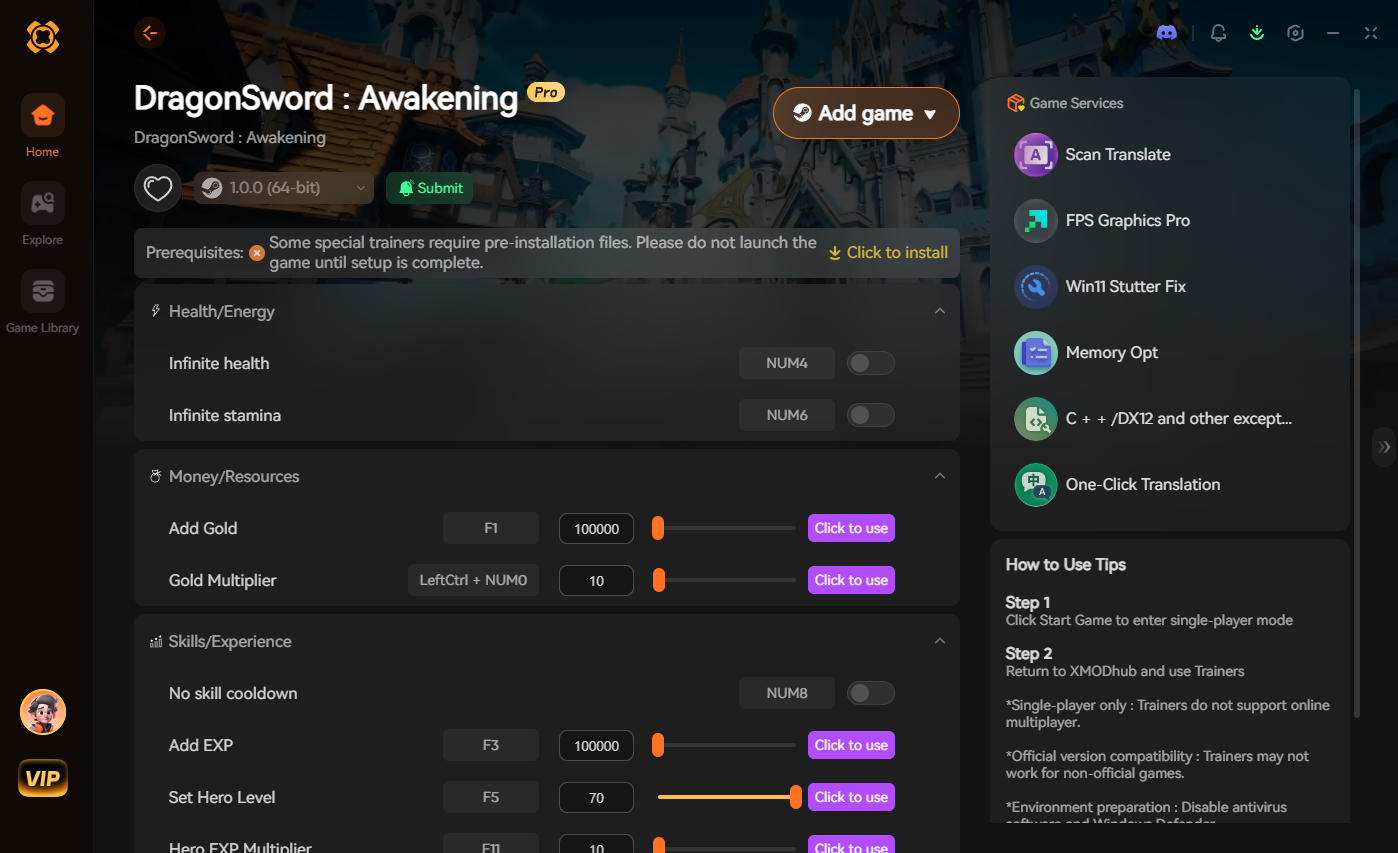
หากการแก้ไขปัญหาด้วยตนเองไม่เป็นผล หรือคุณแค่ต้องการข้ามการฟาร์ม XMODHUB ↗ มีเครื่องมือที่จะช่วยยกระดับประสบการณ์การเล่นเกม DragonSword : Awakening ของคุณ
โหมดพระเจ้า
ป้องกันความเสียหายได้แม้ในการต่อสู้ที่ดุเดือดที่สุด
เงินไม่จำกัด
ไม่ต้องกังวลเรื่องเงินไม่พอสำหรับอัปเกรดหรือซื้อไอเทมอีกต่อไป
โจมตีครั้งเดียวตาย
กำจัดศัตรูได้ทันทีเพื่อผ่านด่านที่ยากลำบากได้เร็วยิ่งขึ้น
ตัวคูณค่าประสบการณ์
เพิ่มเลเวลและปลดล็อกทักษะได้เร็วขึ้นโดยไม่ต้องฟาร์ม
ทำไมต้องเลือก XMODHUB สำหรับ DragonSword : Awakening
XMODHUB ↗ เป็นตัวเลือกที่เชื่อถือได้สำหรับการยกระดับประสบการณ์การเล่นเกมคนเดียว ด้วยชื่อเสียงที่ไร้ที่ติในด้านความปลอดภัยและการอัปเดตอัตโนมัติตามเวอร์ชันของเกม ซึ่งช่วยให้คุณมั่นใจได้ว่าเกมจะยังคงมีเสถียรภาพแม้หลังจากการอัปเดตอย่างเป็นทางการ (เช่น เวอร์ชัน 1.0.1) โดยไม่ต้องแก้ไขไฟล์ด้วยตนเอง
ลองดูชุดเครื่องมือทั้งหมดของ XMODHUB — ตรวจจับเวอร์ชันเกมอัตโนมัติ, เปิดใช้งานง่ายเพียงคลิกเดียว และรับประกันว่าปราศจากมัลแวร์ในทุกเกมที่รองรับ
คำถามที่พบบ่อย
จะแก้ไขปัญหาสีดำเมื่อเปิด DragonSword : Awakening ได้อย่างไร?
การตั้งค่าที่ดีที่สุดสำหรับ DragonSword : Awakening บน PC คืออะไร?
DirectX 12 ทำให้ DragonSword : Awakening เด้งหรือไม่?
จะตรวจสอบไฟล์ติดตั้งของ DragonSword : Awakening บน Steam ได้อย่างไร?
โอเวอร์เลย์เบื้องหลังทำให้ DragonSword : Awakening เด้งหรือไม่?
การลดความละเอียดจะช่วยแก้ปัญหากระตุกใน DragonSword : Awakening ได้หรือไม่?
พร้อมที่จะยกระดับประสบการณ์การเล่นเกมของคุณแล้วหรือยัง?

ฉันดำเนินการทดสอบความเข้ากันได้ด้วยตนเอง การวัดประสิทธิภาพ และการตรวจสอบความปลอดภัยอย่างเข้มงวดสำหรับทุกทรัพยากรบน Xmodhub เป้าหมายของฉันคือการขจัดปัญหาทางเทคนิคและความเสี่ยงด้านความปลอดภัย เพื่อให้มั่นใจว่าม็อดและเครื่องมือทุกชิ้นที่ได้รับการคัดสรรและปราศจากมัลแวร์ จะมอบการอัปเกรดที่เสถียร ปลอดภัย และมีประสิทธิภาพสูงให้กับประสบการณ์การเล่นเกมต้นฉบับ