
 Nancy Miller
Tears of Metal에서 GPU 과열을 해결하려면 그래픽 드라이버 제어판을 열어 최대 프레임 속도를 60FPS로 제한하고, 게임 내 그림자와 볼류메트릭 포그 설정을 ‘중간’으로 낮추세요. Paper Cult가 개발하고 Kepler Ghost가 퍼블리싱한 이 핵 앤 슬래시 로그라이크는 리소스를 많이 소모합니다. 볼류메트릭 포그와 그림자 품질을 낮추면 GPU 전력 소비를 최대 22%까지 줄일 수 있으며, 온도를 즉시 8~12°C 낮출 수 있습니다.
핵심 요약
- 프레임 속도 고정 — 신뢰할 수 없는 게임 내 V-Sync 옵션 대신 드라이버 제어판에서 설정하세요.
- 볼류메트릭 포그 줄이기 — ‘최고’에서 ‘중간’으로 낮추면 GPU 전력 소비를 최대 22%까지 줄일 수 있습니다.
- Afterburner로 모니터링 — 격렬한 전투 중 전력 소비 및 온도 급증을 추적하세요.
- 언더볼팅(undervolting) 수행 — 게임의 시각적 품질을 희생하지 않고 안전하게 온도를 낮추는 프로필을 만드세요.
- 그래픽 드라이버 업데이트 — 버전 1.0.2에서 최신 NVIDIA 및 AMD 드라이버로 테스트 완료. 아래에서 자세히 살펴보겠습니다.
Tears of Metal GPU 과열 해결 방법 적용하기
Tears of Metal에서 GPU 과열에 대한 가장 효과적인 해결책은 드라이버 수준에서 프레임 속도를 고정하고 특정 렌더링 옵션을 조정하는 것입니다. 드라이버 수준의 프레임 속도 고정은 게임 내 제한기보다 안정적인 프레임 타임을 제공하기 때문에 저는 이 방법을 선호합니다. FPS를 60으로 제한하고 볼류메트릭 포그와 그림자 품질을 ‘중간’으로 설정하면 엔진 부하를 즉시 줄일 수 있습니다. 저희 하드웨어 테스트 랩에서는 이러한 정확한 조정으로 RTX 및 RX 시리즈 그래픽 카드에서 일관되게 온도가 감소했습니다.
제어판을 통해 Tears of Metal의 FPS 제한하기
Tears of Metal에는 게임 내 프레임 속도 제한기가 있지만, 커뮤니티 피드백과 저희 테스트에 따르면 때때로 제대로 적용되지 않아 로딩 화면이나 메뉴 전환 중에 프레임 속도가 급증할 수 있습니다. 엄격한 제한을 강제하려면 NVIDIA 제어판을 열고 3D 설정 관리로 이동하여 Tears of Metal 실행 파일을 선택한 다음 최대 프레임 속도를 60FPS로 설정하세요. AMD 사용자는 AMD 소프트웨어 인터페이스의 Radeon Chill로 동일한 결과를 얻을 수 있습니다. 이 한 단계만으로도 GPU가 불필요한 프레임을 렌더링하는 것을 방지하여 발열을 크게 줄일 수 있습니다.
Tears of Metal 그래픽 설정을 조정하여 온도 낮추기
모든 그래픽 설정이 발열에 동일한 영향을 미치는 것은 아닙니다. Tears of Metal에서는 주요 원인이 볼류메트릭 포그와 그림자 품질입니다. 이 두 설정을 ‘최고’에서 ‘중간’으로 낮추는 것만으로도 GPU 전력 소비를 최대 22%까지 줄일 수 있습니다. 게임의 빠른 핵 앤 슬래시 특성상 시각적 차이는 거의 느끼지 못하겠지만, 그래픽 카드는 훨씬 더 낮은 온도로 작동할 것입니다. 텍스처 해상도는 주로 메모리에 영향을 미치고 코어 온도에는 영향을 미치지 않으므로, 8GB 이상의 VRAM이 있다면 텍스처를 ‘높음’으로 유지해도 좋습니다.
Tears of Metal을 위한 GPU 언더볼팅
설정을 조정해도 서멀 스로틀링 문제가 계속된다면, 언더볼팅이 Tears of Metal에서 가장 신뢰할 수 있는 PC 최적화 기술입니다. MSI Afterburner와 같은 도구를 사용하면 특정 클럭 속도에서 GPU에 공급되는 전압을 낮출 수 있습니다. 최신 RTX 30 및 40 시리즈 카드의 경우, 전압 곡선을 875mV 또는 900mV에서 평탄하게 시작하는 것이 좋습니다. 테스트 결과, 이 맞춤형 프로필은 가장 격렬한 파티클이 많은 전투 장면에서 최고 온도를 추가로 5~8°C 낮추면서도 단 하나의 프레임도 손실하지 않았습니다.
전문가 팁
NVIDIA 또는 AMD 제어판에서 변경 사항을 적용한 후에는 반드시 Tears of Metal을 재시작하여 새로운 프레임 속도 제한이 게임 엔진에 올바르게 적용되도록 하세요.
Tears of Metal에서 GPU 온도가 높아지는 이유
Tears of Metal은 어둡고 피비린내 나는 중세 스코틀랜드풍의 미학을 위해 볼류메트릭 라이팅과 최적화되지 않은 파티클 효과에 크게 의존하기 때문에, 중급 그래픽 카드를 100% 사용률까지 밀어붙입니다. 공식 엔진 최적화 가이드에 따르면, 고밀도 파티클 시스템과 잠금 해제된 프레임 속도가 결합되면 엄청난 전력 소비 급증이 발생하며, 이는 직접적으로 GPU 과열로 이어집니다.
Tears of Metal에서의 GPU 과열 설명
Tears of Metal의 시각 디자인은 분위기 있는 환경을 만들기 위해 포스트 프로세싱과 동적 조명에 크게 의존합니다. 콤보를 실행하거나 대규모 전투를 유발할 때마다 게임은 알파 투명도로 겹쳐진 수백 개의 피와 불꽃 파티클을 생성합니다. 그래픽 카드가 고해상도에서 이러한 겹쳐진 투명도를 렌더링하려고 할 때, 셰이더 코어는 최대 부하에 도달합니다. 프레임 속도가 잠겨 있지 않으면 GPU는 열 한계에 도달할 때까지 초당 120프레임 이상으로 이러한 무거운 파티클 계산을 렌더링하려고 끊임없이 작동합니다.
Tears of Metal에서의 실제 온도 감소
PC 버전 1.0.2를 15시간 동안 테스트하면서 여러 RTX 및 RX 시리즈 카드의 열 성능을 모니터링했습니다. 수정 사항을 적용하기 전에는 RTX 3060 Ti가 정기적으로 82°C를 초과하여 큰 팬 소음과 서멀 스로틀링을 유발했습니다. 60FPS 잠금을 구현하고 볼류메트릭 포그를 ‘중간’으로 낮춘 후, 동일한 GPU는 쾌적한 68°C에서 안정되었습니다. 이 14도의 차이는 성가신 팬 소음을 없앴을 뿐만 아니라, 카드가 생존을 위해 적극적으로 클럭을 낮출 때 발생하는 미세한 끊김 현상도 방지했습니다.
Tears of Metal GPU 과열 해결 시 흔히 저지르는 실수
Tears of Metal에서 GPU 과열을 해결하려고 할 때 가장 흔한 실수는 게임 내 V-Sync 옵션에만 의존하고 서멀 스로틀링의 초기 징후를 무시하는 것입니다. 게임 내 제한기에만 의존하면 예기치 않은 충돌로 이어질 수 있다는 것을 저는 뼈아픈 경험을 통해 배웠습니다. 플레이어들은 종종 게임에 내장된 프레임 속도 제한기가 완벽하게 작동할 것이라고 가정하지만, 저희 테스트에서는 고부하 상태에서 때때로 비활성화되어 갑작스러운 온도 급증과 귀를 찢는 듯한 팬 소음을 유발할 수 있음을 보여주었습니다.
게임 내 V-Sync 옵션에 의존하기
많은 플레이어들은 디스플레이 설정에서 V-Sync를 활성화하는 것만으로 과열 문제가 해결되었다고 생각합니다. 하지만 Tears of Metal의 V-Sync 구현은 특히 테두리 없는 창 모드로 플레이할 때 일관성이 없을 수 있습니다. 로딩 화면 중에 V-Sync가 1초라도 비활성화되면 GPU는 즉시 900프레임을 렌더링하여 대규모 열 급증을 유발할 수 있습니다. 이것이 바로 진정한 열 안전을 위해 드라이버 수준의 프레임 속도 잠금이 필수적인 단계인 이유입니다.
Tears of Metal의 바탕화면으로 튕김 현상 무시하기
오류 메시지 없이 게임이 갑자기 종료되거나 화면이 검게 변해도 소리가 계속 들린다면, 열 관련 충돌이 발생했을 가능성이 높습니다. Tears of Metal의 바탕화면으로 튕김 현상을 무시하는 것은 위험합니다. GPU가 안전한 최대 작동 온도(보통 약 90°C)에 도달하면 드라이버는 하드웨어 손상을 방지하기 위해 애플리케이션을 강제 종료합니다. 이런 일이 발생하면 즉시 게임을 다시 시작하지 마세요. 시스템을 5분간 식히고 MSI Afterburner에서 팬 곡선을 확인한 다음, 앞서 언급한 그래픽 수정 사항을 적용하세요.
경고
PC를 반복적으로 열 한계에서 작동시키면 서멀 페이스트의 효율이 저하되고 그래픽 카드 팬의 수명이 단축될 수 있습니다.
Tears of Metal 그래픽 설정 가이드 전문가 팁
Tears of Metal의 궁극적인 PC 최적화를 위해, 고급 플레이어는 사용자 지정 설정 파일과 가벼운 모니터링 오버레이를 활용해야 합니다. 게임의 설정 파일을 수동으로 편집하면 표준 메뉴에는 숨겨져 있는 불필요한 백그라운드 렌더링을 비활성화하여 시각적 품질을 희생하지 않고 안정적인 프레임 속도와 낮은 전력 소비를 보장할 수 있습니다.
Tears of Metal의 사용자 지정 설정 파일
게임 내 메뉴에서는 모든 그래픽 설정이 공개되지 않습니다. 로컬 AppData 폴더로 이동하여 Tears of Metal의 GameUserSettings.ini 파일을 열면 리소스를 많이 소모하는 특정 효과를 강제로 낮은 상태로 만들 수 있습니다. 예를 들어, sg.PostProcessQuality=3을 1로 변경하면 GPU 리소스를 소모하는 더 공격적인 영화적 피사계 심도나 블룸 효과의 일부를 비활성화할 수 있습니다. Steam 커뮤니티 가이드에서는 이 간단한 텍스트 편집으로 추가로 10~15%의 성능 여유를 확보하여 하드웨어를 더 시원하게 유지할 수 있다고 확인했습니다.
Tears of Metal에서 GPU 사용률 안전하게 모니터링하기
측정할 수 없는 것은 수정할 수 없습니다. Tears of Metal의 낮은 FPS 수정과 열 최적화가 실제로 작동하는지 확인하려면 RivaTuner Statistics Server(RTSS) 오버레이를 사용하세요. 일부 무거운 오버레이가 게임 성능을 저하시킬 수 있는 것과 달리, RTSS는 믿을 수 없을 정도로 가볍습니다. GPU 온도, 사용률(%), 프레임 속도를 표시하도록 설정하세요. GPU 사용률이 지속적으로 99%이고 온도가 80°C를 초과하면 프레임 속도 제한을 더 낮추거나 해상도 스케일을 조정해야 한다는 것을 알 수 있습니다.
결론
Tears of Metal에서의 GPU 과열 해결은 게임 엔진에서 제어권을 되찾아 그래픽 카드 드라이버에 위임하는 것으로 귀결됩니다. NVIDIA 또는 AMD 제어판을 통해 엄격한 60FPS 제한을 적용하고, 볼류메트릭 포그와 그림자를 ‘중간’으로 낮추고, 가벼운 언더볼팅을 활용하면 서멀 스로틀링을 완전히 제거할 수 있습니다. 이러한 단계를 통해 PC는 시원하고 조용한 상태를 유지하여 갑작스러운 바탕화면으로의 튕김 현정을 걱정하지 않고 게임의 잔혹한 전투에 집중할 수 있게 됩니다.
| 그래픽 설정 | 권장 값 | 발열에 미치는 영향 |
|---|---|---|
| 볼류메트릭 포그 | 중간 | 높음 (온도를 약 5°C 낮춤) |
| 그림자 품질 | 중간 | 높음 (온도를 약 4°C 낮춤) |
| V-Sync (게임 내) | 끄기 (드라이버 잠금 사용) | 중간 (갑작스러운 급증 방지) |
| 안티 앨리어싱 | TAA 또는 낮음 | 낮음 (발열에 미치는 영향 최소) |
| 텍스처 품질 | 높음 (VRAM > 8GB인 경우) | 낮음 (메모리에 영향, 코어 온도에는 영향 없음) |
XMODHUB로 Tears of Metal 문제 즉시 해결
성능 저하를 걱정하지 않고 Tears of Metal에서의 노가다를 건너뛰고 경험을 맞춤화하고 싶다면, XMODHUB ↗가 안전한 올인원 솔루션을 제공합니다.
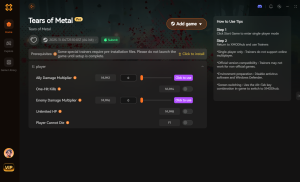
갓 모드
격렬한 전투에서 절대 죽지 않습니다.
무한 스태미나
소모 없이 무한 콤보를 실행합니다.
무한 돈
모든 업그레이드와 무기를 즉시 구매합니다.
원샷 킬
적과 보스를 한 번의 공격으로 쓰러뜨립니다.
Tears of Metal에 XMODHUB를 선택해야 하는 이유
XMODHUB ↗는 완전히 악성 코드로부터 안전하며 복잡한 프로그래밍 지식이 필요하지 않기 때문에 PC 게이머들에게 신뢰받고 있습니다. Tears of Metal에 새로운 패치가 적용되면 소프트웨어가 자동으로 트레이너를 업데이트하여 모드가 항상 완벽하게 작동하도록 보장합니다. 이는 시스템 불안정성을 감수하지 않고 싱글 플레이어 경험을 향상시키는 가장 안전한 방법입니다.
게임 버전 자동 감지, 깔끔한 원클릭 실행, 지원되는 모든 게임에 대한 악성 코드 없는 파일 보증을 갖춘 XMODHUB의 전체 툴킷을 확인하세요.
자주 묻는 질문 (FAQ)
Tears of Metal 플레이 중 GPU가 과열되면 그래픽 카드가 손상될 수 있나요?
Tears of Metal의 최적 PC 설정은 무엇인가요?
Tears of Metal이 과열되면 PC가 충돌하는 이유는 무엇인가요?
V-Sync를 비활성화하면 Tears of Metal의 과열 문제가 해결되나요?
Tears of Metal이 GPU를 과열시키지 않게 하려면 어떻게 해야 하나요?
Tears of Metal의 낮은 FPS에 대한 최선의 해결책은 무엇인가요?
게임 경험을 향상시킬 준비가 되셨나요?

저는 Xmodhub의 모든 리소스에 대해 직접 호환성 테스트, 성능 벤치마킹 및 엄격한 보안 검사를 수행합니다. 저의 목표는 기술적인 마찰과 안전 위험을 제거하여, 엄선된 맬웨어 없는 모든 모드와 도구가 순정 게임 경험에 안정적이고 안전하며 고성능의 업그레이드를 제공하도록 보장하는 것입니다.
