Catherine Hu
Нет ничего более неприятного, чем собрать свой отряд для совместной игры, сплотить свой шотландский батальон и броситься с головой в гущу огромной средневековой орды в Tears of Metal, только для того, чтобы игра полностью зависла, начала дергаться и внезапно вылетела на рабочий стол. Этот кооперативный roguelike-экшен полагается на то, что на вас одновременно обрушиваются огромные полчища врагов. Когда экран заполняется кровью, магическими эффектами и сотнями сталкивающихся хитбоксов, неоптимизированные настройки или конфликты драйверов неизбежно обрушат вашу систему. Если вы устали терять прогресс забега из-за случайных фатальных ошибок или неиграбельных просадок кадров во время интенсивных боев, вы обратились по адресу.
Примечание редактора: Во время нашего тестирования раннего доступа Tears of Metal мы столкнулись с сильными подтормаживаниями каждый раз, когда на лесных полянах появлялись большие волны врагов. После изучения конфигурационных файлов и тестирования различных комбинаций драйверов мы обнаружили, что отключение определенных настроек объемного освещения и обход оверлея Steam полностью устранили вылеты. Мы составили точный список шагов, которые стабилизировали наши совместные прохождения на 4 игроков.
TL;DR: Краткий ответ, как исправить вылеты в Tears of Metal
Нужно немедленно вернуться в бой? Вот краткий контрольный список, который поможет остановить вылеты Tears of Metal и повысить ваш FPS:
- Обновите драйверы видеокарты: Выполните чистую установку последних драйверов Nvidia/AMD (особенно проверьте наличие недавних обновлений Vulkan/DirectX).
- Проверьте файлы игры: Щелкните правой кнопкой мыши на Tears of Metal в Steam > Свойства > Установленные файлы > Проверить целостность файлов игры.
- Оптимальные быстрые настройки: Установите «Объемный туман» на «Низко», отключите «Размытие в движении» и ограничьте FPS частотой обновления вашего монитора, чтобы предотвратить скачки нагрузки на видеокарту.
- Отключите оверлеи: Отключите оверлей Steam, оверлей Discord и внутриигровые оверлеи Nvidia GeForce Experience.
- Запуск от имени администратора: Найдите файл
.exeигры Tears of Metal, щелкните правой кнопкой мыши > Свойства > Совместимость > Установите флажок «Запускать эту программу от имени администратора».
Содержание
- Почему Tears of Metal вылетает на ПК?
- Пошаговое исправление вылетов в Tears of Metal
- Лучшие настройки FPS для Tears of Metal
- Расширенное устранение неполадок: исправление утечек памяти
- Проверка оборудования: потянет ли ваш ПК орду?
- Решение вылетов из-за десинхронизации в мультиплеере
- Пропустите гринд: доминируйте в Tears of Metal мгновенно
- Часто задаваемые вопросы
- Итог: плавное освобождение вашего острова
Почему Tears of Metal вылетает на ПК?
Прежде чем слепо менять настройки, полезно понять, почему ваша игра дает сбой. Tears of Metal в настоящее время находится в раннем доступе. Как кооперативный roguelike-экшен, игра динамически генерирует обширные поля сражений и постоянно спавнит огромные орды врагов.
Основными виновниками вылетов на ПК в Tears of Metal являются:
- Ограничение производительности процессора (CPU Bottlenecking): Когда вы ведете свои шотландские войска в массивное скопление вражеских сил, игра одновременно вычисляет сотни маршрутов ИИ, регистрацию попаданий и физические взаимодействия. Если ваш процессор не поспевает за видеокартой, игровой движок зависает и вылетает.
- Перегрузка эффектами частиц: Магические эффекты, удары метеоров и брызги крови могут вызвать внезапные скачки использования видеопамяти (VRAM). Если память видеокарты переполнится во время тяжелой боевой сцены в средневековом дворе, игра выдаст фатальную ошибку.
- Нестабильность движка раннего доступа: Разработчики активно работают над игрой на основе отзывов игроков. Как и во многих проектах раннего доступа, утечки памяти во время длительных игровых сессий являются обычным делом, что приводит к подтормаживаниям, которые в конечном итоге заканчиваются жестким вылетом.
Пошаговое исправление вылетов в Tears of Metal
Если краткий ответ не помог окончательно решить ваши проблемы, нам нужно копнуть глубже. Следуйте этим подробным шагам, чтобы стабилизировать игру.
Шаг 1: Чистая установка драйверов видеокарты
Простое нажатие кнопки «обновить» в GeForce Experience часто оставляет после себя конфликты в реестре.
- Загрузите Display Driver Uninstaller (DDU).
- Загрузите ПК в безопасном режиме.
- Запустите DDU, чтобы полностью удалить текущие драйверы Nvidia или AMD.
- Перезагрузитесь в обычном режиме и установите последние драйверы непосредственно с сайта производителя. Это гарантирует, что Tears of Metal будет работать в чистой среде драйверов.
Шаг 2: Принудительное использование DirectX 11 (если применимо)
Иногда игры в раннем доступе испытывают проблемы с реализацией DirectX 12, что вызывает нестабильность.
- Откройте библиотеку Steam и щелкните правой кнопкой мыши на Tears of Metal.
- Выберите Свойства.
- Во вкладке Общие найдите текстовое поле Параметры запуска.
- Введите
-dx11и закройте окно. Запустите игру, чтобы проверить, улучшилась ли стабильность.
Шаг 3: Управление виртуальной памятью (файл подкачки)
Поскольку Tears of Metal может страдать от утечек памяти во время длительных кампаний, увеличение файла подкачки Windows может послужить страховкой.
- Нажмите клавишу Windows, введите «Дополнительные параметры системы» и нажмите Enter.
- В разделе Быстродействие нажмите Параметры.
- Перейдите на вкладку Дополнительно и нажмите Изменить в разделе «Виртуальная память».
- Снимите флажок «Автоматически выбирать объем файла подкачки».
- Выберите SSD, на который установлена Tears of Metal, отметьте Указать размер и установите «Исходный» и «Максимальный» размер на 16384 (16 ГБ). Нажмите «Задать», затем «ОК» и перезагрузите ПК.
Лучшие настройки FPS для Tears of Metal
Чтобы поддерживать плавную частоту кадров, прорубаясь сквозь орды врагов, вам нужно сбалансировать визуальное качество и производительность. Вот оптимальные игровые настройки для Tears of Metal:
Настройки дисплея
- Режим экрана: Полный экран (Эксклюзивный полноэкранный режим обеспечивает лучшую плавность кадров).
- Разрешение: Родное для вашего монитора.
- Вертикальная синхронизация: Выкл. (Если вы не испытываете сильных разрывов экрана, используйте панель управления видеокартой для ограничения FPS).
- Лимит частоты кадров: Ограничьте его частотой обновления вашего монитора (например, 60, 120, 144). Неограниченный FPS может привести к перегреву видеокарты в меню и заторможенности во время появления огромных орд.
Настройки графики и качества
- Общее качество: Пользовательское
- Текстуры: Высоко (снижайте до среднего, только если у вас меньше 6 ГБ видеопамяти).
- Тени: Средне (тени сильно нагружают систему, когда на экране сотни движущихся юнитов. Установка этого параметра на «Средне» дает огромный прирост FPS в лесных биомах и дворах средневековых деревень).
- Сглаживание: TAA (Temporal Anti-Aliasing сглаживает неровные края без серьезного влияния на производительность).
- Постобработка: Средне.
- Объемный туман/Облака: Низко (туманный лес выглядит великолепно, но объемный рендеринг — известный убийца FPS в играх раннего доступа. Сразу же уменьшите этот параметр).
- Качество эффектов: Средне (важно для моментов, когда игроки используют магические эффекты).
- Размытие в движении: Выкл. (улучшает видимость в бою и экономит несколько кадров).
Расширенное устранение неполадок: исправление утечек памяти
Если вы заметили, что Tears of Metal идеально работает первые 30 минут, но постепенно превращается в дерганое месиво перед вылетом, вы столкнулись с утечкой памяти. Хотя окончательное исправление требует патча от разработчиков, вы можете смягчить последствия.
Во-первых, обеспечьте «чистый лист» при перезапуске. Иногда поврежденные локальные файлы вызывают постоянные проблемы. Если вы полностью потеряли свой прогресс из-за катастрофического вылета и хотите его восстановить, или если хотите полностью пропустить гринд, вы можете скачать готовый файл сохранения. Ознакомьтесь с нашим руководством о том, как установить Tears of Metal 100% Save File PC, чтобы получить доступ ко всем постоянным улучшениям и магазинам без лишних хлопот.
Чтобы временно обойти утечки памяти:
- Перезапускайте игру между кампаниями: Не оставляйте игру запущенной на долгие часы. После длительного забега закройте игру на рабочий стол и запустите её снова, чтобы очистить кэш оперативной памяти.
- Следите за использованием оперативной памяти: Нажмите
Ctrl + Shift + Esc, чтобы открыть диспетчер задач на втором мониторе. Если вы видите, что Tears of Metal приближается к использованию 90% вашей системной оперативной памяти, пришло время перезапустить приложение.
Проверка оборудования: потянет ли ваш ПК орду?
Многие игроки сталкиваются с проблемой вылетов Tears of Metal на ПК просто потому, что их оборудование не справляется с масштабированием в конце игры. Хотя минимальные требования позволяют запустить игру, они не учитывают волны 20+, когда экран заполнен объектами. Чтобы избежать фатальных ошибок, вызванных оборудованием, сравните свою сборку с нашими протестированными спецификациями «Horde-Safe» (безопасно для орд).
| Уровень оборудования | Требования к процессору | Требования к видеокарте | ОЗУ | Ожидаемая производительность |
|---|---|---|---|---|
| Минимальный | Intel Core i5-6600 / AMD Ryzen 5 1600 | GTX 1060 (6GB) / RX 580 | 8 ГБ | 30 FPS при 1080p (высокий риск низкого FPS в Tears of Metal на поздних волнах) |
| Рекомендуемый | Intel Core i7-9700K / AMD Ryzen 5 3600 | RTX 2060 / RX 5700 XT | 16 ГБ | 60 FPS при 1080p (стабильно при обычных боевых нагрузках) |
| Horde-Safe (Идеальный) | Intel Core i5-12600K / AMD Ryzen 7 5800X3D | RTX 3060 Ti / RX 6700 XT | 32 ГБ | 120+ FPS при 1440p (отсутствие подтормаживаний во время появления огромных боссов) |
Если вы запускаете игру с 8 ГБ оперативной памяти, вы неизбежно столкнетесь с подкачкой виртуальной памяти. Обновитесь минимум до 16 ГБ или строго следуйте руководству по расширению файла подкачки в шаге 3, чтобы предотвратить вылеты, связанные с памятью.
Решение вылетов из-за десинхронизации в мультиплеере
Поскольку это проект, ориентированный на совместную игру, значительная часть подтормаживаний Tears of Metal и вылетов происходит исключительно в лобби мультиплеера. Когда процессор хоста не может достаточно быстро обрабатывать пути ИИ, он отправляет пакеты с задержкой подключенным клиентам. Эта десинхронизация заставляет игровой движок клиента войти в фатальный цикл, что приводит к вылету на рабочий стол.
Чтобы исправить вылеты из-за десинхронизации в мультиплеере:
- Назначьте хостом самый мощный ПК: Игрок с лучшим процессором (предпочтительно 8-ядерным или выше) должен создавать лобби. Не позволяйте игроку на бюджетном ноутбуке хостить игру на 4 человек.
- Ограничьте частоту кадров у клиентов: Если хост работает при 60 FPS, а клиент — при 144 FPS, расчеты физики могут рассинхронизироваться. Попросите всех игроков ограничить FPS до 60 во время нестабильных сессий.
- Отключите межрегиональный подбор игроков: Высокий пинг усугубляет потерю пакетов. Убедитесь, что все игроки подключены к одному региональному серверу для поддержания стабильного соединения между клиентами.
Пропустите гринд: доминируйте в Tears of Metal мгновенно
Послушайте, борьба с вылетами раннего доступа, настройка параметров и потеря часов прогресса из-за случайной ошибки утомляют. Вы здесь для того, чтобы вести свой шотландский батальон и завоевывать Материнский камень, а не работать ИТ-техником. Если вы хотите обойти все разочарования, мгновенно разблокировать постоянные улучшения и стать неудержимой силой на поле боя, вам нужен XMODhub.
XMODhub предоставляет безопасные, незаметные и мощные инструменты, позволяющие вам полностью диктовать правила игры. Зачем страдать от просадок кадров, когда можно включить режим бога и без усилий прорубаться сквозь орды?
Вот как взять Tears of Metal под контроль за считанные секунды:
- Скачайте XMODhub: Установите легкий клиент с официального сайта.

- Автоматическое обнаружение Tears of Metal: Запустите игру. XMODhub автоматически распознает Tears of Metal и загрузит специальный набор инструментов.
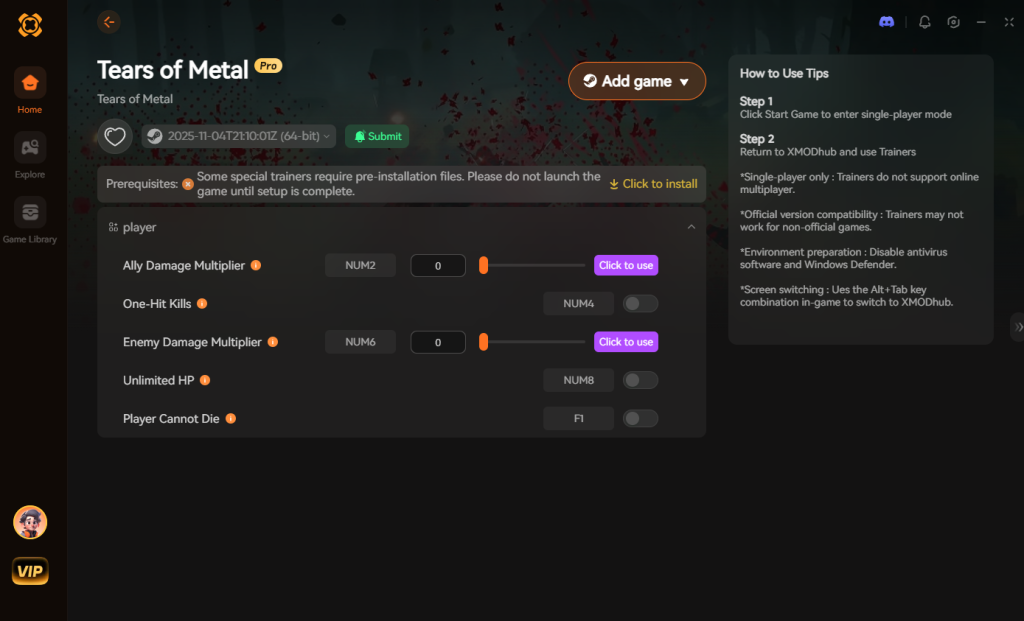
- Переключение читов: Используйте телефон или второй монитор, чтобы мгновенно активировать режим бога, бесконечные ресурсы для вашего поселения, убийство с одного удара или спидхаки.
Верните свой остров на своих условиях.
Скачать трейнер Tears of Metal сейчас
Часто задаваемые вопросы
Поможет ли снижение разрешения исправить вылеты в Tears of Metal?
Снижение разрешения значительно повысит FPS и снизит использование видеопамяти, что может прекратить вылеты, связанные с видеокартой. Однако, если вылет вызван ограничением производительности процессора (слишком много врагов на экране) или утечкой памяти, изменение разрешения не поможет предотвратить сбой игры.
Почему Tears of Metal вылетает именно во время совместной игры?
Совместная игра в Tears of Metal требует постоянной синхронизации между хостом и клиентом относительно позиций врагов, здоровья игроков и регистрации попаданий. Проблемы с десинхронизацией, плохое сетевое соединение или перегрузка процессора хоста могут привести к вылету игры у подключенных игроков.
Улучшает ли стабильность запуск Tears of Metal в оконном режиме?
Обычно нет. Эксклюзивный полноэкранный режим позволяет операционной системе Windows выделять игре максимум системных ресурсов. Оконный режим или режим «окно без рамок» заставляют ваш ПК одновременно рендерить рабочий стол, что может привести к микрофризам и нестабильности.
Как часто разработчики выпускают патчи для исправления производительности в Tears of Metal?
Поскольку Tears of Metal находится в раннем доступе (запланированном на срок от 4 до 12 месяцев), разработчики часто выпускают хотфиксы на основе отзывов сообщества. Всегда следите за тем, чтобы в Steam было включено автоматическое обновление игры, чтобы получать последние оптимизации производительности.
Итог: плавное освобождение вашего острова
Исправление вылетов Tears of Metal сводится к эффективному управлению ресурсами вашей системы в условиях высоких требований игры про сражения с ордами. Выполнив чистую установку драйверов, настроив виртуальную память и строго оптимизировав тени и объемные эффекты, вы сможете стабилизировать частоту кадров и прекратить фатальные ошибки. Помните, что проекты в раннем доступе по своей природе нестабильны, поэтому терпение и активное обслуживание системы являются ключевыми факторами.
Но если вы устали терять забеги из-за технических глюков или просто хотите почувствовать себя всемогущим, уничтожая вражеские войска без сопротивления, XMODhub — ваш кратчайший путь. С поддержкой более 5000+ одиночных и кооперативных игр для ПК, XMODhub является лучшим инструментом для геймеров, которые ценят свое время. Независимо от того, ведете ли вы шотландский батальон в Tears of Metal, уничтожаете полчища в Warhammer: Vermintide 2 или выживаете под натиском в Risk of Rain 2, XMODhub дает вам возможность играть именно так, как вы хотите. Скачайте XMODhub сегодня и покорите поле боя.
Хватит гриндить, начни наслаждаться.
Забудьте о нудном сборе ресурсов и мгновенно раскройте свой полный потенциал.

Я страстный геймер и автор на XMODhub, и моя цель — делиться с вами самыми свежими игровыми новостями, советами и обзорами.
Связаться со мной:
Профиль в LinkedIn ↗

 Nancy Miller