Catherine Hu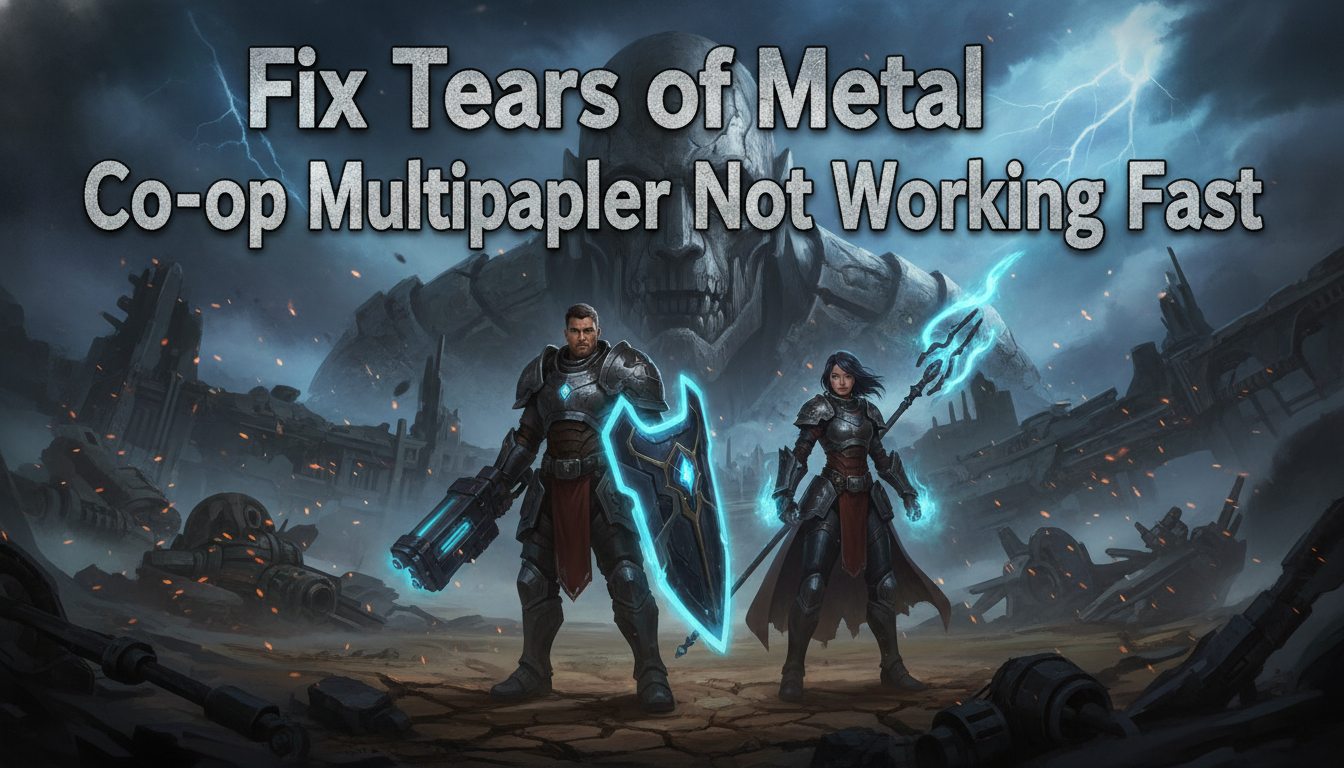
Вы собрали отряд, снарядили командиров и приготовились погрузиться в кровавые крупномасштабные средневековые сражения в Tears of Metal. Но вместо славной совместной резни вас встречают сообщения «Сбой подключения», бесконечные экраны загрузки или странные проблемы с рассинхронизацией, когда персонаж вашего друга «лунной походкой» уходит в толпу врагов. Попытка насладиться тактической жестокостью Tears of Metal, когда сетевая инфраструктура отказывается сотрудничать, — это абсолютный убийца игрового азарта.
Примечание редактора: Во время нашего обширного тестирования кооперативной кампании Tears of Metal мы столкнулись с изрядной долей проблем с подбором игроков, конфликтами типов NAT и внезапными отключениями прямо перед битвой с боссом. После нескольких часов настройки правил брандмауэра, проверки игровых файлов и оптимизации сетевых настроек мы составили окончательный список решений, которые действительно восстанавливают ваши многопользовательские сессии.
Коротко о главном: Быстрый ответ
Если ваш кооперативный мультиплеер в Tears of Metal не работает, выполните эти немедленные действия для восстановления связи:
- Проверьте статус серверов: Убедитесь, что на официальных серверах Tears of Metal не проводятся технические работы, проверив их официальные социальные сети.
- Перезапустите игру у обоих игроков: И хост, и клиент должны полностью выйти из игры и запустить ее снова.
- Добавьте исполняемый файл в белый список: Добавьте папку с игрой Tears of Metal в списки исключений вашего антивируса и брандмауэра Windows.
- Отключите VPN/прокси: Выключите любые активные виртуальные частные сети или прокси-сервисы, которые могут перенаправлять ваше соединение.
- Проверьте целостность игровых файлов: Используйте Steam (или ваш лаунчер), чтобы исправить поврежденные файлы сетевой конфигурации.
- Синхронизируйте системное время: Убедитесь, что у обоих игроков настройки времени и даты в Windows установлены на «Автоматически», чтобы предотвратить сбои сертификатов при установлении соединения.
Содержание
- Понимание коренных причин сбоев в кооперативе
- Пошаговое руководство по устранению неполадок
- Этап 1: Базовая целостность сети
- Этап 2: Брандмауэр и вмешательство в систему безопасности
- Этап 3: Расширенная настройка сети (NAT и проброс портов)
- Как исправить бесконечные экраны загрузки в мультиплеере
- Альтернатива: Прохождение одиночной кампании
- Забудьте о гринде: Используйте XMODhub для одиночной игры
- Расшифровка распространенных кодов ошибок мультиплеера Tears of Metal
- Оптимизация QoS роутера для стабильного кооператива
- Часто задаваемые вопросы
- Заключительный вердикт: Возвращение на поле боя
Понимание коренных причин сбоев в кооперативе
Прежде чем углубляться в сетевые настройки, важно понять, почему кооперативный мультиплеер в Tears of Metal вообще дает сбои. Игра в значительной степени полагается на одноранговую (P2P) инфраструктуру в сочетании с мастер-серверами подбора игроков для соединения пользователей.
Когда происходит сбой, он обычно связан с одной из трех областей:
- Ошибка «рукопожатия»: Хост и клиент не могут установить безопасное соединение из-за несовпадения версий игры или несинхронизированного системного времени.
- Блокировка брандмауэром: Операционная система хоста активно отклоняет входящие запросы пакетов от клиента, расценивая игровой трафик как потенциальную угрозу.
- Конфликт типов NAT: Если у одного игрока «Строгий» (Strict) тип NAT, а у другого «Умеренный» (Moderate) или «Строгий», соединение просто не может быть установлено.
Понимание этой механики экономит ваше время. Если проблема в типе NAT, перезапуск игры ее не решит. Если проблема в блокировке брандмауэром, проброс портов не поможет, пока не будет сделано программное исключение.
Пошаговое руководство по устранению неполадок
Если быстрые исправления из раздела «Коротко о главном» не помогли, пришло время перейти к нашим структурированным этапам диагностики. И вы, и ваш партнер по кооперативу должны выполнять эти шаги одновременно для достижения наилучшего результата.
Этап 1: Базовая целостность сети
Не игнорируйте основы. Часто сбой подключения является результатом повреждения локальных данных, а не сложной сетевой маршрутизации.
1. Проверка синхронизации версий игры
Для Tears of Metal часто выпускаются исправления и небольшие обновления. Если хост скачал патч на 15 МБ, а клиент — нет, игра откажет в подключении, не объясняя причин.
- Закройте игру.
- Заставьте Steam проверить наличие обновлений, полностью перезапустив клиент Steam.
- Убедитесь, что оба игрока видят абсолютно одинаковый номер версии на экране главного меню.
2. Очистка кэша DNS
Иногда ваш ПК сохраняет устаревшие IP-адреса серверов подбора игроков.
- Нажмите
Windows + R, введитеcmdи нажмите Enter. - Введите
ipconfig /flushdnsи нажмите Enter. - Перезагрузите ПК и попробуйте снова создать лобби.
Этап 2: Брандмауэр и вмешательство в систему безопасности
Современные антивирусы и брандмауэр Windows печально известны своей агрессивностью по отношению к одноранговым многопользовательским играм. Они часто блокируют специфические порты, необходимые Tears of Metal для поддержания стабильной сессии.
1. Добавление в белый список брандмауэра Windows
Вы должны явно указать своей операционной системе, что Tears of Metal безопасна.
- Нажмите клавишу Windows и введите «Разрешение взаимодействия с приложением через брандмауэр Windows».
- Нажмите «Изменить параметры» (требуются права администратора).
- Нажмите «Разрешить другое приложение…» и перейдите в папку установки Tears of Metal.
- Выберите основной файл
TearsOfMetal.exe. - Убедитесь, что отмечены флажки Частная и Публичная сети.
- Нажмите OK и примените изменения.
2. Управление сторонними антивирусами
Если вы используете Bitdefender, Norton или Kaspersky, их встроенные брандмауэры заменят брандмауэр Windows. Вам нужно перейти в соответствующие вкладки «Исключения» или «Исключения» и добавить весь путь к папке Tears of Metal.
Этап 3: Расширенная настройка сети (NAT и проброс портов)
Если вы все еще видите ошибку «Не удалось присоединиться», проблема почти наверняка в конфликте NAT (Network Address Translation). Чтобы одноранговый кооператив работал безупречно, по крайней мере у одного игрока (в идеале у хоста) должен быть «Открытый» (Open) тип NAT.
Проверка и изменение типа NAT
Хотя на ПК типы NAT отображаются не так явно, как на консолях, «Строгий» NAT будет блокировать входящие соединения. Чтобы исправить это, вам нужно настроить проброс портов на вашем роутере.
- Войдите в панель управления роутера (обычно это делается путем ввода
192.168.1.1или192.168.0.1в браузере). - Найдите раздел «Проброс портов» (Port Forwarding) или «Виртуальные серверы» (Virtual Servers).
- Вам нужно будет пробросить определенные порты, необходимые для Steam и Tears of Metal.
- TCP: 27015, 27036
- UDP: 27015, 27031-27036
- Назначьте эти порты IPv4-адресу вашего игрового ПК.
- Сохраните настройки и перезагрузите роутер.
Предупреждение: Открытый NAT нужен только хосту, но настройка портов у обоих игроков значительно снижает вероятность рассинхронизации и скачков задержки во время тяжелых сражений.
Как исправить бесконечные экраны загрузки в мультиплеере
Уникальная и невероятно раздражающая проблема в Tears of Metal — застревание на бесконечном экране загрузки после успешного присоединения к лобби, как раз в момент начала миссии. Обычно это связано с узким местом при потоковой передаче данных.
- Перенесите игру на SSD: Если хост запускает Tears of Metal на NVMe SSD, а клиент — на старом механическом HDD, клиент не успеет вовремя загрузить ресурсы поля боя, что приведет к тайм-ауту соединения на сервере. Обоим игрокам следует установить игру на SSD.
- Снизьте качество текстур: Временное снижение качества текстур и отключение вертикальной синхронизации (V-Sync) может ускорить начальную фазу загрузки ресурсов, позволяя завершить установление связи до того, как сервер отключит клиента.
Альтернатива: Прохождение одиночной кампании
Иногда у серверов просто «плохой день» или вашему другу нужно выйти из сети. Не позволяйте проблемам с подключением мешать вам наслаждаться игрой. Tears of Metal предлагает глубокий и сложный одиночный опыт, где вы командуете своими войсками в одиночку.
Если вам трудно справляться с хаосом без напарника, прикрывающего спину, вам нужно оптимизировать свой подход к соло-игре. Полагаться на численное превосходство не получится; вам нужен стратегический билд, максимизирующий смертоносность вашего командира. Игрокам, желающим абсолютно доминировать на поле боя в одиночку, рекомендуем ознакомиться с нашим подробным руководством по лучшему соло-билду в Tears of Metal с убийством с одного удара. Там подробно описано, как настроить улучшения, чтобы в одиночку уничтожать вражеские отряды, компенсируя отсутствие союзника-человека.
Забудьте о гринде: Используйте XMODhub для одиночной игры
Будем предельно честны. Если кооператив не работает и вы вынуждены играть в одиночку, Tears of Metal может превратиться в изматывающий гринд. Управление огромными волнами врагов, сбор ресурсов для улучшения поселения и борьба с карающими боссами в одиночку требуют часов самоотдачи.
Если у вас нет времени или терпения проходить одиночную кампанию вручную, есть отличный короткий путь: XMODhub.
XMODhub — это премиальный, безопасный и невероятно мощный инструмент, созданный для устранения утомительного гринда в одиночных ПК-играх. Примечание: XMODhub работает строго в одиночном или автономном режимах для Tears of Metal, чтобы сохранить соревновательную честность.
С помощью XMODhub вы можете мгновенно активировать такие функции, как режим бога, бесконечные ресурсы, убийство с одного удара и мгновенная перезарядка навыков, что позволит вам наслаждаться сюжетом и масштабными сражениями без разочарования от постоянных смертей.
Как доминировать в Tears of Metal соло за 3 шага:
- Скачайте XMODhub: Установите легкое приложение с официального сайта.

- Автоматическое обнаружение Tears of Metal: Запустите приложение, и оно мгновенно распознает установленную игру.
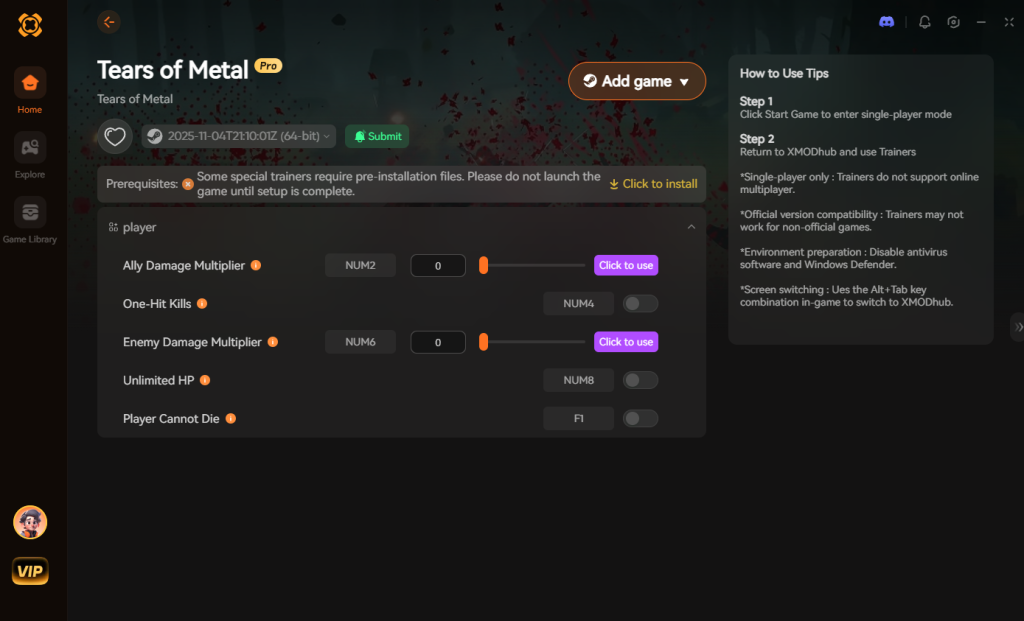
- Активируйте читы: Запустите игру через XMODhub и используйте оверлей для активации нужных вам улучшений.
Хватит позволять искусственной сложности и гринду тратить ваше игровое время. Пусть XMODhub возьмет на себя всю тяжелую работу.
Скачать трейнер для Tears of Metal прямо сейчас
Расшифровка распространенных кодов ошибок мультиплеера Tears of Metal
Когда исправление мультиплеера Tears of Metal требует большего, чем просто перезагрузка, игра иногда выдает конкретные коды ошибок. Диагностика этих буквенно-цифровых строк — самый быстрый способ обойти общие рекомендации и устранить точную причину сбоя подбора игроков. Ниже приведен список наиболее часто регистрируемых ошибок мультиплеера и способы их решения.
| Код ошибки | Основная причина | Лучшее быстрое решение |
|---|---|---|
| Ошибка 0x0001 | Тайм-аут сервера — мастер-сервер слишком долго не отвечал на запрос хоста о создании лобби. | Подождите 5–10 минут и попробуйте создать лобби снова. Проверьте официальный Discord разработчиков на наличие объявлений о глобальных сбоях серверов. |
| Ошибка 0x0004 | Несоответствие версий — у хоста и клиента запущены разные версии патчей игры. | Оба игрока должны принудительно закрыть Steam, открыть его снова и проверить целостность игровых файлов, чтобы инициировать установку ожидающих исправлений. |
| Ошибка 0x0012 | Хост недоступен — строгий тип NAT или агрессивный брандмауэр блокирует входящее P2P-соединение. | Хост должен настроить проброс портов (TCP/UDP 27015) в настройках своего роутера и убедиться, что TearsOfMetal.exe добавлен в белый список. |
| Ошибка 0x0029 | Рассинхронизация/Потеря пакетов — значительная потеря данных во время боя приводит к принудительному отключению движка игры. | Отключите фоновые загрузки, выключите активные VPN и убедитесь, что оба игрока ограничили внутриигровой FPS стабильным значением (например, 60 FPS). |
Оптимизация QoS роутера для стабильного кооператива
Если вы успешно подключаетесь к лобби друга, но постоянно страдаете от «телепортов» или внезапных вылетов в разгар битвы, ваша локальная сеть может неправильно расставлять приоритеты трафика. Включение QoS (Quality of Service) на роутере гарантирует, что игровые пакеты обрабатываются раньше фоновых задач, таких как потоковое видео или обновления ОС.
- Войдите в панель администратора вашего роутера.
- Найдите настройки QoS (часто находятся в разделе «Дополнительные сетевые настройки» или «Управление трафиком»).
- Включите QoS и добавьте MAC-адрес вашего игрового ПК в категорию с наивысшим приоритетом.
- Если ваш роутер поддерживает QoS для конкретных приложений, вручную установите приоритет для трафика, использующего порты Steam Datagram Relay.
Заставив роутер обрабатывать Tears of Metal как VIP-трафик, вы сможете значительно сократить скачки задержки во время столкновений с огромными ордами.
Часто задаваемые вопросы
Почему Tears of Metal отключается во время битв с боссами?
Отключения в моменты высокой интенсивности (например, при сражениях с боссами или появлении огромного количества войск) обычно вызваны потерей пакетов или рассинхронизацией. Внезапный приток физических расчетов перегружает P2P-соединение. Убедитесь, что оба игрока ограничили частоту кадров одинаковым значением (например, 60 FPS), чтобы помочь движку игры сохранять синхронизацию.
Можно ли играть в Tears of Metal по сети на разных платформах?
В настоящее время кроссплатформенная совместимость Tears of Metal зависит от используемых магазинов. Если кроссплей поддерживается, убедитесь, что у обоих игроков включена функция кроссплатформенной игры в настройках сообщества или игрового процесса.
Помогает или вредит использование VPN в мультиплеере Tears of Metal?
В 90% случаев использование VPN вредит вашему соединению в Tears of Metal. VPN добавляет лишние узлы маршрутизации, увеличивая задержку и часто вызывая ограничения типа NAT. Отключите VPN перед запуском игры.
Что делать, если лобби моего друга не отображается в списке серверов?
Если вы не можете найти конкретное лобби, возможно, в оверлее Steam произошел сбой. Вместо использования внутриигрового браузера серверов нажмите Shift + Tab, чтобы открыть оверлей Steam, щелкните правой кнопкой мыши на имя друга в списке друзей и выберите «Присоединиться к игре».
Заключительный вердикт: Возвращение на поле боя
Проблемы с неработающим кооперативным мультиплеером в Tears of Metal — препятствие неприятное, но редко неразрешимое. Методично проверяя игровые файлы, добавляя приложение в исключения брандмауэра и оптимизируя тип NAT, вы сможете устранить преграды, мешающие вам и вашим друзьям покорять карту вместе. Помните, что сетевые проблемы требуют логического подхода — начните с самых простых решений, таких как перезагрузка и проверка обновлений, прежде чем переходить к пробросу портов в роутере.
И когда вы неизбежно вернетесь к одиночной кампании, помните, что ваше время ценно. Если соло-гринд станет слишком утомительным, XMODhub станет вашим главным подспорьем. Поддерживая более 5000 первоклассных одиночных игр для ПК — от масштабных RPG, таких как Baldur’s Gate 3 и Elden Ring, до тактических экшенов, подобных Tears of Metal, — XMODhub гарантирует, что вы сами диктуете условия игры. Настройте сеть, берите меч и доминируйте на поле боя так, как вам удобно.
Хватит гриндить, начните наслаждаться.
Забудьте о нудном сборе ресурсов и мгновенно раскройте свой полный потенциал.

Я страстный геймер и автор на XMODhub, и моя цель — делиться с вами самыми свежими игровыми новостями, советами и обзорами.
Связаться со мной:
Профиль в LinkedIn ↗

 Nancy Miller