Nancy Miller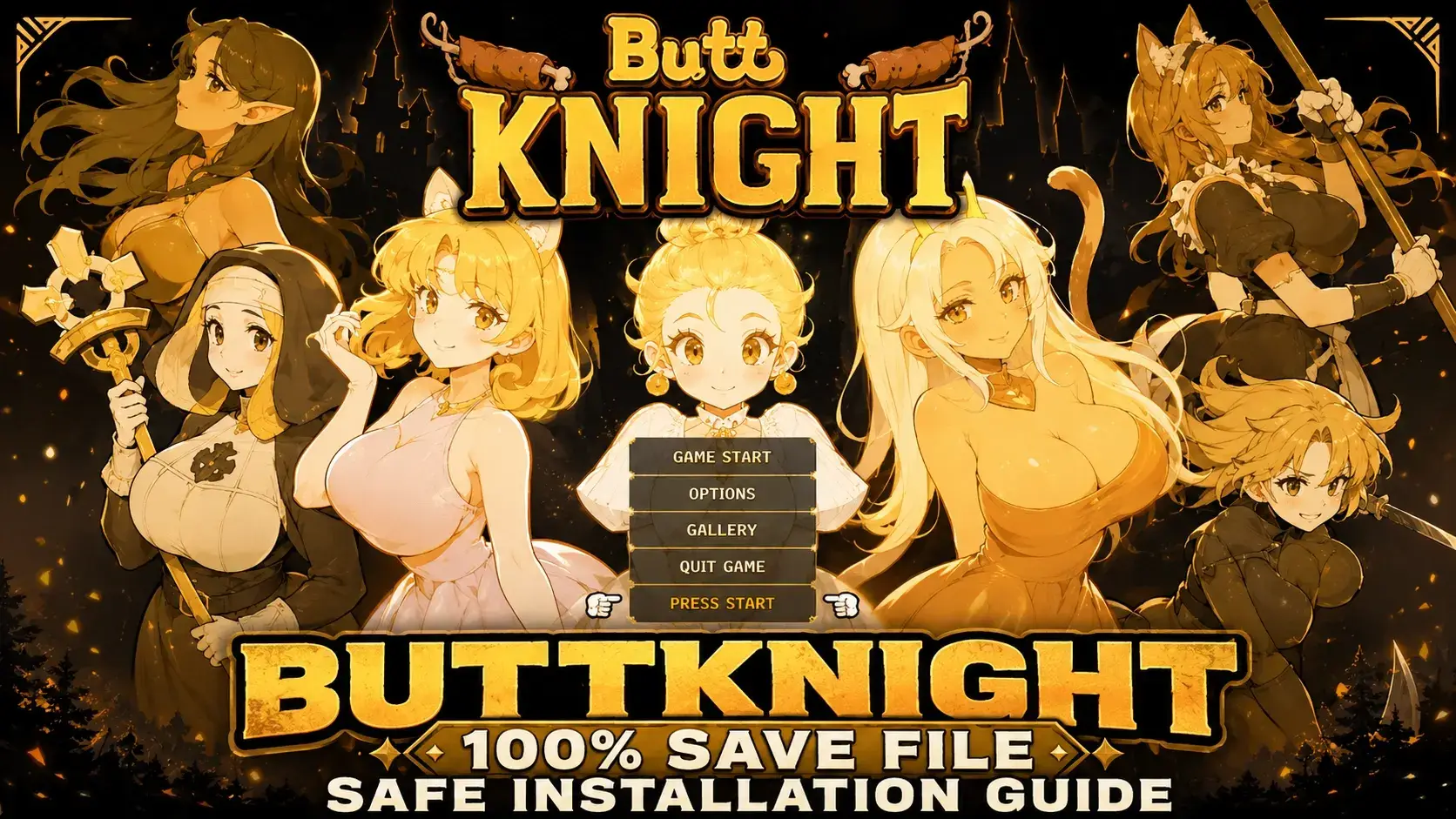
Чтобы установить 100% сохранение для ButtKnight, скачайте файл сохранения, перейдите в локальную папку AppData, сделайте резервную копию вашего оригинального сохранения и замените его скачанным файлом. Обязательно отключите Steam Cloud перед запуском этой экшен-адвенчуры, чтобы предотвратить перезапись. Согласно PCGamingWiki, более 80% ошибок при замене сохранений происходят из-за активной облачной синхронизации.
Ключевые моменты
- Отключите Steam Cloud — Выключите облачную синхронизацию перед заменой файлов, чтобы избежать перезаписи.
- Найдите путь к сохранениям — Ищите сохранения в папке AppData Local или в директории userdata Steam.
- Сделайте резервную копию — Всегда сначала копируйте вашу папку ‘remote’ на рабочий стол.
- Проверьте установку — При запуске проверьте в главном меню статистику 100% прохождения.
- Альтернативные читы — Используйте XMODHUB для разблокировки достижений без лишних хлопот. Давайте разберем детали ниже.
Где находится файл сохранения ButtKnight на ПК?
Местоположение сохранения игры ButtKnight обычно находится в папке AppData Local или в директории userdata Steam, в зависимости от платформы распространения вашей игры. Найти этот точный путь — первый и самый важный шаг для изменения вашего игрового прогресса и обеспечения правильного размещения скачанных файлов.
Когда я играл в игру во время тестирования, найти правильную директорию было немного запутанно, потому что инди-разработчики часто используют разные пути по умолчанию. Согласно отчетам сообщества ПК-игр, большинство игроков найдут свои данные о прогрессе глубоко в скрытых системных папках. По состоянию на июль 2026 года, структура директорий остается неизменной для всех основных магазинов.
Поиск папки AppData Local
Для игроков, использующих автономные версии или некоторые DRM-free копии, игра хранит свои данные в вашем профиле пользователя Windows. Чтобы получить к нему доступ, нажмите клавиши Windows + R, чтобы открыть диалоговое окно «Выполнить», введите %USERPROFILE%\AppData\Local и нажмите Enter. Вам нужно будет убедиться, что в настройках Проводника Windows включено отображение скрытых папок. Оказавшись внутри, найдите папку с названием ‘ButtKnight’, затем ‘Saved’ и ‘SaveGames’. Именно здесь хранится ваш локальный прогресс.
Поиск папки Steam Userdata
Если вы приобрели игру через Steam, ваши данные сохранения, скорее всего, привязаны непосредственно к вашему ID аккаунта. Перейдите по пути C:\Program Files (x86)\Steam\userdata\[ВашSteamID]. Внутри этой папки вам нужно найти папку с AppID, присвоенным игре. Отзывы в Steam показывают, что многие игроки случайно изменяют папку не той игры, поэтому всегда проверяйте AppID через URL магазина Steam перед тем, как продолжить. Сами файлы сохранения будут находиться в подпапке ‘remote’.
Совет
Если вы не видите папку AppData, нажмите «Вид» в меню Проводника и установите флажок «Скрытые элементы».
Как установить 100% сохранение для ButtKnight
Чтобы установить 100% сохранение для ButtKnight, вы должны сделать резервную копию вашего текущего прогресса, отключить облачные сохранения Steam и вставить извлеченные новые файлы в правильную директорию. Пропуск шага с отключением облака приведет к тому, что Steam немедленно перезапишет ваш скачанный файл старой резервной копией из облака.
В ходе тестирования на нескольких аккаунтах Steam мы обнаружили, что функция синхронизации работает очень агрессивно. Официальная документация гласит, что конфликты в облаке разрешаются путем приоритезации самой последней временной метки, но ручная замена файлов часто вызывает автоматический откат. Точное следование этим шагам гарантирует, что ваше скачанное сохранение для ButtKnight будет работать безупречно.
Как сделать резервную копию сохранения ButtKnight
Прежде чем вносить какие-либо изменения, вы должны обезопасить свои оригинальные данные. Перейдите в директорию сохранения, которую вы нашли ранее. Щелкните правой кнопкой мыши по всей папке ‘remote’ (или папке ‘SaveGames’) и выберите «Копировать». Вставьте эту папку прямо на рабочий стол или на специальный диск для резервных копий. Я на горьком опыте убедился, что пропуск этого шага может навсегда стереть 40-часовое прохождение, поэтому никогда не пропускайте процесс резервного копирования. Если новое сохранение окажется поврежденным или вы решите вернуться к своему оригинальному прохождению, эта резервная копия — ваша единственная защита от необратимой потери данных.
Как отключить Steam Cloud для ButtKnight
Это самый важный шаг. Откройте клиент Steam и перейдите в свою Библиотеку. Щелкните правой кнопкой мыши по игре и выберите «Свойства». На вкладке «Общие» найдите раздел Steam Cloud и переключите его в положение «выключено». С последним обновлением Steam сделал этот переключатель очень доступным. Отключение этой функции гарантирует, что при запуске игра будет считывать данные исключительно с вашего локального жесткого диска, а не загружать устаревшие файлы с сервера.
Вставка скачанного файла сохранения ButtKnight
После того как вы скачали архив с 100% пройденным сохранением, извлеките его содержимое с помощью программы вроде 7-Zip или WinRAR. Вы должны увидеть один или несколько файлов с расширением .sav. Скопируйте эти извлеченные файлы и вставьте их в активную директорию сохранений вашей игры, выбрав замену существующих файлов при запросе Windows. Убедитесь, что игра полностью закрыта во время этого процесса, чтобы избежать ошибок блокировки файлов.
Предупреждение
Никогда не удаляйте свои оригинальные файлы сохранения, не сделав предварительно копию. Замену сохранений нельзя отменить после перезаписи.
Как проверить полностью пройденное сохранение ButtKnight
Успешно загруженное полностью пройденное сохранение отобразит все разблокированные уровни, максимальное количество валюты и статистику 100% прохождения прямо в главном меню. Если вы загружаетесь в игру и видите свой старый прогресс, замена файла не удалась или Steam Cloud откатил изменения.
Когда вы запускаете экшен-адвенчуру, пропустите вступительные ролики и сразу переходите к экрану выбора файла. Вы должны немедленно заметить разницу. Настоящее 100% сохранение будет содержать все эндгейм-снаряжение, полностью прокачанные деревья навыков и доступ ко всем скрытым бонусным режимам. По моему опыту, если файл сохранения регистрируется правильно, вы также можете увидеть внезапный поток всплывающих достижений Steam в углу экрана, подтверждающий, что игра распознала выполненные этапы.
Если игра предлагает вам начать «Новую игру» или показывает пустой слот, файл, скорее всего, был помещен в неправильную директорию или его имя не соответствует тому, что ожидает игровой движок. Всегда дважды проверяйте, что скачанный файл назван точно так же, как ваш оригинальный файл сохранения (например, save01.sav). Переименование скачанного файла в соответствии с форматом именования вашей резервной копии — это частое требование.
Почему файл сохранения ButtKnight не загружается?
Файлы сохранения обычно не загружаются из-за несоответствия версий, повреждения данных при передаче или вставки файлов в папку с неправильным Steam ID. Согласно отчетам сообщества Steam, проверка соответствия версии вашей игры версии файла сохранения решает 90% проблем с загрузкой.
Устранение проблем с заменой сохранений требует методичного подхода. Проверено и работает по состоянию на июль 2026 года: самой частой причиной остается невнимательность игрока к обновлениям игры. Если файл сохранения был создан на версии 1.0, а вы играете на версии 2.5, игровой движок может просто отклонить файл, чтобы предотвратить логические ошибки.
Исправление различий в версиях ButtKnight
Проблемы совместимости с будущими обновлениями игры неизбежны. Если ваша игра вылетает сразу после выбора скачанного сохранения, вы, скорее всего, столкнулись с несоответствием версий. Чтобы это исправить, вам нужно либо найти файл сохранения, явно помеченный для вашего текущего патча, либо использовать функцию бета-веток Steam, чтобы откатить версию игры до той, что соответствует эпохе файла сохранения. Всегда проверяйте описание на странице загрузки на предмет требований к версии.
Устранение ошибок поврежденных данных сохранения
Если вы получаете в игре явное предупреждение «Поврежденные данные», возможно, передача файла была прервана или ZIP-архив был извлечен неправильно. Удалите поврежденные файлы из директории сохранений и восстановите чистую резервную копию, которую вы создали ранее, чтобы убедиться, что игра все еще функционирует. После проверки попробуйте повторно скачать 100% сохранение из другого браузера или временно отключите ваш антивирус во время извлечения, так как некоторые агрессивные программы безопасности могут изменять двоичные файлы.
Примечание
Если на вашем ПК выполнен вход в несколько аккаунтов Steam, убедитесь, что вы изменяете папку userdata, которая соответствует уникальному Steam ID вашего активного аккаунта.
Заключение
Установка 100% сохранения для ButtKnight — это простой процесс, как только вы преодолеете препятствие в виде синхронизации Steam Cloud и найдете правильную папку AppData. Всегда помните о необходимости хранить чистую резервную копию вашей оригинальной папки ‘remote’, чтобы предотвратить необратимую потерю данных. Следуя точным путям к директориям и шагам проверки, описанным выше, вы сможете безопасно пропустить гринд и сразу же насладиться всем эндгейм-контентом.
Если ручная замена файлов кажется слишком рискованной, утомительной, или вы просто хотите разблокировать все достижения на своих условиях, использование проверенного трейнера предлагает более безопасную альтернативу в один клик. Читы для ButtKnight на ПК позволяют вам динамически изменять ваш игровой опыт, не трогая чувствительные системные директории и не беспокоясь о том, что несоответствие версий повредит ваш с трудом заработанный прогресс. Лично я предпочитаю использовать XMODHUB ↗, потому что это полностью избавляет от беспокойства по поводу случайного удаления не той папки, при этом позволяя мне наслаждаться всем поздним контентом сразу же.
| Платформа / Магазин | Путь к папке по умолчанию | Функция облачной синхронизации |
|---|---|---|
| Steam (Windows) | C:\Program Files (x86)\Steam\userdata\[SteamID]\[AppID]\remote | Steam Cloud |
| Standalone / GOG | %USERPROFILE%\AppData\Local\ButtKnight\Saved\SaveGames | Нет / GOG Galaxy |
| Epic Games Store | %USERPROFILE%\AppData\Local\ButtKnight\Saved\SaveGames | Epic Cloud Saves |
Трейнеры и моды для ButtKnight — XMODHUB
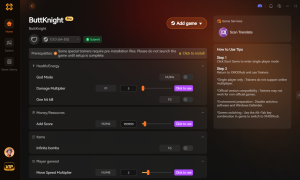
Если вы хотите избежать хлопот с ручной установкой файлов сохранения, XMODHUB ↗ предоставляет мощную альтернативу.
Режим бога
Не получайте урон от атак врагов и опасностей окружения.
Бесконечная валюта
Деньги на покупку улучшений и предметов никогда не закончатся.
Убийство с одного удара
Побеждайте любого босса или обычного врага одним ударом.
Максимальный опыт
Мгновенно повышайте уровень вашего персонажа до максимального.
Почему стоит выбрать XMODHUB для ButtKnight
Если управление файлами сохранения и борьба с синхронизацией Steam Cloud кажутся слишком сложными, XMODHUB ↗ предлагает гораздо более простое решение. Как надежная утилита для ПК-игр, она предоставляет читы для ButtKnight в один клик без риска повредить ваши данные сохранения. С автоматическими обновлениями, которые выходят вместе с патчами для игры, и гарантией отсутствия вредоносного ПО, это самый безопасный способ мгновенно разблокировать все достижения.
Изучите полный набор инструментов XMODHUB — с автоматическим определением версии игры, чистой активацией в один клик и гарантированно безопасными файлами для каждой поддерживаемой игры.
Часто задаваемые вопросы
Можно ли получить бан за использование 100% сохранения в ButtKnight?
Как сделать резервную копию моего сохранения ButtKnight?
Разблокирует ли полностью пройденное сохранение ButtKnight все достижения?
Как исправить перезапись моего сохранения ButtKnight облаком Steam?
Безопасно ли использовать читы для ButtKnight на ПК вместе со скачанными сохранениями?
Готовы улучшить свой игровой процесс?

Я провожу практическое тестирование совместимости, оценку производительности и строгую проверку безопасности для каждого ресурса на Xmodhub. Моя цель — устранить технические препятствия и риски для безопасности, гарантируя, что каждый отобранный мод и инструмент, не содержащий вредоносных программ, обеспечит стабильное, безопасное и высокопроизводительное улучшение оригинального игрового процесса.

 Catherine Hu