
 Nancy Miller
La solution pour Palworld 1.0 qui se ferme au lancement est de supprimer manuellement les anciens mods. Allez dans le répertoire de Palworld sur Steam, ouvrez le dossier Pal/Content/Paks et supprimez tous les fichiers .pak personnalisés. De plus, retirez les fichiers UE4SS du dossier Binaries/Win64 et vérifiez les fichiers du jeu sur Steam. La suppression manuelle est cruciale, car la vérification standard de Steam ne détectera pas ces DLL personnalisées. Avec plus de 50 millions de joueurs passant à la version 1.0, les mods obsolètes sont devenus la principale cause de crashs au démarrage.
Points Clés
- Suppression Manuelle — La vérification de l’intégrité des fichiers de Steam ignore les DLL personnalisées, rendant la suppression manuelle une étape essentielle pour résoudre les crashs.
- Sauvegardez Vos Parties — Avant de modifier un fichier du jeu, copiez toujours votre dossier %localappdata%\Pal\Saved.
- Supprimez UE4SS — Les anciens fichiers UE4SS provoquent un écran noir instantané au lancement de la version 1.0 et doivent être supprimés.
- Vérifiez le Dossier Pak — Supprimez tous les fichiers .pak personnalisés dans le répertoire Pal/Content/Paks.
- Lancement Propre — Testez le jeu dans son état d’origine (vanilla) avant de réinstaller des outils mis à jour. Détails ci-dessous.
Pourquoi Palworld crashe-t-il autant après la mise à jour 1.0 ?
Si vous cherchez des informations fiables sur comment réparer les crashs de Palworld 1.0, supprimer les anciens mods et prévenir les conflits de fichiers, vous êtes au bon endroit. Palworld 1.0 a introduit des changements architecturaux significatifs de la part de Pocketpair, rendant presque tous les mods de la période d’Accès Anticipé incompatibles. Si vous ne supprimez pas manuellement les anciens fichiers du répertoire du jeu, il crashera instantanément au lancement. Selon les notes de mise à jour officielles publiées le 10 juillet 2026, la manière dont le jeu charge les assets externes a fondamentalement changé lors de la transition vers sa version complète. Si vous rencontrez des crashs au démarrage, c’est presque certainement dû à d’anciens mods en conflit avec le nouvel environnement du moteur de jeu.
Les Changements Architecturaux 1.0 de Pocketpair
Le passage de l’Accès Anticipé à la version 1.0 n’était pas seulement un ajout de contenu, mais une refonte fondamentale. Pour supporter la nouvelle île massive, « Sunreach », et 72 nouveaux Pals, Pocketpair a mis à jour les composants principaux de l’Unreal Engine 5. Pour plus de détails sur ces ajouts, vous pouvez consulter notre aperçu complet des changements de Palworld 1.0. Pour accommoder ces assets, l’allocation de mémoire et la séquence de chargement des assets du jeu ont été réécrites. Par conséquent, tout mod obsolète qui tente d’injecter du code dans d’anciens emplacements mémoire provoquera une défaillance immédiate de l’application.
Pourquoi la « Vérification de l’intégrité des fichiers » de Steam ne fonctionne pas
De nombreux joueurs supposent qu’un clic droit sur le jeu dans Steam et la sélection de « Vérifier l’intégrité des fichiers du jeu » résoudra tout. Malheureusement, l’outil de vérification de Steam ne fait que comparer les fichiers officiels du jeu avec une liste sur leurs serveurs. Il ne supprimera pas les DLL personnalisées ou les fichiers Pak tiers. Même si vous avez d’anciens mods dans votre dossier Steam, il les ignorera, laissant les fichiers responsables du crash intacts. C’est pourquoi la suppression manuelle est absolument nécessaire pour que le jeu fonctionne à nouveau.
Guide de Réparation des Crashs de Palworld 1.0 : Comment Supprimer les Anciens Mods et Prévenir les Conflits de Fichiers
Les joueurs qui se demandent comment supprimer les mods de Palworld pour corriger ces erreurs doivent localiser et supprimer manuellement les fichiers .pak personnalisés et les fichiers UE4SS de leurs répertoires locaux avant de vérifier les fichiers du jeu. Nos tests avec Palworld v1.0 ont révélé que le simple fait de désactiver les mods dans un gestionnaire de mods ne supprime pas les hooks DLL sous-jacents qui provoquent le crash sur l’écran de chargement initial. Vous devez intervenir directement dans l’Explorateur de Fichiers.
D’abord, Sauvegardez Vos Parties de Palworld
Avant de supprimer le moindre fichier, vous devez vous assurer que la progression de votre personnage est en sécurité. Ouvrez la barre de recherche de Windows, tapez %localappdata%\Pal\Saved et appuyez sur Entrée. Copiez l’intégralité du dossier SaveGames sur votre bureau. Cela garantit que même si vous supprimez accidentellement un fichier de configuration critique, vos centaines d’heures de construction de base et d’élevage de Pals seront complètement en sécurité. Ne sautez jamais cette étape lors du dépannage.
Où sont stockés les mods de Palworld sur Steam ?
Trouver le répertoire des mods est le premier obstacle. Ouvrez Steam, faites un clic droit sur Palworld dans votre bibliothèque, sélectionnez « Gérer » et cliquez sur « Parcourir les fichiers locaux ». Selon la documentation technique de la PCGamingWiki, les mods Pak standards résident dans Pal\Content\Paks, tandis que les mods de script se trouvent dans Pal\Binaries\Win64. Connaître l’emplacement exact vous évitera de réinstaller le jeu à plusieurs reprises.
Supprimer les Fichiers .pak Personnalisés de Palworld
Naviguez jusqu’au dossier Pal\Content\Paks. Vous devriez voir un gros fichier nommé Pal-Windows.pak. C’est le fichier principal du jeu ; ne le supprimez pas. Cependant, si vous trouvez un dossier nommé ~mods ou tout autre fichier .pak personnalisé (se terminant généralement par _P.pak), supprimez-les immédiatement. Ce sont des mods de remplacement de skin ou d’asset qui ne fonctionnent plus après la mise à jour 1.0.
Avertissement
Ne supprimez pas le fichier Pal-Windows.pak. La suppression de ce fichier principal forcera un nouveau téléchargement de plus de 20 Go du jeu entier via Steam.
Réparation du Crash UE4SS dans Palworld : Un Guide de Suppression Manuelle
Les anciens fichiers UE4SS provoquent un écran noir instantané dans Palworld 1.0, il est donc essentiel de les supprimer complètement du dossier Binaries pour restaurer la fonctionnalité. L’injecteur de script UE4SS était le framework par défaut pour les mods pendant l’Accès Anticipé, mais la mise à jour de juillet 2026 l’a rendu totalement incompatible, nécessitant la suppression manuelle de fichiers DLL spécifiques.
Localiser le Répertoire Caché d’UE4SS
Depuis le dossier principal de Palworld, naviguez jusqu’à Pal\Binaries\Win64. C’est là que réside l’exécutable du jeu et où UE4SS s’injecte. Cherchez un dossier nommé Mods et un fichier nommé UE4SS-settings.ini, ainsi que des fichiers nommés dwmapi.dll ou xinput1_3.dll. Supprimez-les tous. Les seuls fichiers qui devraient se trouver dans ce dossier sont le Palworld-Win64-Shipping.exe et les fichiers de rapport de crash par défaut.
Corriger l’Erreur d’Écran Noir de Palworld 1.0
Si vous lancez Palworld et qu’il se bloque sur un écran noir permanent avant même de voir le logo de Pocketpair, c’est le résultat direct d’une ancienne installation d’UE4SS tentant de charger des scripts Lua incompatibles. La suppression du fichier dwmapi.dll rompt la connexion de l’injecteur avec le jeu. J’avoue avoir été bloqué sur ce problème pendant les tests, mais la suppression de ce seul fichier DLL a résolu le problème de l’écran noir instantanément.
Astuce de Pro
Si vous utilisez un gestionnaire de mods comme Vortex, désinstallez d’abord les mods via le gestionnaire, puis vérifiez manuellement le dossier Win64. Souvent, les gestionnaires laissent des fichiers DLL derrière eux pendant le processus de désinstallation.
Erreurs Courantes lors de la Résolution des Crashs au Lancement de Palworld 1.0
Se fier uniquement à des outils automatisés ou à des interrupteurs en jeu ne résoudra pas les crashs induits par les DLL. Vous devez vérifier les chemins manuellement, surtout si vous jouez via l’application Xbox pour PC. Selon les rapports de la communauté sur le Discord officiel de Palworld, plus de 80% des joueurs qui rencontrent encore des crashs après avoir vérifié les fichiers sur Steam n’ont tout simplement pas vu un répertoire de mods caché.
Se fier uniquement à la vérification de l’intégrité de Steam
Comme mentionné, la vérification de Steam est à sens unique. Elle remplace les fichiers officiels manquants, mais n’agit pas comme un antivirus pour supprimer les fichiers non autorisés. C’est une excellente étape finale pour s’assurer que le jeu de base est intact, mais complètement inutile comme première étape pour supprimer les mods corrompus.
Ignorer les Différences de Chemin de l’Application Xbox pour PC
Si vous jouez à Palworld via le PC Game Pass, le chemin d’accès aux fichiers est totalement différent. Les installations de l’application Xbox sont généralement verrouillées dans le répertoire C:\XboxGames. Installer des mods ici est délicat, et traquer les fichiers restants peut être un casse-tête. Pour plus d’informations sur le comportement du jeu dans différents écosystèmes, consultez notre guide sur la stabilité de Palworld 1.0 sur toutes les plateformes.
Réparer et Récupérer les Sauvegardes Corrompues de Palworld
Les anciens mods ne provoquent pas seulement des crashs, ils peuvent aussi corrompre vos fichiers de sauvegarde. Si votre jeu ne crashe pas au démarrage, mais seulement en chargeant votre monde, il est très probable que votre sauvegarde soit contaminée. Pour y remédier, naviguez jusqu’à votre dossier SaveGames\backup. Pocketpair crée des sauvegardes automatiques locales et du monde. Copiez le contenu du dossier de sauvegarde le plus récent dans votre dossier de sauvegarde principal, en écrasant les fichiers corrompus.
Test Pratique : Vérifier un Lancement Propre de Palworld
Pour un lancement propre réussi, vous devez faire fonctionner le jeu dans un état complètement d’origine (vanilla) avant de réintroduire des outils ou des modificateurs mis à jour. Après avoir supprimé les fichiers .pak personnalisés et désinstallé l’injecteur UE4SS, lancez Palworld et chargez un nouveau monde pour confirmer que la mise à jour 1.0 est stable avant de retourner à votre sauvegarde principale.
Lancer Palworld Sans Mods
Après avoir exécuté l’outil « Vérifier l’intégrité » de Steam une dernière fois, cliquez sur « Jouer ». Vous devriez voir le logo Unreal Engine, le logo Pocketpair, et enfin le menu principal. Créez un nouveau monde solo. Si vous parvenez à charger, à vous déplacer et à lancer une Sphère de Pal sans crasher, votre répertoire est officiellement propre et la mise à jour 1.0 fonctionne parfaitement.
Réinstaller des Mods Sûrs et Compatibles avec la Version 1.0
Une fois vérifié, vous pouvez réintroduire lentement des mods, mais uniquement ceux qui déclarent explicitement leur compatibilité avec la version de juillet 2026. Si vous utilisiez des mods pour contourner les restrictions d’inventaire, nous vous recommandons d’envisager des alternatives sûres pour un poids de transport infini qui ne reposent pas sur des scripts Lua fragiles. Ajoutez un mod à la fois et lancez le jeu après chaque ajout pour isoler tout problème persistant.
Conclusion
Résoudre les crashs de Palworld 1.0 se résume à nettoyer méticuleusement le répertoire de votre jeu des mods et scripts obsolètes de la période d’Accès Anticipé. Comme la mise à jour de juillet 2026 a introduit des changements architecturaux importants, se fier uniquement à la fonction de vérification standard de Steam n’est plus suffisant. En supprimant manuellement les anciens fichiers UE4SS et les fichiers .pak personnalisés, vous assurez un environnement propre pour le nouveau contenu. N’oubliez pas de toujours sauvegarder vos parties locales avant de modifier un dossier. Une fois votre jeu fonctionnant sans problème, vous pouvez commencer à explorer en toute sécurité la nouvelle île de Sunreach, capturer 72 nouveaux Pals sans vous soucier des écrans noirs ou des sauvegardes corrompues.
| Plateforme | Chemin des Mods Pak | Chemin des Scripts UE4SS | Chemin des Données de Sauvegarde |
|---|---|---|---|
| Steam | steamapps\common\Palworld\Pal\Content\Paks | steamapps\common\Palworld\Pal\Binaries\Win64 | %localappdata%\Pal\Saved\SaveGames |
| App Xbox (PC) | C:\XboxGames\Palworld\Content\Pal\Content\Paks | C:\XboxGames\Palworld\Content\Pal\Binaries\WinGDK | %localappdata%\Packages\PocketpairInc.Palworld_…\SystemAppData\wgs |
Réparez votre Palworld avec XMODHUB Maintenant
Fatigué des mods corrompus et de la suppression manuelle de fichiers ? Améliorez votre expérience Palworld 1.0 en toute sécurité.
Vie Infinie
Ne soyez plus jamais vaincu par un Pal boss de haut niveau.
Endurance Infinie
Escaladez, planez et combattez sans jamais dépenser d’endurance.
Reproduction Rapide
Faites éclore les œufs instantanément et accélérez votre élevage de Pals.
Pourquoi choisir XMODHUB pour Palworld
Le XMODHUB ↗ propose des outils sûrs et à jour pour Palworld, entièrement compatibles avec la version 1.0. Éliminez le risque de crashs induits par les DLL avec des mises à jour automatiques de version de jeu et une garantie sans malware. Vous pouvez améliorer votre gameplay sans corrompre votre installation.
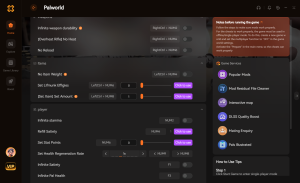
Explorez la suite complète d’outils de XMODHUB — offrant une détection automatique de la version du jeu, une activation propre en un clic et une garantie de fichiers sans malware pour tous les jeux pris en charge.
Améliorations du Joueur
Gain de Temps
Guides Palworld Connexes
Foire Aux Questions
Comment supprimer UE4SS dans Palworld ?
Les anciens mods peuvent-ils corrompre les sauvegardes de Palworld 1.0 ?
Pourquoi mon Palworld affiche-t-il un écran noir au lancement ?
Désactiver les mods en jeu empêche-t-il Palworld de crasher ?
Où se trouve le dossier des mods de Palworld sur l’application Xbox pour PC ?
Comment vérifier en toute sécurité les fichiers du jeu Palworld sur Steam après avoir supprimé des mods ?
Prêt à améliorer votre expérience de jeu ?

J’effectue des tests de compatibilité pratiques, des évaluations de performances et des contrôles de sécurité rigoureux pour chaque ressource sur Xmodhub. Mon objectif est d’éliminer les frictions techniques et les risques liés à la sécurité, en garantissant que chaque mod et outil sélectionné, exempt de logiciels malveillants, apporte une amélioration stable, sécurisée et performante à l’expérience de jeu de base.
