Nancy Miller
วิธีแก้ปัญหา Palworld 1.0 เกมเด้งตอนเปิดคือการลบม็อดเก่าด้วยตนเอง ไปที่ไดเรกทอรี Palworld ของ Steam เปิดโฟลเดอร์ Pal/Content/Paks และลบไฟล์ .pak ที่กำหนดเองทั้งหมด พร้อมกันนี้ ให้ลบไฟล์ UE4SS ออกจากโฟลเดอร์ Binaries/Win64 แล้วตรวจสอบไฟล์เกมใน Steam การลบด้วยตนเองเป็นสิ่งสำคัญ เนื่องจากการตรวจสอบไฟล์มาตรฐานของ Steam จะไม่ตรวจจับ DLL ที่กำหนดเองเหล่านี้ ด้วยผู้เล่นกว่า 50 ล้านคนที่ย้ายมายังเวอร์ชัน 1.0 ม็อดที่ล้าสมัยจึงกลายเป็นสาเหตุหลักของเกมเด้งตอนเปิด
ประเด็นสำคัญ
- ลบด้วยตนเอง — การตรวจสอบความสมบูรณ์ของไฟล์ใน Steam จะมองข้าม DLL ที่กำหนดเอง ดังนั้นการลบด้วยตนเองจึงเป็นขั้นตอนที่จำเป็นในการแก้ปัญหาเกมเด้ง
- สำรองข้อมูลเซฟ — ก่อนแก้ไขไฟล์เกมใดๆ ให้คัดลอกโฟลเดอร์ %localappdata%\Pal\Saved ของคุณเสมอ
- ลบ UE4SS — ไฟล์ UE4SS เก่าจะทำให้เกิดจอดำทันทีเมื่อเปิดเกมเวอร์ชัน 1.0 และต้องถูกลบออก
- ตรวจสอบโฟลเดอร์ Pak — ลบไฟล์ .pak ที่กำหนดเองทั้งหมดในไดเรกทอรี Pal/Content/Paks
- การเปิดเกมแบบคลีน — ทดสอบเกมในสถานะดั้งเดิม (vanilla) ก่อนติดตั้งเครื่องมือที่อัปเดตใหม่ ดูรายละเอียดด้านล่าง
ทำไม Palworld ถึงเด้งบ่อยหลังอัปเดต 1.0?
หากคุณกำลังมองหาข้อมูลที่เชื่อถือได้เกี่ยวกับวิธีแก้ปัญหา Palworld 1.0 เด้ง การลบม็อดเก่า และการป้องกันไฟล์ขัดแย้งกัน คุณมาถูกที่แล้ว Palworld 1.0 ได้นำการเปลี่ยนแปลงทางสถาปัตยกรรมที่สำคัญจาก Pocketpair มาใช้ ซึ่งทำให้ม็อดเกือบทั้งหมดจากช่วง Early Access ไม่สามารถใช้งานร่วมกันได้ หากคุณไม่ลบไฟล์เก่าออกจากไดเรกทอรีเกมด้วยตนเอง เกมจะเด้งทันทีเมื่อเปิดตัว จากข้อมูลอัปเดตอย่างเป็นทางการที่เผยแพร่เมื่อวันที่ 10 กรกฎาคม 2026 วิธีที่เกมโหลดแอสเซทภายนอกได้เปลี่ยนไปอย่างสิ้นเชิงเมื่อเกมเปลี่ยนไปสู่เวอร์ชันเต็ม หากคุณประสบปัญหาเกมเด้งตอนเปิด เกือบจะแน่นอนว่าเป็นเพราะม็อดเก่าขัดแย้งกับสภาพแวดล้อมของเอนจิ้นใหม่
การเปลี่ยนแปลงสถาปัตยกรรม 1.0 ของ Pocketpair
การก้าวกระโดดจากEarly Access สู่เวอร์ชัน 1.0 ไม่ใช่แค่การเพิ่มเนื้อหา แต่เป็นการยกเครื่องพื้นฐานใหม่ทั้งหมด เพื่อรองรับเกาะใหม่ขนาดมหึมา “Sunreach” และ Pal ใหม่ 72 ชนิด Pocketpair ได้อัปเดตส่วนประกอบพื้นฐานของ Unreal Engine 5 สำหรับรายละเอียดเพิ่มเติมเกี่ยวกับส่วนเพิ่มเติมเหล่านี้ คุณสามารถดูได้ในภาพรวมการเปลี่ยนแปลง Palworld 1.0 ที่ครอบคลุมของเรา เพื่อรองรับเนื้อหาเหล่านี้ การจัดสรรหน่วยความจำและลำดับการโหลดแอสเซทของเกมจึงถูกเขียนขึ้นใหม่ ดังนั้นม็อดที่ล้าสมัยใดๆ ที่พยายามแทรกโค้ดเข้าไปในตำแหน่งหน่วยความจำเก่าจะทำให้แอปพลิเคชันล่มทันที
ทำไมฟีเจอร์ “ตรวจสอบความสมบูรณ์ของไฟล์” ของ Steam ถึงใช้ไม่ได้ผล
ผู้เล่นหลายคนมักจะคิดว่าการคลิกขวาที่เกมใน Steam แล้วเลือก “ตรวจสอบความสมบูรณ์ของไฟล์เกม” จะช่วยแก้ปัญหาได้ทุกอย่าง แต่น่าเสียดายที่เครื่องมือตรวจสอบของ Steam จะเปรียบเทียบไฟล์เกมอย่างเป็นทางการกับรายการบนเซิร์ฟเวอร์เท่านั้น มันจะไม่ลบ DLL ที่กำหนดเองหรือไฟล์ Pak ของบุคคลที่สาม แม้ว่าคุณจะมีม็อดเก่าอยู่ในโฟลเดอร์ Steam ก็จะเพิกเฉยต่อไฟล์เหล่านั้น และปล่อยให้ไฟล์ที่ทำให้เกมเด้งยังคงอยู่ นี่คือเหตุผลที่การลบด้วยตนเองเป็นสิ่งจำเป็นอย่างยิ่งเพื่อให้เกมกลับมาทำงานได้อีกครั้ง
คู่มือแก้ Palworld 1.0 เกมเด้ง: วิธีลบม็อดเก่าและป้องกันไฟล์ขัดแย้งกัน
ผู้เล่นที่ถามถึงวิธีลบม็อด Palworld เพื่อแก้ไขข้อผิดพลาดเหล่านี้จำเป็นต้องค้นหาและลบไฟล์ .pak ที่กำหนดเองและไฟล์ UE4SS ด้วยตนเองจากไดเรกทอรีในเครื่องก่อนที่จะตรวจสอบไฟล์เกม จากการทดสอบ Palworld v1.0 ของเราพบว่า การปิดใช้งานม็อดในตัวจัดการม็อดเพียงอย่างเดียวไม่ได้ลบ DLL hooks พื้นฐานที่ทำให้เกมเด้งที่หน้าจอโหลดเริ่มต้น คุณต้องลงมือทำโดยตรงใน File Explorer
ขั้นแรก สำรองข้อมูลเซฟ Palworld ของคุณ
ก่อนที่จะลบไฟล์ใดๆ คุณต้องแน่ใจว่าความคืบหน้าของตัวละครของคุณปลอดภัย เปิดแถบค้นหาของ Windows พิมพ์ %localappdata%\Pal\Saved แล้วกด Enter คัดลอกทั้งโฟลเดอร์ SaveGames ไปยังเดสก์ท็อปของคุณ วิธีนี้จะช่วยให้แน่ใจว่าแม้ว่าคุณจะลบไฟล์การกำหนดค่าที่สำคัญโดยไม่ได้ตั้งใจ ฐานทัพและข้อมูลการผสมพันธุ์ Pal ที่คุณใช้เวลาสร้างมาหลายร้อยชั่วโมงจะปลอดภัยอย่างสมบูรณ์ อย่าข้ามขั้นตอนนี้เด็ดขาดเมื่อทำการแก้ไขปัญหา
ม็อด Palworld บน Steam ถูกเก็บไว้ที่ไหน?
การค้นหาไดเรกทอรีม็อดเป็นอุปสรรคด่านแรก เปิด Steam คลิกขวาที่ Palworld ในคลังของคุณ เลือก “จัดการ” แล้วคลิก “เรียกดูไฟล์ในเครื่อง” ตามเอกสารทางเทคนิคของ PCGamingWiki ม็อด Pak มาตรฐานจะอยู่ใน Pal\Content\Paks ในขณะที่ม็อดสคริปต์จะอยู่ใน Pal\Binaries\Win64 การรู้ตำแหน่งที่แน่นอนจะช่วยให้คุณไม่ต้องเสียเวลาติดตั้งเกมใหม่ซ้ำแล้วซ้ำเล่า
การลบไฟล์ .pak ของ Palworld ที่กำหนดเอง
ไปที่โฟลเดอร์ Pal\Content\Paks คุณควรจะเห็นไฟล์ขนาดใหญ่ชื่อ Pal-Windows.pak นี่คือไฟล์เกมหลัก อย่าลบมัน อย่างไรก็ตาม หากคุณพบโฟลเดอร์ชื่อ ~mods หรือไฟล์ .pak ที่กำหนดเองอื่นๆ (ซึ่งมักจะลงท้ายด้วย _P.pak) ให้ลบทิ้งทันที สิ่งเหล่านี้คือม็อดเปลี่ยนภาพหรือแอสเซทซึ่งใช้งานไม่ได้แล้วหลังจากการอัปเดต 1.0
คำเตือน
อย่าลบไฟล์ Pal-Windows.pak การลบไฟล์หลักนี้จะทำให้คุณต้องดาวน์โหลดเกมทั้งหมดใหม่กว่า 20GB ผ่าน Steam
การแก้ปัญหา Palworld UE4SS เด้ง: คู่มือการลบด้วยตนเอง
ไฟล์ UE4SS เก่าจะทำให้เกิดจอดำทันทีใน Palworld 1.0 ดังนั้นจึงจำเป็นต้องลบออกจากโฟลเดอร์ Binaries ทั้งหมดเพื่อกู้คืนการทำงานของเกม ตัวแทรกสคริปต์ UE4SS เป็นเฟรมเวิร์กมาตรฐานสำหรับม็อดในช่วง Early Access แต่การอัปเดตในเดือนกรกฎาคม 2026 ทำให้มันเข้ากันไม่ได้โดยสิ้นเชิง ซึ่งจำเป็นต้องลบไฟล์ DLL บางตัวด้วยตนเอง
การค้นหาไดเรกทอรี UE4SS ที่ซ่อนอยู่
จากโฟลเดอร์หลักของ Palworld ให้ไปที่ Pal\Binaries\Win64 นี่คือตำแหน่งที่ไฟล์ปฏิบัติการของเกมอยู่ และเป็นที่ที่ UE4SS แทรกตัวเองเข้าไป มองหาโฟลเดอร์ชื่อ Mods และไฟล์ชื่อ UE4SS-settings.ini รวมถึงไฟล์ชื่อ dwmapi.dll หรือ xinput1_3.dll ลบทั้งหมดนี้ทิ้งไป ไฟล์เดียวที่ควรจะอยู่ในโฟลเดอร์นี้คือ Palworld-Win64-Shipping.exe และไฟล์รายงานข้อขัดข้องมาตรฐาน
การแก้ไขข้อผิดพลาดจอดำของ Palworld 1.0
หากคุณเปิด Palworld แล้วเกมค้างที่หน้าจอสีดำถาวรก่อนที่จะเห็นโลโก้ Pocketpair นั่นเป็นผลโดยตรงจากการติดตั้ง UE4SS เก่าที่พยายามโหลดสคริปต์ Lua ที่เข้ากันไม่ได้ การลบไฟล์ dwmapi.dll จะตัดการเชื่อมต่อของตัวแทรกกับเกม บอกตามตรงว่าผมก็เคยติดปัญหานี้ระหว่างการทดสอบ แต่การลบไฟล์ DLL เพียงไฟล์เดียวก็สามารถแก้ปัญหาจอดำได้ทันที
เคล็ดลับจากมือโปร
หากคุณใช้ตัวจัดการม็อดอย่าง Vortex ให้ถอนการติดตั้งม็อดผ่านตัวจัดการก่อน แล้วค่อยตรวจสอบโฟลเดอร์ Win64 ด้วยตนเองอีกครั้ง บ่อยครั้งที่ตัวจัดการมักจะทิ้งไฟล์ DLL ไว้ในระหว่างกระบวนการถอนการติดตั้ง
ข้อผิดพลาดทั่วไปในการแก้ปัญหา Palworld 1.0 เด้งตอนเปิด
การพึ่งพาเครื่องมืออัตโนมัติหรือสวิตช์ในเกมเพียงอย่างเดียวไม่สามารถแก้ปัญหาเกมเด้งที่เกิดจาก DLL ได้ คุณต้องตรวจสอบเส้นทางด้วยตนเอง โดยเฉพาะอย่างยิ่งหากคุณเล่นผ่านแอป Xbox PC จากรายงานของชุมชนใน Discord อย่างเป็นทางการของ Palworld ผู้เล่นกว่า 80% ที่ยังคงประสบปัญหาเกมเด้งหลังจากตรวจสอบไฟล์ Steam แล้ว มักจะมองข้ามไดเรกทอรีม็อดที่ซ่อนอยู่
การพึ่งพาการตรวจสอบความสมบูรณ์ของ Steam เพียงอย่างเดียว
ดังที่ได้กล่าวไปแล้ว การตรวจสอบของ Steam เป็นแบบทางเดียว มันจะแทนที่ไฟล์ทางการที่หายไป แต่ไม่ได้ทำหน้าที่เหมือนโปรแกรมป้องกันไวรัสที่จะลบไฟล์ที่ไม่ได้รับอนุญาต มันยอดเยี่ยมในฐานะขั้นตอนสุดท้ายเพื่อให้แน่ใจว่าเกมพื้นฐานสมบูรณ์ แต่ไร้ประโยชน์โดยสิ้นเชิงในฐานะขั้นตอนแรกในการลบม็อดที่เสียหาย
การละเลยความแตกต่างของเส้นทางในแอป Xbox PC
หากคุณเล่น Palworld ผ่าน PC Game Pass เส้นทางไฟล์จะแตกต่างไปจากเดิมอย่างสิ้นเชิง การติดตั้งแอป Xbox มักจะถูกล็อกไว้ในไดเรกทอรี C:\XboxGames การติดตั้งม็อดที่นี่เป็นเรื่องยุ่งยาก และการติดตามไฟล์ที่ตกค้างอาจทำให้ปวดหัวได้ สำหรับข้อมูลเพิ่มเติมเกี่ยวกับวิธีการทำงานของเกมในระบบนิเวศต่างๆ โปรดดูคู่มือความเสถียรของทุกแพลตฟอร์ม Palworld 1.0 ของเรา
การซ่อมแซมและกู้คืนไฟล์เซฟ Palworld ที่เสียหาย
ม็อดเก่าไม่เพียงแต่ทำให้เกมเด้งเท่านั้น แต่ยังอาจทำให้ไฟล์เซฟของคุณเสียหายได้อีกด้วย หากเกมของคุณไม่ได้เด้งตอนเปิด แต่เด้งเฉพาะตอนโหลดโลกของคุณ เป็นไปได้สูงว่าไฟล์เซฟของคุณปนเปื้อนไปแล้ว ในการแก้ไขปัญหานี้ ให้ไปที่โฟลเดอร์ SaveGames\backup ของคุณ Pocketpair จะสร้างข้อมูลสำรองทั้งในเครื่องและของโลกโดยอัตโนมัติ คัดลอกเนื้อหาของโฟลเดอร์สำรองล่าสุดไปยังโฟลเดอร์เซฟหลักของคุณ โดยเขียนทับไฟล์ที่เสียหาย
การทดสอบจริง: ยืนยันการเปิดเกม Palworld แบบคลีน
เพื่อให้การเปิดเกมแบบคลีนประสบความสำเร็จ คุณต้องให้เกมทำงานในสถานะดั้งเดิม (vanilla) โดยสมบูรณ์ก่อนที่จะนำเครื่องมือหรือตัวปรับแต่งที่อัปเดตแล้วกลับเข้ามาใหม่ หลังจากลบไฟล์ .pak ที่กำหนดเองและถอนการติดตั้งตัวแทรก UE4SS แล้ว ให้เปิด Palworld และโหลดโลกใหม่เพื่อยืนยันว่าอัปเดต 1.0 มีความเสถียรก่อนที่จะกลับไปที่เซฟหลักของคุณ
การรัน Palworld โดยไม่มีม็อด
หลังจากรันเครื่องมือ “ตรวจสอบความสมบูรณ์” ของ Steam เป็นครั้งสุดท้าย ให้คลิก “เล่น” คุณควรจะเห็นโลโก้ Unreal Engine, โลโก้ Pocketpair และสุดท้ายคือเมนูหลัก สร้างโลกผู้เล่นคนเดียวใหม่ หากคุณสามารถโหลดเข้าไป เดินไปมา และโยน Pal Sphere ได้โดยไม่มีอาการเด้ง แสดงว่าไดเรกทอรีของคุณสะอาดอย่างเป็นทางการแล้ว และอัปเดต 1.0 ก็ทำงานได้อย่างสมบูรณ์
การติดตั้งม็อดที่ปลอดภัยและเข้ากันได้กับ 1.0 ใหม่
เมื่อยืนยันแล้ว คุณสามารถค่อยๆ นำม็อดกลับเข้ามาใหม่ได้ แต่ต้องใช้เฉพาะม็อดที่ระบุไว้อย่างชัดเจนว่าเข้ากันได้กับเวอร์ชันที่เผยแพร่ในเดือนกรกฎาคม 2026 หากคุณเคยใช้ม็อดเพื่อหลีกเลี่ยงข้อจำกัดของช่องเก็บของ เราขอแนะนำให้พิจารณาทางเลือกที่ปลอดภัยสำหรับน้ำหนักบรรทุกไม่จำกัดซึ่งไม่ต้องพึ่งพาสคริปต์ Lua ที่เปราะบาง เพิ่มม็อดทีละตัวและเปิดเกมหลังจากการเพิ่มแต่ละครั้งเพื่อระบุปัญหาที่ยังคงอยู่
สรุป
การแก้ปัญหาเกมเด้งของ Palworld 1.0 นั้นสรุปได้ว่าเป็นการทำความสะอาดไดเรกทอรีเกมของคุณจากม็อดและสคริปต์ที่ล้าสมัยจากช่วง Early Access อย่างละเอียด เนื่องจากการอัปเดตในเดือนกรกฎาคม 2026 ได้นำการเปลี่ยนแปลงทางสถาปัตยกรรมมาใช้อย่างกว้างขวาง การพึ่งพาฟังก์ชันการตรวจสอบมาตรฐานของ Steam เพียงอย่างเดียวจึงไม่เพียงพออีกต่อไป ด้วยการลบไฟล์ UE4SS เก่าและไฟล์ .pak ที่กำหนดเองด้วยตนเอง คุณจะมั่นใจได้ว่ามีสภาพแวดล้อมที่สะอาดสำหรับเนื้อหาใหม่ โปรดจำไว้ว่าต้องสำรองข้อมูลเซฟในเครื่องของคุณเสมอก่อนที่จะแก้ไขโฟลเดอร์ใดๆ เมื่อเกมของคุณทำงานได้อย่างราบรื่นแล้ว คุณก็สามารถเริ่มสำรวจเกาะ Sunreach ใหม่ได้อย่างปลอดภัย จับ Pal ใหม่ 72 ชนิด โดยไม่ต้องกังวลเรื่องจอดำหรือไฟล์เซฟเสียหาย
| แพลตฟอร์ม | เส้นทางม็อด Pak | เส้นทางสคริปต์ UE4SS | เส้นทางข้อมูลเซฟ |
|---|---|---|---|
| Steam | steamapps\common\Palworld\Pal\Content\Paks | steamapps\common\Palworld\Pal\Binaries\Win64 | %localappdata%\Pal\Saved\SaveGames |
| Xbox App (PC) | C:\XboxGames\Palworld\Content\Pal\Content\Paks | C:\XboxGames\Palworld\Content\Pal\Binaries\WinGDK | %localappdata%\Packages\PocketpairInc.Palworld_…\SystemAppData\wgs |
แก้ปัญหา Palworld ของคุณด้วย XMODHUB ทันที
เบื่อกับม็อดที่เสียหายและการลบไฟล์ด้วยตนเองแล้วหรือยัง? อัปเกรดประสบการณ์ Palworld 1.0 ของคุณอย่างปลอดภัย
พลังชีวิตไม่จำกัด
ไม่มีวันถูกบอส Pal ระดับสูงล้มได้อีกต่อไป
สตามิน่าไม่จำกัด
ปีนป่าย ร่อน และต่อสู้โดยไม่ต้องใช้สตามิน่าเลย
ผสมพันธุ์รวดเร็ว
ฟักไข่ทันทีและเร่งความเร็วในการผสมพันธุ์ Pal ของคุณ
ทำไมต้องเลือก XMODHUB สำหรับ Palworld
XMODHUB ↗ นำเสนอเครื่องมือ Palworld ที่ปลอดภัยและอัปเดตแล้ว ซึ่งเข้ากันได้กับเวอร์ชัน 1.0 อย่างสมบูรณ์ ขจัดความเสี่ยงของเกมเด้งจาก DLL ด้วยการอัปเดตเวอร์ชันเกมอัตโนมัติและการรับประกันว่าไม่มีมัลแวร์ คุณสามารถเพิ่มประสบการณ์การเล่นเกมของคุณได้โดยไม่ทำให้การติดตั้งของคุณเสียหาย
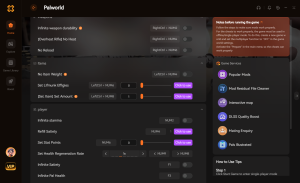
สำรวจ ชุดเครื่องมือที่ครอบคลุมของ XMODHUB — นำเสนอการตรวจจับเวอร์ชันเกมอัตโนมัติ การเปิดใช้งานด้วยคลิกเดียวที่สะอาด และการรับประกันไฟล์ที่ไม่มีมัลแวร์สำหรับเกมที่รองรับทั้งหมด
เสริมความแข็งแกร่งให้ผู้เล่น
ประหยัดเวลา
คู่มือที่เกี่ยวข้องกับ Palworld
คำถามที่พบบ่อย
จะลบ UE4SS ใน Palworld ได้อย่างไร?
ม็อดเก่าสามารถทำให้ไฟล์เซฟของ Palworld 1.0 เสียหายได้หรือไม่?
ทำไม Palworld ของฉันถึงขึ้นจอดำเมื่อเปิดเกม?
การปิดใช้งานม็อดในเกมจะหยุด Palworld ไม่ให้เด้งได้หรือไม่?
โฟลเดอร์ม็อด Palworld บนแอป Xbox PC อยู่ที่ไหน?
จะตรวจสอบไฟล์เกม Palworld ใน Steam อย่างปลอดภัยได้อย่างไรหลังจากลบม็อดแล้ว?
พร้อมยกระดับประสบการณ์การเล่นเกมของคุณแล้วหรือยัง?

ฉันดำเนินการทดสอบความเข้ากันได้ด้วยตนเอง การวัดประสิทธิภาพ และการตรวจสอบความปลอดภัยอย่างเข้มงวดสำหรับทุกทรัพยากรบน Xmodhub เป้าหมายของฉันคือการขจัดปัญหาทางเทคนิคและความเสี่ยงด้านความปลอดภัย เพื่อให้มั่นใจว่าม็อดและเครื่องมือทุกชิ้นที่ได้รับการคัดสรรและปราศจากมัลแวร์ จะมอบการอัปเกรดที่เสถียร ปลอดภัย และมีประสิทธิภาพสูงให้กับประสบการณ์การเล่นเกมต้นฉบับ