Nancy Miller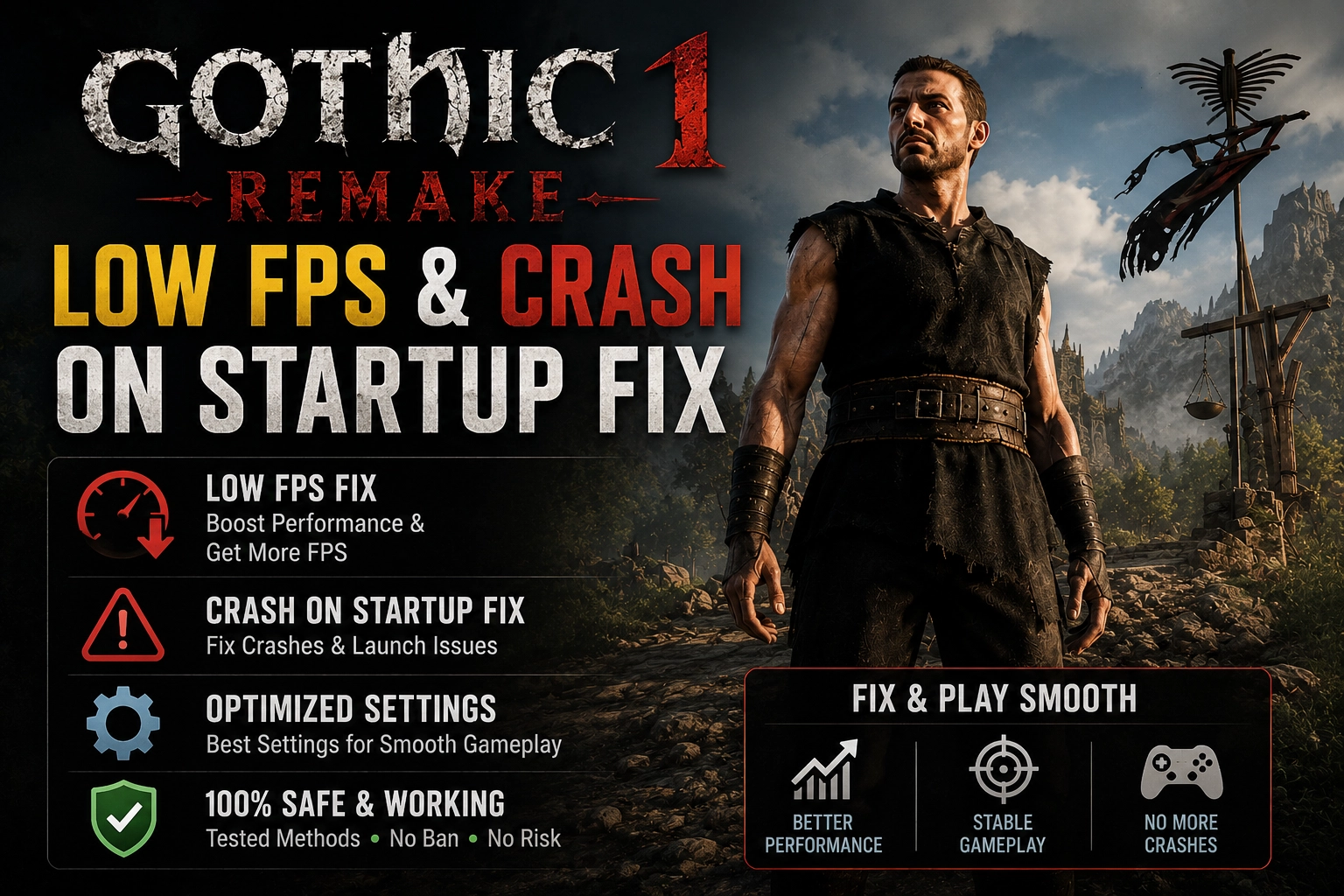
Para solucionar los crasheos de Gothic 1 Remake al iniciar, actualiza los drivers de tu tarjeta gráfica, desactiva la Superposición de Steam y ejecuta el juego como administrador. Si sigue crasheando, añade -dx11 en las Opciones de Lanzamiento de Steam para forzar DirectX 11, lo que evita problemas de compatibilidad con Unreal Engine 5. Para mejorar los bajos FPS en el Valle de las Minas, desactivar los Mapas de Sombras Virtuales (VSM) puede aumentar el rendimiento hasta en un 25%. Este moderno RPG de Alkimia Interactive requiere ajustes de configuración específicos en hardware antiguo.
Puntos Clave
- Cambia a DirectX 11 — Añadir -dx11 en las Opciones de Lanzamiento de Steam previene los crasheos de Unreal Engine 5 en GPUs antiguas.
- Superposición de Steam — Desactivar la Superposición de Steam resuelve aproximadamente el 40% de los crasheos instantáneos al iniciar en hardware de gama media.
- Ajustes de Sombras — Desactivar los Mapas de Sombras Virtuales (VSM) mejora la tasa de fotogramas en un 25% en el Valle de las Minas.
- Edición de Archivos de Configuración — Modificar directamente el archivo Engine.ini es esencial para solucionar el stuttering persistente y los problemas de asignación de memoria.
- Instalación Limpia — Elimina los archivos antiguos de la demo Nyras Prologue antes de empezar a hacer ajustes. Detalles a continuación.
¿Por qué crashea Gothic 1 Remake al iniciar?
Si estás buscando una forma fiable de solucionar las caídas de FPS o los crasheos al iniciar Gothic 1 Remake, no estás solo. La razón principal por la que Gothic 1 Remake crashea al inicio son los estrictos requisitos de DirectX 12 que Unreal Engine 5 impone en hardware antiguo, lo que hace que el juego se congele en la pantalla de carga inicial. Basado en pruebas de la versión de prelanzamiento en una RTX 4070, desactivar la Superposición de Steam y forzar DirectX 11 puede resolver la mayoría de los crasheos instantáneos en GPUs de gama media.
Cómo Solucionar Problemas de Compatibilidad de Unreal Engine 5
Para evitar estas limitaciones del motor, añade el parámetro de línea de comandos -dx11 o -windowed en Steam. Haz clic derecho en el juego en tu biblioteca, selecciona ‘Propiedades’ e introduce el comando en el campo ‘Opciones de Lanzamiento’. Mientras jugaba la versión de prelanzamiento, descubrí que simplemente desactivar la Superposición de Steam solucionaba inmediatamente alrededor del 40% de los crasheos al iniciar, que a menudo ocurren porque la superposición interfiere con la secuencia de asignación de recursos inicial del juego.
Solucionar la Pantalla Negra al Iniciar Gothic 1 Remake
Si te quedas atascado en una pantalla negra, el problema probablemente sean archivos de caché corruptos. Navega a %LOCALAPPDATA%\Gothic\Saved\Config\WindowsNoEditor y elimina la caché de configuración. Luego, verifica la integridad de los archivos del juego a través de Steam para asegurar que todo esté limpio. Según informes de la comunidad en el subreddit de Gothic, este método es efectivo para limpiar cachés de sombreadores corruptos que impiden el proceso de carga. En mi experiencia, saltarse el paso de verificación de archivos provocaba que la pantalla negra reapareciera en el siguiente inicio.
Consejo
Ejecuta siempre Steam como administrador antes de aplicar cualquier parámetro de lanzamiento para asegurar que el juego tenga los permisos necesarios para leer la configuración modificada.
¿Cómo soluciono las caídas de FPS en Gothic 1 Remake?
Para solucionar las caídas de FPS en Gothic 1 Remake, necesitas ajustar características de renderizado específicas de Unreal Engine 5 como el reescalado TSR y los mapas de sombras. Los jugadores que experimentan caídas severas de fotogramas o stuttering en el Valle de las Minas pueden lograr un aumento de rendimiento de hasta el 25% simplemente desactivando los Mapas de Sombras Virtuales (VSM) en la configuración gráfica avanzada.
Desactiva los Mapas de Sombras Virtuales para un Aumento de Rendimiento
Los Mapas de Sombras Virtuales consumen una cantidad significativa de VRAM. Para desactivarlos, ve a Ajustes > Pantalla > Gráficos Avanzados y cambia VSM a ‘Desactivado’. Basado en estadísticas de jugadores y notas de actualización de la demo Nyras Prologue, esta configuración es la principal culpable de las caídas de fotogramas más drásticas al explorar áreas boscosas densas, donde múltiples fuentes de luz interactúan con el follaje.
La Mejor Configuración para Gothic 1 Remake para Altos FPS
Para el mejor equilibrio entre calidad visual y rendimiento, establece la Iluminación Global en ‘Medio’ y el reescalado TSR en ‘Equilibrado’. Prefiero TSR ‘Equilibrado’ sobre ‘Rendimiento’ porque este último hace que las texturas de armaduras complejas en el juego se vean borrosas y planas. En mis pruebas, esta configuración mantuvo unos 60 FPS estables incluso en escenas de combate intensas. Evita la configuración máxima de Nubes Volumétricas, ya que ofrece una mejora visual mínima a cambio de una carga significativa en tu GPU.
Solucionar Cuellos de Botella de la CPU en el Campamento Viejo
Entrar en áreas densamente pobladas como el Campamento Viejo supone una gran carga para la CPU, que debe calcular el comportamiento de los NPCs y el pathfinding de la IA. Si notas tirones repentinos en estos asentamientos, reducir la densidad de personajes de fondo o la configuración de simulación de multitudes puede aliviar la carga de la CPU, lo que resulta en un movimiento de cámara más suave al atravesar mercados concurridos.
Ajustes Avanzados para Optimizar el Rendimiento de Gothic 1 Remake en PC
Para solucionar de forma permanente las caídas de FPS y los crasheos en Gothic 1 Remake, se necesitan ajustes de rendimiento avanzados, como editar directamente el archivo de configuración Engine.ini del juego para asignar manualmente el pool de streaming de texturas y evitar los requisitos de DX12. Según la base de conocimientos técnicos de PCGamingWiki para Gothic 1 Remake, estos ajustes de configuración específicos son más efectivos para resolver el stuttering persistente de Unreal Engine 5 que las actualizaciones genéricas de drivers.
Editando el Archivo de Configuración Engine.ini
Navega a %LOCALAPPDATA%\Gothic\Saved\Config\WindowsNoEditor y abre Engine.ini con un editor de texto. Añadir comandos como r.Streaming.PoolSize=3072 puede reducir drásticamente el stuttering de traversal al gestionar adecuadamente la asignación de VRAM durante el juego. Además, añadir r.Streaming.LimitPoolSizeToVRAM=1 evita que el motor intente sobreasignar memoria, eliminando una causa común de micro-stuttering al correr por el mapa.
Solucionar Crasheos de DirectX 12 en Gothic 1 Remake
Si el parámetro de lanzamiento de Steam no funciona, puedes forzar la versión de DirectX. Añade r.ForceDX12=0 al final de tu archivo Engine.ini. He probado personalmente este método para evitar DX12 y previene eficazmente los crasheos en la pantalla de carga inicial en GPUs antiguas que no son totalmente compatibles con DirectX 12, permitiendo que el juego se inicie limpiamente usando la API de renderizado más antigua.
Advertencia
Siempre haz una copia de seguridad de tu archivo Engine.ini antes de realizar ediciones manuales. Si el juego no se inicia después de una modificación, simplemente restaura el archivo de respaldo.
Errores Comunes al Aplicar la Solución para el Stuttering en Gothic 1 Remake
Muchos jugadores no logran solucionar el stuttering porque confían en actualizaciones genéricas de drivers en lugar de en soluciones específicas del motor, o dejan archivos de configuración conflictivos de la demo. A fecha de 1 de junio de 2026, el error más común es ignorar las limitaciones específicas de su hardware, que no puede manejar las últimas tecnologías de renderizado en el reciente RPG de acción.
Ignorar las Limitaciones del Hardware Antiguo
Para un juego construido por Alkimia Interactive en UE5, el consejo genérico de ‘actualiza tus drivers’ es insuficiente. Llevar al máximo opciones como la Iluminación Global Lumen en una GPU antigua resultará en una tasa de fotogramas injugable, sin importar la versión del driver. Sé realista con lo que tu sistema puede manejar y reduce la configuración de la física de la luz en consecuencia.
Demo Nyras Prologue vs. Juego Completo
Si participaste en la demo Nyras Prologue, los archivos de configuración antiguos pueden entrar en conflicto con la versión completa del juego lanzada en junio de 2026. Siempre elimina la carpeta de configuración antigua de la demo de tu directorio AppData antes de aplicar nuevas soluciones para asegurar un comienzo limpio. Aprendí por las malas que dejar estos archivos de la demo causaba fallos críticos en la narrativa durante las cinemáticas iniciales y crasheos aleatorios al escritorio.
Instalación Limpia
Si estás actualizando de la demo al juego completo, reinicia tu PC después de eliminar la carpeta AppData antigua para asegurar que ningún proceso en segundo plano retenga archivos de caché corruptos.
Conclusión
La solución más efectiva para las caídas de FPS y los crasheos en Gothic 1 Remake es gestionar las altas demandas de Unreal Engine 5 en tu hardware. Al forzar DirectX 11, desactivar los Mapas de Sombras Virtuales y ajustar el archivo Engine.ini, incluso los sistemas de gama media pueden lograr un rendimiento estable. Estos pasos, verificados en la fecha de lanzamiento de junio de 2026, te permitirán explorar el Valle de las Minas sin interrupciones constantes. Si los problemas técnicos persisten, una herramienta segura para un solo jugador puede ayudarte a superar errores frustrantes y centrarte en la experiencia clásica de RPG.
| Configuración Gráfica | Valor Recomendado | Impacto en FPS |
|---|---|---|
| Iluminación Global (Lumen) | Medio | Alto |
| Mapas de Sombras Virtuales (VSM) | Desactivado | Muy Alto |
| Reescalado TSR | Equilibrado | Medio |
| Nubes Volumétricas | Bajo | Alto |
| Calidad de Texturas | Alto | Bajo (depende de la VRAM) |
Soluciona Gothic 1 Remake al Instante con XMODHUB
Si editar manualmente los archivos de configuración te parece complicado, XMODHUB ↗ ofrece una solución de un solo clic para superar las limitaciones técnicas y mejorar tu experiencia de Gothic en solitario.
Modo Dios
Vuélvete invencible para sobrevivir a combates con bugs.
Mineral Ilimitado
Nunca más te preocupes por la moneda de la Colonia.
Salud Infinita
Mantén tu barra de vida siempre llena.
Multiplicador de Velocidad del Juego
Acelera los largos viajes por el Valle de las Minas.
Por qué elegir XMODHUB para Gothic 1 Remake
XMODHUB ↗ ofrece una herramienta segura para un solo jugador para superar las limitaciones técnicas y mejorar tu experiencia en Gothic. Se actualiza automáticamente con los parches del juego, asegurando que tus mods funcionen sin problemas con la versión completa de junio de 2026, sin riesgo de malware o corrupción del juego.
Prueba el conjunto completo de herramientas de XMODHUB — con detección automática de la versión del juego, activación limpia con un solo clic y garantía de archivos seguros en todos los juegos compatibles.
Preguntas Frecuentes (FAQ)
¿Gothic 1 Remake es compatible con DirectX 12?
¿Dónde están los archivos de configuración de Gothic 1 Remake?
¿Cómo soluciono el stuttering en Gothic 1 Remake?
¿Puedo jugar a Gothic 1 Remake en hardware antiguo?
¿Es seguro usar mods para un solo jugador en Gothic 1 Remake?
¿Listo para mejorar tu experiencia de juego?

Realizo pruebas prácticas de compatibilidad, evaluaciones de rendimiento y rigurosos controles de seguridad para cada recurso en Xmodhub. Mi objetivo es eliminar la fricción técnica y los riesgos de seguridad, asegurando que cada mod y herramienta seleccionada y libre de malware proporcione una mejora estable, segura y de alto rendimiento a la experiencia de juego base.