Nancy Miller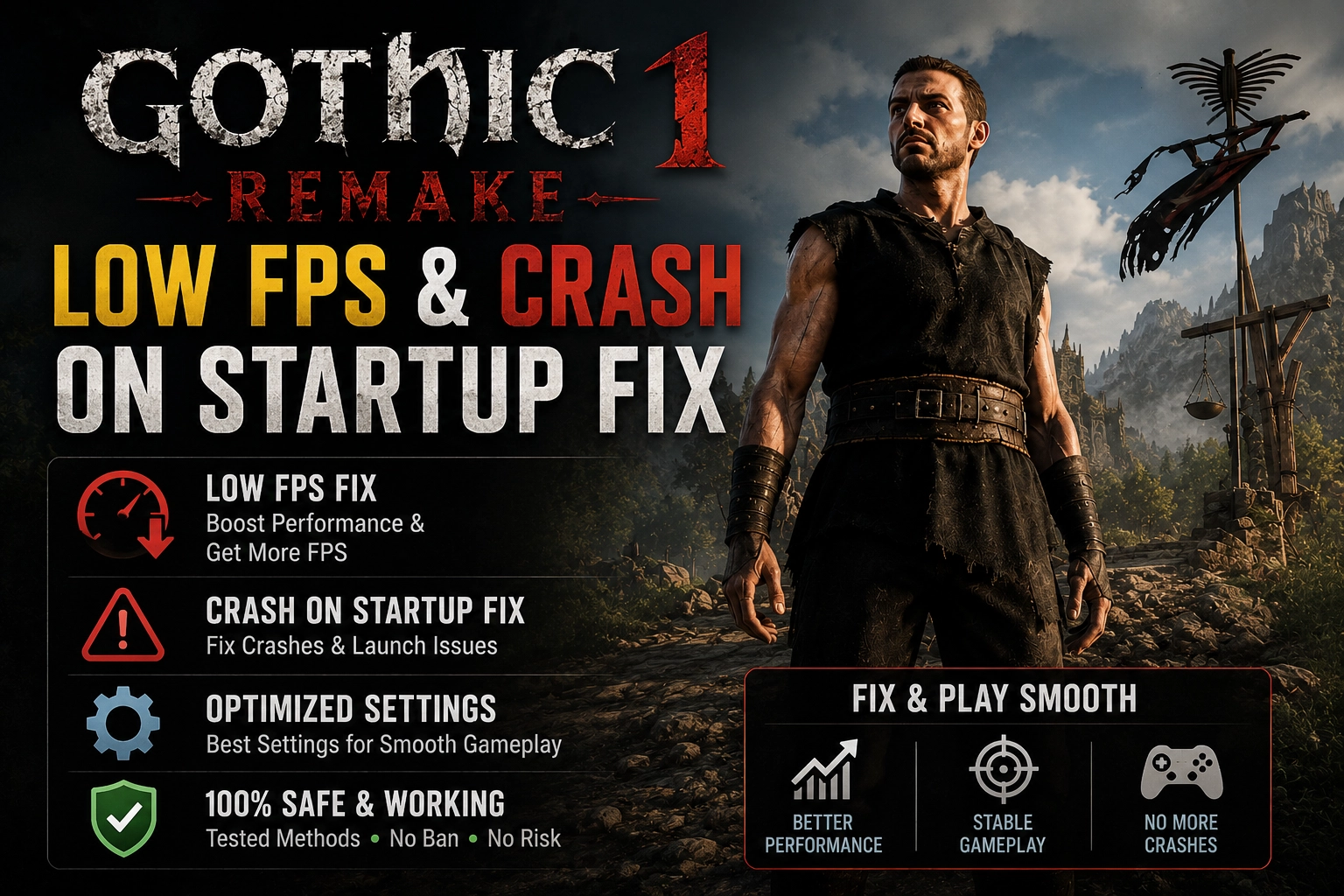
เพื่อแก้ไขปัญหาเกมเด้งตอนเปิด Gothic 1 Remake ให้อัปเดตไดรเวอร์การ์ดจอ ปิด Steam Overlay และรันเกมในฐานะผู้ดูแลระบบ หากเกมยังคงเด้ง ให้เพิ่ม -dx11 ใน Launch Options ของ Steam เพื่อบังคับใช้ DirectX 11 ซึ่งจะช่วยเลี่ยงปัญหาความเข้ากันได้กับ Unreal Engine 5 หากต้องการปรับปรุง FPS ที่ต่ำใน Valley of Mines การปิด Virtual Shadow Maps (VSM) สามารถเพิ่มประสิทธิภาพได้ถึง 25% เกม RPG สมัยใหม่จาก Alkimia Interactive นี้ต้องการการปรับแต่งค่าคอนฟิกเฉพาะบนฮาร์ดแวร์รุ่นเก่า
ประเด็นสำคัญ
- เปลี่ยนไปใช้ DirectX 11 — การเพิ่ม -dx11 ใน Launch Options ของ Steam ช่วยป้องกันการเด้งของ Unreal Engine 5 บนการ์ดจอรุ่นเก่า
- Steam Overlay — การปิด Steam Overlay ช่วยแก้ปัญหาการเด้งทันทีเมื่อเปิดเกมได้ประมาณ 40% บนฮาร์ดแวร์ระดับกลาง
- การปรับแต่งเงา — การปิด Virtual Shadow Maps (VSM) ช่วยเพิ่มเฟรมเรตได้ 25% ใน Valley of Mines
- การแก้ไขไฟล์คอนฟิก — การแก้ไขไฟล์ Engine.ini โดยตรงเป็นสิ่งจำเป็นเพื่อแก้ปัญหาการกระตุกอย่างต่อเนื่องและปัญหาการจัดสรรหน่วยความจำ
- การติดตั้งใหม่ทั้งหมด — ลบไฟล์เก่าจากเดโม Nyras Prologue ก่อนเริ่มการปรับแต่ง รายละเอียดด้านล่าง
ทำไม Gothic 1 Remake ถึงเด้งตอนเปิดเกม?
หากคุณกำลังมองหาวิธีที่เชื่อถือได้ในการแก้ไขปัญหา FPS ตกหรือเกมเด้งตอนเปิด Gothic 1 Remake คุณไม่ได้อยู่คนเดียว สาเหตุหลักที่ทำให้ Gothic 1 Remake เด้งเมื่อเริ่มต้นคือความต้องการที่เข้มงวดของ DirectX 12 ที่ Unreal Engine 5 บังคับใช้กับฮาร์ดแวร์รุ่นเก่า ซึ่งทำให้เกมค้างที่หน้าจอโหลดเริ่มต้น จากการทดสอบเวอร์ชันก่อนวางจำหน่ายบนการ์ด RTX 4070 การปิด Steam Overlay และบังคับใช้ DirectX 11 สามารถแก้ไขปัญหาการเด้งทันทีส่วนใหญ่บนการ์ดจอระดับกลางได้
วิธีแก้ปัญหาความเข้ากันได้ของ Unreal Engine 5
เพื่อหลีกเลี่ยงข้อจำกัดของเอนจิ้นเหล่านี้ ให้เพิ่มพารามิเตอร์บรรทัดคำสั่ง -dx11 หรือ -windowed ใน Steam คลิกขวาที่เกมในไลบรารีของคุณ เลือก ‘Properties’ และป้อนคำสั่งในช่อง ‘Launch Options’ ขณะเล่นเวอร์ชันก่อนวางจำหน่าย ผมพบว่าเพียงแค่ปิด Steam Overlay ก็สามารถแก้ไขปัญหาการเด้งตอนเปิดเกมได้ทันทีประมาณ 40% ซึ่งมักเกิดขึ้นเนื่องจาก Overlay ขัดแย้งกับลำดับการจัดสรรทรัพยากรเริ่มต้นของเกม
การแก้ไขปัญหาจอดำเมื่อเปิดเกม Gothic 1 Remake
หากคุณติดอยู่ที่หน้าจอสีดำ ปัญหาน่าจะมาจากไฟล์แคชที่เสียหาย ไปที่ %LOCALAPPDATA%\Gothic\Saved\Config\WindowsNoEditor และลบแคชการกำหนดค่า จากนั้นตรวจสอบความสมบูรณ์ของไฟล์เกมผ่าน Steam เพื่อให้แน่ใจว่าทุกอย่างสะอาด ตามรายงานของชุมชนใน subreddit ของ Gothic วิธีนี้มีประสิทธิภาพในการล้างแคชเชเดอร์ที่เสียหายซึ่งขัดขวางกระบวนการโหลด จากประสบการณ์ของผม การข้ามขั้นตอนการตรวจสอบความสมบูรณ์ของไฟล์จะทำให้เกิดหน้าจอสีดำอีกครั้งในการเปิดเกมครั้งต่อไป
เคล็ดลับ
ควรเปิด Steam ในฐานะผู้ดูแลระบบ (Run as Administrator) ทุกครั้งก่อนที่จะใช้พารามิเตอร์การเปิดเกม เพื่อให้แน่ใจว่าเกมมีสิทธิ์ที่จำเป็นในการอ่านการตั้งค่าที่แก้ไข
จะแก้ไขปัญหา FPS ตกใน Gothic 1 Remake ได้อย่างไร?
เพื่อแก้ไขปัญหา FPS ตกใน Gothic 1 Remake คุณต้องปรับแต่งฟีเจอร์การเรนเดอร์เฉพาะของ Unreal Engine 5 เช่น TSR upscaling และ shadow maps ผู้เล่นที่ประสบปัญหาเฟรมเรตตกอย่างรุนแรงหรือกระตุกใน Valley of Mines สามารถเพิ่มประสิทธิภาพได้ถึง 25% เพียงแค่ปิด Virtual Shadow Maps (VSM) ในการตั้งค่ากราฟิกขั้นสูง
ปิด Virtual Shadow Maps เพื่อเพิ่มประสิทธิภาพ
Virtual Shadow Maps ใช้ VRAM จำนวนมาก หากต้องการปิด ให้ไปที่ Settings > Display > Advanced Graphics และเปลี่ยน VSM เป็น ‘Off’ จากสถิติผู้เล่นและบันทึกการอัปเดตจากช่วงเดโม Nyras Prologue การตั้งค่านี้เป็นสาเหตุหลักของเฟรมเรตที่ตกลงอย่างหนักที่สุดเมื่อสำรวจพื้นที่ป่าทึบ ซึ่งมีแหล่งกำเนิดแสงหลายแห่งทำปฏิกิริยากับใบไม้
การตั้งค่าที่ดีที่สุดสำหรับ Gothic 1 Remake เพื่อให้ได้ FPS สูง
เพื่อความสมดุลที่ดีที่สุดระหว่างคุณภาพของภาพและประสิทธิภาพ ให้ตั้งค่า Global Illumination เป็น ‘Medium’ และ TSR upscaling เป็น ‘Balanced’ ผมชอบ TSR ‘Balanced’ มากกว่า ‘Performance’ เพราะตัวหลังทำให้พื้นผิวชุดเกราะที่ซับซ้อนในเกมดูเบลอและแบนเกินไป ในการทดสอบของผม การตั้งค่าเหล่านี้สามารถรักษา FPS ที่ 60 ได้อย่างเสถียร แม้ในฉากต่อสู้ที่ดุเดือด หลีกเลี่ยงการตั้งค่า Volumetric Clouds สูงสุด เพราะมันให้การปรับปรุงภาพเพียงเล็กน้อย แต่กลับเพิ่มภาระให้กับ GPU ของคุณอย่างมาก
การแก้ไขปัญหาคอขวด CPU ใน Old Camp
การเข้าสู่พื้นที่ที่มีประชากรหนาแน่น เช่น Old Camp จะสร้างภาระให้กับ CPU ซึ่งต้องคำนวณพฤติกรรมของ NPC และการค้นหาเส้นทางของ AI หากคุณสังเกตเห็นการกระตุกอย่างกะทันหันในชุมชนเหล่านี้ การลดความหนาแน่นของตัวละครพื้นหลังหรือการตั้งค่าการจำลองฝูงชนสามารถลดภาระของ CPU ได้ ซึ่งจะส่งผลให้การเคลื่อนไหวของกล้องราบรื่นขึ้นเมื่อเดินทางผ่านตลาดที่แออัด
การปรับแต่งขั้นสูงเพื่อเพิ่มประสิทธิภาพ Gothic 1 Remake บน PC
เพื่อแก้ไขปัญหา FPS ตกและเกมเด้งใน Gothic 1 Remake อย่างถาวร จำเป็นต้องมีการปรับแต่งประสิทธิภาพขั้นสูง เช่น การแก้ไขไฟล์คอนฟิก Engine.ini ของเกมโดยตรงเพื่อจัดสรร Texture Streaming Pool ด้วยตนเองและหลีกเลี่ยงข้อกำหนดของ DX12 ตามฐานความรู้ทางเทคนิคของ PCGamingWiki สำหรับ Gothic 1 Remake การปรับแต่งคอนฟิกที่ตรงเป้าหมายเหล่านี้มีประสิทธิภาพในการแก้ปัญหาการกระตุกของ Unreal Engine 5 ที่เกิดขึ้นอย่างต่อเนื่องได้ดีกว่าการอัปเดตไดรเวอร์ทั่วไป
การแก้ไขไฟล์คอนฟิก Engine.ini
ไปที่ %LOCALAPPDATA%\Gothic\Saved\Config\WindowsNoEditor และเปิด Engine.ini ด้วยโปรแกรมแก้ไขข้อความ การเพิ่มคำสั่งเช่น r.Streaming.PoolSize=3072 สามารถลดการกระตุกขณะเคลื่อนที่ได้อย่างมากโดยการจัดการการจัดสรร VRAM อย่างเหมาะสมระหว่างการเล่นเกม นอกจากนี้ การเพิ่ม r.Streaming.LimitPoolSizeToVRAM=1 จะป้องกันไม่ให้เอนจิ้นพยายามจัดสรรหน่วยความจำมากเกินไป ซึ่งช่วยขจัดสาเหตุทั่วไปของการกระตุกเล็กน้อยขณะวิ่งข้ามแผนที่
การแก้ไขปัญหาเกมเด้งจาก DirectX 12 ใน Gothic 1 Remake
หากพารามิเตอร์การเปิดเกมของ Steam ไม่ทำงาน คุณสามารถบังคับเปลี่ยนเวอร์ชัน DirectX ได้ เพิ่ม r.ForceDX12=0 ที่ท้ายไฟล์ Engine.ini ผมได้ทดสอบวิธีการหลีกเลี่ยง DX12 นี้ด้วยตนเอง และมันสามารถป้องกันการเด้งที่หน้าจอโหลดเริ่มต้นบนการ์ดจอรุ่นเก่าที่เข้ากันไม่ได้กับ DirectX 12 ได้อย่างมีประสิทธิภาพ ทำให้เกมบูตได้อย่างสะอาดโดยใช้ API การเรนเดอร์ที่เก่ากว่า
คำเตือน
ควรสำรองไฟล์ Engine.ini ทุกครั้งก่อนที่จะแก้ไขด้วยตนเอง หากเกมไม่สามารถเปิดได้หลังจากการแก้ไข เพียงแค่กู้คืนไฟล์สำรองกลับมา
ข้อผิดพลาดที่พบบ่อยเมื่อแก้ไขอาการกระตุกใน Gothic 1 Remake
ผู้เล่นหลายคนไม่สามารถแก้ไขอาการกระตุกได้เพราะพวกเขาพึ่งพาการอัปเดตไดรเวอร์ทั่วไปแทนที่จะเป็นการแก้ไขเอนจิ้นที่ตรงเป้าหมาย หรือปล่อยให้ไฟล์คอนฟิกที่ขัดแย้งกันจากช่วงเดโมยังคงอยู่ ณ วันที่ 1 มิถุนายน 2026 ข้อผิดพลาดที่พบบ่อยที่สุดคือการเพิกเฉยต่อข้อจำกัดเฉพาะของฮาร์ดแวร์ของตนเอง ซึ่งไม่สามารถรับมือกับเทคโนโลยีการเรนเดอร์ล่าสุดในเกม แอ็คชั่น RPG ล่าสุดได้
การเพิกเฉยต่อข้อจำกัดของฮาร์ดแวร์รุ่นเก่า
สำหรับเกมที่สร้างโดย Alkimia Interactive บน UE5 คำแนะนำทั่วไปที่ว่า ‘อัปเดตไดรเวอร์ของคุณ’ นั้นไม่เพียงพอ การตั้งค่าสูงสุดสำหรับตัวเลือกต่างๆ เช่น Lumen Global Illumination บนการ์ดจอรุ่นเก่าจะส่งผลให้เฟรมเรตต่ำจนเล่นไม่ได้ ไม่ว่าไดรเวอร์จะเป็นเวอร์ชันใดก็ตาม ควรเป็นจริงกับสิ่งที่ระบบของคุณสามารถรับมือได้ และลดการตั้งค่าฟิสิกส์ของแสงลงตามความเหมาะสม
เดโม Nyras Prologue กับเกมเวอร์ชันเต็ม
หากคุณเคยเข้าร่วมในช่วงเดโม Nyras Prologue ไฟล์คอนฟิกเก่าอาจขัดแย้งกับเกมเวอร์ชันเต็มที่วางจำหน่ายในเดือนมิถุนายน 2026 ควรลบโฟลเดอร์คอนฟิกเก่าของเดโมออกจากไดเรกทอรี AppData ของคุณทุกครั้งก่อนที่จะใช้วิธีแก้ไขใหม่ๆ เพื่อให้แน่ใจว่าคุณเริ่มต้นจากศูนย์ ผมเรียนรู้จากประสบการณ์ตรงว่าการปล่อยให้ไฟล์เดโมเก่าเหล่านี้อยู่จะทำให้เกิดข้อบกพร่องร้ายแรงในการดำเนินเรื่องระหว่างคัตซีนเริ่มต้นและทำให้เกมเด้งออกเดสก์ท็อปแบบสุ่ม
การติดตั้งใหม่ทั้งหมด
หากคุณกำลังอัปเกรดจากเดโมเป็นเกมเต็ม ให้รีสตาร์ทคอมพิวเตอร์ของคุณหลังจากลบโฟลเดอร์ AppData เก่าออก เพื่อให้แน่ใจว่าไม่มีกระบวนการเบื้องหลังใดๆ ที่ยังคงเก็บไฟล์แคชที่เสียหายไว้
สรุป
วิธีแก้ปัญหา FPS ตกและเกมเด้งใน Gothic 1 Remake ที่ได้ผลที่สุดคือการจัดการกับความต้องการสูงของ Unreal Engine 5 บนฮาร์ดแวร์ของคุณ ด้วยการบังคับใช้ DirectX 11, ปิด Virtual Shadow Maps และปรับแต่งไฟล์ Engine.ini แม้แต่ระบบระดับกลางก็สามารถทำให้ประสิทธิภาพคงที่ได้ ขั้นตอนเหล่านี้ซึ่งได้รับการตรวจสอบ ณ วันที่วางจำหน่ายในเดือนมิถุนายน 2026 จะช่วยให้คุณสามารถสำรวจ Valley of Mines ได้โดยไม่มีการหยุดชะงักอย่างต่อเนื่อง หากปัญทางเทคนิคยังคงเกิดขึ้น เครื่องมือสำหรับผู้เล่นคนเดียวที่ปลอดภัยสามารถช่วยให้คุณข้ามผ่านบั๊กที่น่ารำคาญและมุ่งเน้นไปที่ประสบการณ์ RPG แบบคลาสสิกได้
| การตั้งค่ากราฟิก | ค่าที่แนะนำ | ผลกระทบต่อ FPS |
|---|---|---|
| Global Illumination (Lumen) | ปานกลาง | สูง |
| Virtual Shadow Maps (VSM) | ปิด | สูงมาก |
| TSR Upscaling | สมดุล | ปานกลาง |
| Volumetric Clouds | ต่ำ | สูง |
| Texture Quality | สูง | ต่ำ (ขึ้นอยู่กับ VRAM) |
แก้ปัญหา Gothic 1 Remake ทันทีด้วย XMODHUB
หากการแก้ไขไฟล์คอนฟิกด้วยตนเองดูยุ่งยาก XMODHUB ↗ มีวิธีแก้ปัญหาง่ายๆ เพียงคลิกเดียวเพื่อข้ามข้อจำกัดทางเทคนิคและยกระดับประสบการณ์การเล่น Gothic แบบคนเดียวของคุณ
โหมดพระเจ้า
เป็นอมตะเพื่อเอาชีวิตรอดจากการต่อสู้ที่ติดบั๊ก
แร่ไม่จำกัด
ไม่ต้องกังวลเรื่องสกุลเงินของ Colony อีกต่อไป
พลังชีวิตไม่จำกัด
รักษาแถบพลังชีวิตของคุณให้เต็มอยู่เสมอ
ตัวคูณความเร็วเกม
เร่งความเร็วการเดินทางไกลใน Valley of Mines
ทำไมต้องเลือก XMODHUB สำหรับ Gothic 1 Remake
XMODHUB ↗ นำเสนอเครื่องมือสำหรับผู้เล่นคนเดียวที่ปลอดภัยเพื่อข้ามข้อจำกัดทางเทคนิคและยกระดับประสบการณ์ Gothic ของคุณ มันจะอัปเดตโดยอัตโนมัติพร้อมกับแพตช์เกม ทำให้มั่นใจได้ว่าม็อดของคุณจะทำงานได้อย่างราบรื่นกับเกมเวอร์ชันเต็มที่วางจำหน่ายในเดือนมิถุนายน 2026 โดยไม่มีความเสี่ยงจากมัลแวร์หรือความเสียหายของเกม
ลองใช้ ชุดเครื่องมือทั้งหมดของ XMODHUB — พร้อมการตรวจจับเวอร์ชันเกมอัตโนมัติ การเปิดใช้งานที่สะอาดเพียงคลิกเดียว และรับประกันไฟล์ที่ปลอดภัยในทุกเกมที่รองรับ
คำถามที่พบบ่อย (FAQ)
Gothic 1 Remake รองรับ DirectX 12 หรือไม่?
ไฟล์คอนฟิกของ Gothic 1 Remake อยู่ที่ไหน?
จะแก้ไขอาการกระตุกใน Gothic 1 Remake ได้อย่างไร?
ฉันสามารถเล่น Gothic 1 Remake บนฮาร์ดแวร์รุ่นเก่าได้หรือไม่?
การใช้ม็อดสำหรับผู้เล่นคนเดียวใน Gothic 1 Remake ปลอดภัยหรือไม่?
พร้อมที่จะยกระดับประสบการณ์การเล่นเกมของคุณแล้วหรือยัง?

ฉันดำเนินการทดสอบความเข้ากันได้ด้วยตนเอง การวัดประสิทธิภาพ และการตรวจสอบความปลอดภัยอย่างเข้มงวดสำหรับทุกทรัพยากรบน Xmodhub เป้าหมายของฉันคือการขจัดปัญหาทางเทคนิคและความเสี่ยงด้านความปลอดภัย เพื่อให้มั่นใจว่าม็อดและเครื่องมือทุกชิ้นที่ได้รับการคัดสรรและปราศจากมัลแวร์ จะมอบการอัปเกรดที่เสถียร ปลอดภัย และมีประสิทธิภาพสูงให้กับประสบการณ์การเล่นเกมต้นฉบับ