Nancy Miller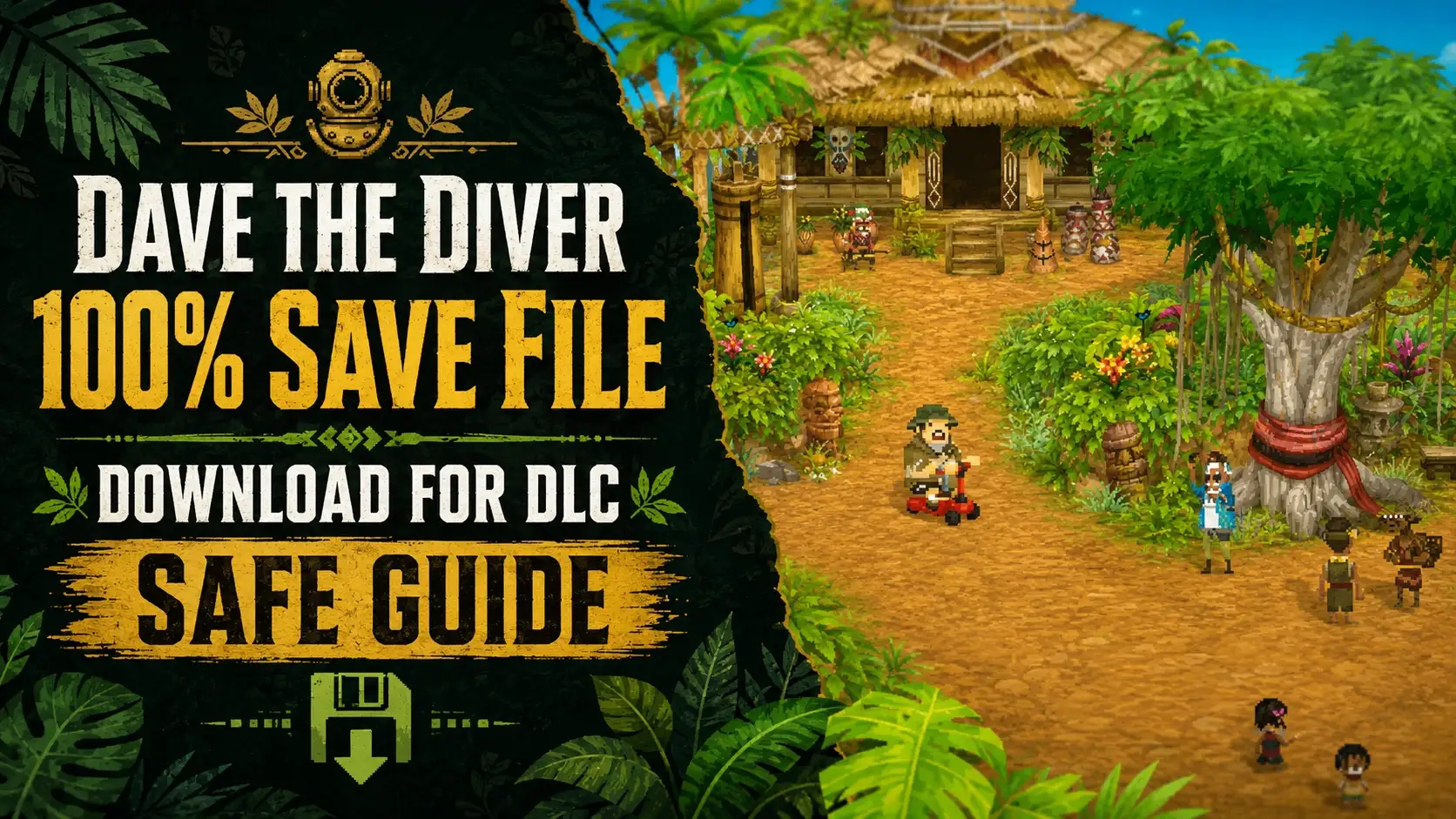
デイヴ・ザ・ダイバーの100%セーブデータをダウンロードしてインストールするには、Steamのuserdata AppID 1868140に移動し、Steamクラウドを無効にしてから既存のSDataファイルを置き換えます。この方法で即座に全本編コンテンツをアンロックし、30時間以上のストーリーキャンペーンをスキップしてJungle DLCをすぐに開始できます。始める前に、必ず既存のセーブディレクトリをバックアップしてください。
キーポイント
- 安全な改造 — 完成済みセーブファイルの使用は、開発者が認めている安全な方法で、DLCコンテンツをすぐに体験できます。
- 周回プレイのスキップ — 100%セーブファイルは、30時間以上の本編の周回プレイをスキップして、すぐにゲームに飛び込むことを可能にします。
- クラウドの競合問題 — 自動上書きループを防ぐため、ファイルを転送する前にSteamクラウドを無効にする必要があります。
- リスクなし — 既存のセーブファイルはいつでも安全にバックアップ・復元でき、実績を失う心配もありません。
- 次のステップ — 以下で詳細な手順を案内します。
PC版DAVE THE DIVERのセーブデータの場所はどこですか?
PC版DAVE THE DIVERのセーブデータの場所は、Steamのインストールディレクトリ内にあるuserdataフォルダで、具体的なパスはAppID 1868140です。DAVE THE DIVERのPCセーブデータ転送を成功させるには、この特定のディレクトリを見つける必要があります。間違ったフォルダにファイルをコピーすると、ゲームはダウンロードした進行状況を無視してしまいます。

DAVE THE DIVERのSteam Userdataフォルダを見つける
ほとんどのプレイヤーにとって、正確なパスは C:\Program Files (x86)\Steam\userdata\[YourSteamID]\1868140\remote です。他のプレイヤーとPCを共有している場合、複数のSteam IDフォルダが表示されることがあります。自分のフォルダを特定するには、フォルダ番号を自分のSteamフレンドコードと比較してください。remoteディレクトリ内にSDataというフォルダがあり、ここには寿司屋の経営や深海探査の進行状況がすべて保存されています。私のテストでは、このフォルダの内容を置き換えることが、100%セーブを適用する最も信頼できる方法でした。
ローカルのAppDataディレクトリを見つける
MINTROCKETは、AppDataフォルダにもローカルバックアップ設定を保持しています。このフォルダは C:\Users\[Username]\AppData\LocalLow\nexon\DAVE THE DIVER にあります。このフォルダにはゲームのログと設定が含まれていますが、Steamクラウドセーブのプライマリロケーションではありません。ただし、DRMフリー版やオフライン版のゲームをプレイしている場合、このLocalLowディレクトリがプライマリセーブストレージとして機能することがあります。公式のSteamプラットフォームでプレイしている場合は、常にSteamのuserdataフォルダを優先してください。
プロのヒント
Win + Rを押し、「%appdata%」と入力してからフォルダを1つ上に移動し、「LocalLow」に入ると、ローカルのMINTROCKETバックアップディレクトリに素早くアクセスできます。
DAVE THE DIVER DLC用100%セーブデータのインストール方法
セーブデータをインストールするには、Steamクラウドを無効にした状態でSDataフォルダの内容を置き換える必要があります。100%セーブを使用すると、プレイヤーはDAVE THE DIVERの30時間を超える長い本編ストーリーをスキップし、新しい深海生態系や高度なレシピを含むジャングルDLCコンテンツをすぐに体験できます。
ファイル転送前にSteamクラウド同期を無効にする
ファイルに触れる前に、Steamクラウドを無効にする必要があります。痛い経験から学んだことですが、このステップをスキップすると、Steamがファイルの不一致を検出し、ダウンロードしたばかりのセーブデータを以前のクラウドバックアップで自動的に上書きしてしまいます。SteamライブラリでDAVE THE DIVERを右クリックし、「プロパティ」を選択、次に「一般」タブに移動して「DAVE THE DIVERのセーブデータをSteamクラウドに保存する」オプションをオフにしてください。これにより、ローカルファイルが優先されるようになります。
DAVE THE DIVER PC DLCセーブデータ転送プロセス
スムーズな転送プロセスのために、次の手順に正確に従ってください。まず、信頼できるコミュニティソースから検証済みの100%セーブの圧縮ファイルをダウンロードします。ダウンロードした.zipファイルをデスクトップに解凍します。上記で述べたSteam AppID 1868140のremoteフォルダに移動します。最も重要なステップは、既存のSDataフォルダを安全なバックアップ場所にコピーすることです。バックアップ後、ディレクトリから既存のSDataファイルを削除します。最後に、ダウンロードしたSDataファイルをそのフォルダにコピー&ペーストします。ゲームを起動して100%完了状態を確認してください。
DAVE THE DIVER本編スキップモードのテスト
ゲームを起動したら、セーブスロットをロードしてDAVE THE DIVER本編スキップモードが正常に機能しているか確認してください。デイヴのゲーム内スマートフォンを開いてみましょう。すべての寿司屋経営アプリが完全にアップグレードされ、所持金が最大で、すべての後半の深海生態系にアクセスできるはずです。私のテストでは、100%セーブの転送により、アンチチートの警告なしにメインメニューから直接Jungle DLCにアクセスできました。
警告
ダウンロードしたSDataフォルダの内容を既存の内容とマージしないでください。破損を防ぐため、常に古いファイルを先に削除する必要があります。
DAVE THE DIVERのセーブデータがロードされない原因は?
セーブデータのロード失敗は、通常、Steamクラウドがダウンロードした新しいセーブデータの上に古いセーブデータを自動的に上書きするために発生します。これにより同期の競合ループが生成され、ゲームが手動で転送したファイルを無視するようになります。Jungle DLC用のDAVE THE DIVERセーブを復旧する方法を学ぶには、このクラウドの権限問題を解決する必要があります。
Steamクラウドの上書きループを解決する
Steamクラウドを再度有効にしたときに100%セーブが上書きされる場合は、強制的に競合を発生させる必要があります。クラウド同期をオフにした状態でゲームを起動し、100%セーブをロードしてから新しいスロットに手動でゲームをセーブしてください。Alt-Tabで抜け出し、Steamクラウドを再度有効にしてからゲームを終了します。Steamが「クラウド同期の競合」について警告します。ローカルファイルをSteamクラウドにアップロードすることを選択してください。これにより、100%セーブが永続的にプライマリプロファイルとして登録されます。
Jungle DLC用のDAVE THE DIVERセーブを復旧する方法
転送中にゲームがクラッシュしたり、セーブファイルが破損したりしても慌てないでください。DAVE THE DIVERは自動的に日次バックアップを作成します。ゲームのタイトル画面に移動し、「自動セーブをロード」または「復旧」オプションを探してください。ゲーム内メニューにアクセスできない場合は、以前に手動で作成したバックアップに頼る必要があります。
DAVE THE DIVERのバックアップセーブファイルを復元する
手動でDAVE THE DIVERのバックアップセーブファイルを復元するには、Steamのuserdataディレクトリから破損したSDataフォルダを削除してください。デスクトップにバックアップしておいた元のSDataフォルダをコピーし、AppID 1868140のremoteフォルダに再度貼り付けます。PCを再起動してゲームを実行すると、元の寿司屋の進行状況が完全に復元されます。
DAVE THE DIVERのバージョン違いと互換性
本編ゲームのセーブファイルは、Jungle DLCコンテンツが正常に機能するために最新のパッチにアップデートされている必要があります。2023年の100%セーブをダウンロードした場合、ゲームエンジンは新しいDLCフラグが正しく有効になるように、ファイルを2026年の形式に変換する必要があります。
本編 vs Jungle DLCのセーブ構造
MINTROCKETの公式パッチノートによると、セーブファイルの構造はDLCで追加された新しい生態系やアイテムに対応するために更新されています。古い100%セーブをロードすると、ゲームに「セーブデータを更新中」というメッセージが一時的に表示されます。このプロセス中にゲームを閉じないでください。更新が完了すると、そのセーブはもはや古いバージョンの本編ゲームと互換性がなくなります。
DAVE THE DIVER PCセーブエディターの使用
ダウンロードしたセーブを使用したくない場合、DAVE THE DIVER PCセーブエディターが優れた代替手段です。セーブエディターを使用すると、無限のお金、スタッフのレベル最大化、面倒なクエストの即時完了など、既存のセーブを修正でき、プロフィール全体を置き換える必要がありません。しかし、私は検証済みの100%セーブを使用することを好みます。手動編集によって個人的なレストランのレイアウトが破損するリスクなしに、すべての隠されたDLCトリガーフラグが正しく設定されることが保証されるからです。
結論
本編をスキップしてJungle DLCにすぐに飛び込むのは、Steamクラウドの設定を正しく管理するだけで簡単なプロセスです。検証済みの100%セーブをダウンロードしてSteam AppID 1868140のuserdataフォルダに入れることで、30時間以上の周回プレイを即座にスキップできます。2026年6月18日現在、この方法は完全に安全で、実績に影響を与えず、ゲームのオフラインアーキテクチャによって完全にサポートされています。苦労して得た進行状況が永久に失われないように、改造する前に必ず元のSDataフォルダをバックアップすることを忘れないでください。
| ディレクトリの種類 | デフォルトのWindowsファイルパス | 主な機能 |
|---|---|---|
| Steamクラウドセーブ(プライマリ) | C:\Program Files (x86)\Steam\userdata\[SteamID]\1868140\remote | ゲームとクラウド同期のためのプライマリSDataフォルダの保存 |
| ローカルAppData(セカンダリ) | C:\Users\[Username]\AppData\LocalLow\nexon\DAVE THE DIVER | ローカル設定、クラッシュログ、オフラインバックアップデータの保存 |
| ゲームインストールディレクトリ | C:\Program Files (x86)\Steam\steamapps\common\DavetheDiver | コアゲームファイルと実行可能ファイル(ここにセーブファイルを置かないでください) |
DAVE THE DIVER トレーナー&MOD — XMODHUB
個人のセーブファイルを置き換えることなく、水中での冒険をカスタマイズしたいですか? XMODHUB ↗は、DAVE THE DIVER用の強力なオールインワントレーナーを提供しています。
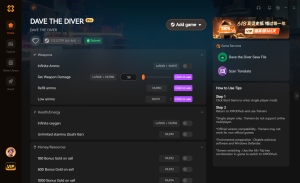
無限酸素
ブルーホールの最深部を探索中に、空気がなくなる心配はもうありません。
無限のお金
寿司屋の収益を即座に最大化し、すべてのアップグレードを購入しましょう。
無限の積載量
重量オーバーを気にせず、すべての魚やアイテムを収集しましょう。
高速スイム
デイヴの移動速度を上げて、海を素早く横断しましょう。
DAVE THE DIVER – Jungle DLCにXMODHUBを選ぶ理由
XMODHUB ↗は、周回プレイをスキップしたいシングルプレイヤーPCゲーマーにとって信頼できる選択肢です。マルウェアフリーのインターフェースと簡単なワンクリック操作を提供し、MINTROCKETの公式ゲームパッチに合わせて自動的に更新されるため、MODが常に安全で効果的であることが保証されます。
XMODHUBの包括的なツールキットをご覧ください — 自動ゲームバージョン検出、クリーンなワンクリック有効化、サポートされているすべてのゲームに対するマルウェアフリーのファイル保証を提供します。
よくある質問
DAVE THE DIVERの本編ストーリーはスキップできますか?
DAVE THE DIVERでダウンロードしたセーブファイルを使用するとBANされますか?
DAVE THE DIVERでJungle DLCをアンロックする方法は?
DAVE THE DIVERで破損したセーブファイルを復旧する方法は?
DAVE THE DIVERのJungle DLCのアンロック条件は何ですか?
DAVE THE DIVERの本編スキップモードはSteamの実績を無効にしますか?
ゲーム体験を次のレベルに引き上げる準備はできましたか?

私はXmodhubのすべてのリソースに対し、実践的な互換性テスト、パフォーマンスのベンチマーク、そして厳格なセキュリティ審査を実施しています。私の目標は、技術的な摩擦や安全上のリスクを排除し、厳選されたマルウェアフリーの各MODやツールが、バニラ版のゲーム体験に対して、安定かつ安全で高性能なアップグレードを提供できるようにすることです。