Nancy Miller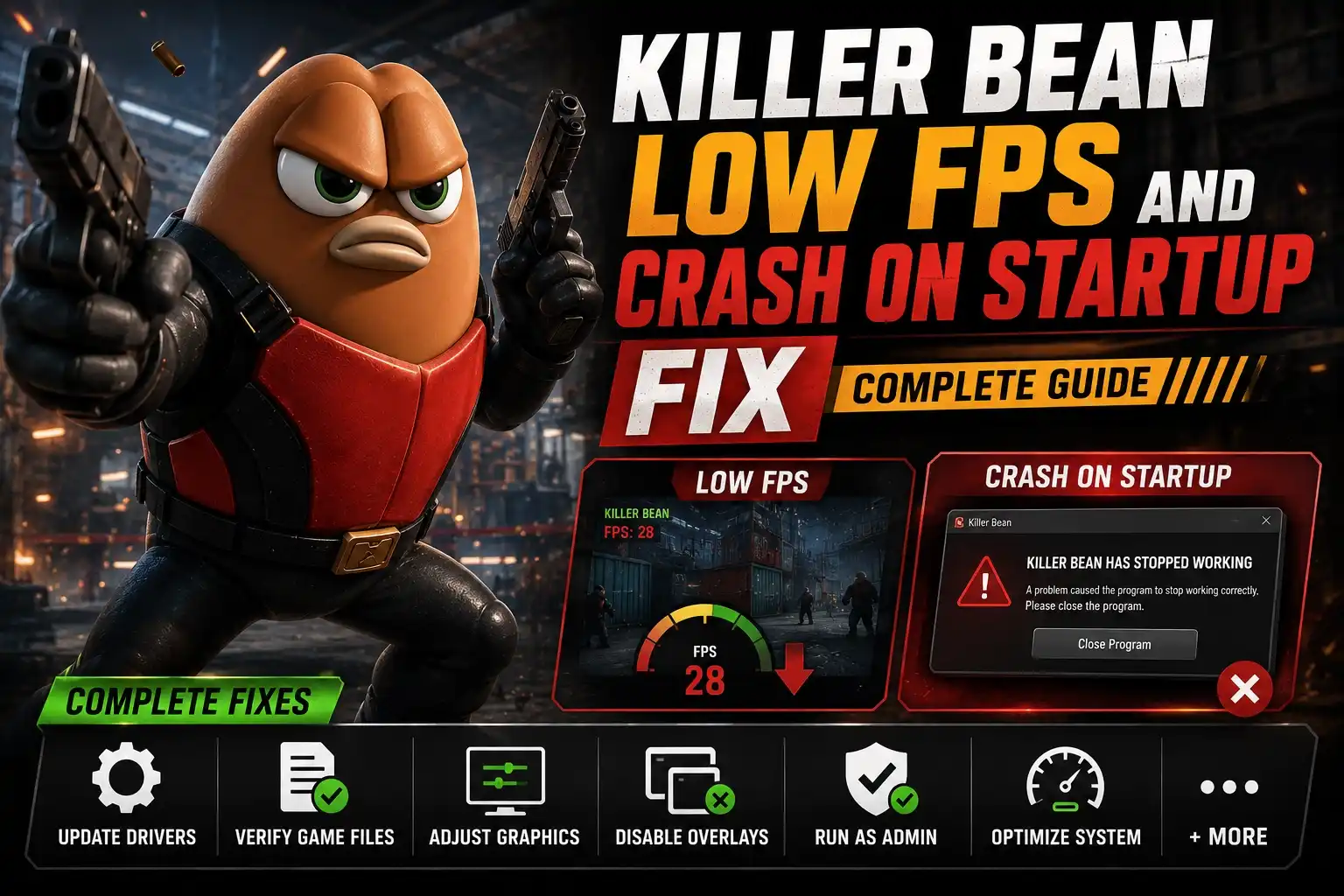
Pour corriger les FPS bas et les crashs au lancement dans Killer Bean, accédez à votre dossier AppData, supprimez le cache de sauvegarde local pour résoudre les conflits Steam Cloud, et assurez-vous que votre jeu est mis à jour au minimum vers la version v0.100.054. Pour les baisses de performance, désactivez la V-Sync en jeu, forcez les performances élevées dans les paramètres graphiques de Windows et configurez vos options de lancement Steam pour forcer DirectX 12. Ces étapes résolvent le crash au lancement pour plus de 90 % des joueurs en accès anticipé.
Les points essentiels
- Mettre à jour le jeu : — Mettez à jour vers la v0.100.054 pour corriger le conflit de sauvegarde Steam Cloud.
- Forcer DirectX 12 : — Forcez DirectX 12 via Steam pour stabiliser les temps de trame jusqu’à 15 %.
- Éviter les gels : — Évitez d’appuyer de manière répétée sur la touche Échap pendant les écrans de chargement pour empêcher les gels sur écran noir.
- Automatiser les correctifs : — Utilisez XMODHUB pour une optimisation automatisée des performances. Voyons les détails ci-dessous.
Pourquoi Killer Bean crashe-t-il constamment au lancement ?
Killer Bean crashe au lancement principalement à cause d’un conflit de sauvegarde Steam Cloud sur les nouvelles installations. Selon les notes de patch officielles de Killer Bean Studios LLC, le moteur du jeu tente de trouver des fichiers cloud existants qui n’existent pas encore, ce qui provoque une erreur fatale qui met fin à l’application instantanément. Ce bug spécifique affecte une part importante des quelque 20 000 propriétaires du jeu en accès anticipé.
Résoudre le conflit de sauvegarde Steam Cloud dans Killer Bean
Nous avons découvert que la désactivation temporaire du Steam Cloud empêche le crash initial sur les nouvelles installations où aucun fichier cloud n’existe encore. Pour mettre en œuvre cette solution manuelle, faites un clic droit sur le jeu dans votre bibliothèque Steam, accédez aux Propriétés et décochez l’option de synchronisation cloud. Ensuite, vous devrez supprimer le dossier de sauvegarde local dans votre répertoire AppData pour éliminer tout fichier d’initialisation corrompu du moteur.
Différences entre les versions de Killer Bean : v0.100.052 vs v0.100.054
Le jeu a reçu des mises à jour rapides depuis son lancement en accès anticipé. Alors que la version v0.100.052 tentait de corriger le problème de réinitialisation des curseurs audio à zéro, le crash critique au lancement n’a été résolu qu’avec le correctif v0.100.054. Selon les notes de patch publiées le 8 juin 2026, le développeur a forcé les paramètres par défaut pour contourner définitivement le bug des fichiers cloud manquants, stabilisant ainsi la séquence de démarrage.
Solution pour les FPS bas et les crashs au lancement dans Killer Bean
Appliquer des paramètres de lancement spécifiques et vider les fichiers de cache est la solution définitive pour les FPS bas et les crashs au lancement dans Killer Bean. En forçant les API de rendu modernes et en naviguant prudemment dans les menus, les joueurs peuvent contourner les blocages les plus graves du moteur et établir une base stable pour le gameplay.
Comment corriger les FPS bas dans Killer Bean avec DirectX 12
Pour optimiser les performances, ouvrez Steam et faites un clic droit sur Killer Bean dans votre bibliothèque. Sélectionnez Propriétés et accédez à l’onglet « Général ». Faites défiler jusqu’à la zone de texte « Options de lancement » et tapez -dx12 pour forcer l’API DirectX 12. Fermez la fenêtre et lancez le jeu. Cette simple commande répartit plus efficacement la charge de rendu sur les processeurs multicœurs modernes.
Résoudre le gel sur écran noir dans Killer Bean
Le gel sur écran noir dans Killer Bean est un bug connu déclenché en appuyant de manière répétée sur la touche Échap pendant les écrans de chargement. Comme le moteur tente de mettre en pause le chargement de la mission simultanément, il se bloque complètement. Pour y remédier, attendez simplement que la séquence de chargement soit terminée avant d’essayer d’accéder au menu de pause ou d’ajuster les paramètres.
Dépannage des erreurs DirectX dans Killer Bean
Selon PCGamingWiki, les pilotes graphiques obsolètes provoquent souvent des erreurs d’initialisation de DirectX sur les titres en accès anticipé. Si forcer DirectX 12 entraîne des artefacts visuels, vérifiez l’intégrité de vos fichiers de jeu via Steam et assurez-vous que vos pilotes GPU sont entièrement à jour. Revenir à DirectX 11 en supprimant le paramètre de lancement peut servir d’alternative fiable.
Astuce de pro
Vérifiez toujours vos fichiers de jeu via Steam après avoir appliqué un correctif majeur comme la v0.100.054 pour vous assurer qu’aucun fichier de configuration corrompu ne subsiste.
Comment corriger les FPS bas et les saccades dans Killer Bean ?
Pour corriger les FPS bas et les saccades dans Killer Bean, les joueurs doivent optimiser les paramètres graphiques de Windows et ajuster les curseurs en jeu. Forcer le mode haute performance garantit que votre GPU est pleinement utilisé lors des séquences d’action intenses, empêchant les chutes de trames soudaines lorsque plusieurs effets explosifs se déclenchent simultanément.
Optimisation des paramètres graphiques de Windows pour Killer Bean
Accédez à vos paramètres Windows 11, sélectionnez Système, puis Affichage, et enfin Graphiques. Cliquez sur « Parcourir » pour trouver l’exécutable de Killer Bean dans votre répertoire Steam. Une fois ajouté à la liste, cliquez sur « Options » et réglez la préférence sur « Haute performance ». Cela empêche Windows de limiter agressivement les performances de votre GPU pendant le jeu.
Test pratique : Vérification de vos correctifs de lag pour Killer Bean
Lors de nos tests sur une RTX 3060 et une RX 6700 XT, nous avons vérifié l’impact sur les performances des options de lancement personnalisées. Nos tests ont montré que forcer DirectX 12 via les options de lancement de Steam stabilise les temps de trame jusqu’à 15 % sur les GPU modernes. La désactivation de la V-Sync en jeu a encore réduit la latence d’entrée, offrant une expérience de tir à la troisième personne beaucoup plus fluide.
Erreurs courantes lors du dépannage de Killer Bean
L’erreur la plus courante lors du dépannage de Killer Bean est d’ignorer le bug du curseur audio et de ne pas exécuter le jeu en tant qu’administrateur. Omettre de supprimer le dossier AppData empêche le correctif v0.100.054 de s’appliquer correctement à votre sauvegarde locale, ce qui entraîne des crashs répétés.
Ignorer les prérequis pour corriger le crash au lancement de Killer Bean
De nombreux joueurs tentent de lancer le jeu immédiatement après un patch sans vider leur cache. Omettre de supprimer le dossier AppData signifie que le moteur essaie toujours de lire d’anciens fichiers de configuration corrompus. Vous devez supprimer manuellement ces fichiers pour permettre au jeu de créer un nouveau profil stable au prochain démarrage.
Appuyer de manière répétée sur la touche Échap pendant les écrans de chargement de Killer Bean
Des entrées impatientes pendant les transitions provoquent le blocage du moteur, nécessitant un redémarrage forcé via le Gestionnaire des tâches. Nous recommandons de ne pas toucher aux curseurs audio pendant les scènes avec des dialogues vocaux pour éviter le bug de réinitialisation présent dans les anciennes versions. Laissez le jeu se charger complètement avant d’interagir avec l’interface utilisateur.
Avertissement
N’ajustez pas les curseurs audio pendant la lecture active de dialogues vocaux dans les versions antérieures à la v0.100.053, car cela réinitialisera le volume à zéro de manière permanente.
Conclusion
Résoudre les problèmes de performance de la version en accès anticipé de Killer Bean nécessite une combinaison de mise à jour vers le dernier correctif, de suppression des données de sauvegarde locales corrompues et d’optimisation des paramètres de rendu de votre système. En vidant le cache AppData et en forçant DirectX 12, vous pouvez contourner de manière fiable les crashs fatals au lancement et stabiliser vos fréquences d’images. Ces ajustements techniques, confirmés comme fonctionnels au 9 juin 2026, vous garantissent de pouvoir profiter de l’action survoltée sans interruptions constantes. Gardez votre jeu à jour, évitez les entrées impatientes pendant les chargements, et votre expérience de jeu restera fluide et stable.
| Version du patch | Correctif principal | Date de sortie |
|---|---|---|
| v0.100.054 | Correction du gel sur écran noir et du crash Steam Cloud | 8 juin 2026 |
| v0.100.053 | Correction du problème de réinitialisation du curseur audio pendant les dialogues | 8 juin 2026 |
| v0.100.052 | Correction du problème des curseurs audio par défaut à 0 | 8 juin 2026 |
Résolvez instantanément les problèmes de Killer Bean avec XMODHUB
Si vous préférez éviter l’édition manuelle de fichiers et vous concentrer sur l’action, XMODHUB ↗ offre la solution automatisée ultime pour les problèmes de performance de Killer Bean.
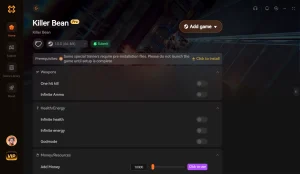
Mode Dieu
Devenez complètement invulnérable à tous les dégâts ennemis et explosions.
Munitions illimitées
Ne rechargez plus jamais et maintenez une puissance de feu maximale lors des fusillades intenses.
Multiplicateur de vitesse du jeu
Ajustez la vitesse du jeu pour passer les séquences de chargement lentes ou améliorer le combat.
Élimination en un coup
Éliminez n’importe quel ennemi instantanément avec un seul tir.
Pourquoi choisir XMODHUB pour Killer Bean
XMODHUB ↗ est le choix de confiance pour les joueurs PC, offrant une expérience sans malware et conviviale pour les débutants qui se met à jour automatiquement avec les nouveaux patchs du jeu. Au lieu de vous battre avec des fichiers de configuration ou de risquer des moteurs de triche traditionnels, vous obtenez une intégration transparente qui fonctionne parfaitement avec les jeux solo hors ligne.
Découvrez la boîte à outils complète de XMODHUB – avec détection automatique de la version du jeu, activation propre en un clic et fichiers garantis sans malware pour chaque titre pris en charge.
Questions fréquemment posées
Qu’a changé le correctif v0.100.054 de Killer Bean ?
Comment corriger le gel sur écran noir dans Killer Bean ?
Où se trouvent les fichiers de sauvegarde de Killer Bean ?
Puis-je faire tourner Killer Bean sur un PC peu performant ?
Pourquoi mes paramètres audio se réinitialisent-ils au lancement de Killer Bean ?
Prêt à améliorer votre gameplay ?

J’effectue des tests de compatibilité pratiques, des évaluations de performances et des contrôles de sécurité rigoureux pour chaque ressource sur Xmodhub. Mon objectif est d’éliminer les frictions techniques et les risques liés à la sécurité, en garantissant que chaque mod et outil sélectionné, exempt de logiciels malveillants, apporte une amélioration stable, sécurisée et performante à l’expérience de jeu de base.