
 Nancy Miller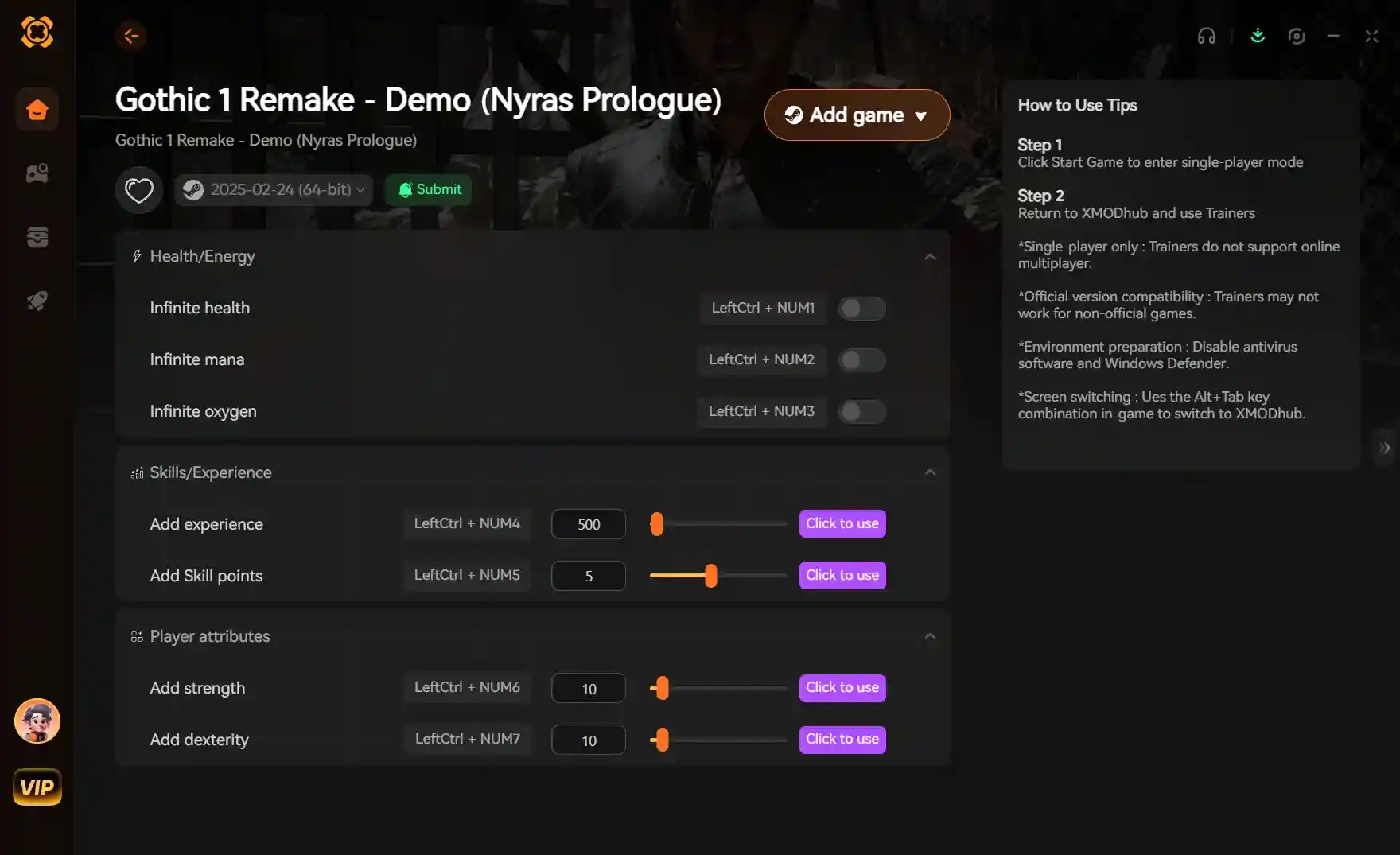
Gothic 1 Remakeで最初に入れるべきおすすめMODは、安定性、UIの改善、Unreal Engine 5向けのビジュアル調整に焦点を当てています。Alkimia InteractiveとTHQ NordicはSteam Workshop経由での公式サポートを計画していますが、プレイヤーはすでにコミュニティ製の初期MODをゲームのContent/Paksディレクトリに.pakファイルを配置することでインストールできます。初日に必須のダウンロードには、クラシックなインベントリUIの復元、キャラクターカスタマイズのアンロック、パフォーマンスを最適化する調整などが含まれます。このクラシックRPGシリーズをMODで改造する前には、必ずAppDataフォルダにあるセーブファイルをバックアップしてください。
この記事のポイント
- 安全なMOD導入 — Gothic 1 RemakeのMOD導入は安全であり、正しくインストールすれば実績を無効にすることなく、コアな体験を向上させます。
- 公式サポート — 公式のMODサポートが予定されていますが、当面はUE5用の.pakファイルを手動でインストールする方法が完璧に機能します。
- おすすめMOD — おすすめMODは、扱いにくいUI要素を修正し、ライティングを最適化し、拡張されたキャラクターカスタマイズオプションを追加します。
- バグ修正 — 進行不能になるバグは、コンソールコマンドなしで修正でき、Steamの実績を維持できます。
- バックアップ — ゲームファイルを変更する前に、必ずAppDataフォルダからセーブファイルをバックアップしてください。詳細は以下で説明します。
Gothic 1 Remakeで最初に入れるべきおすすめMOD
Gothic 1 Remakeで最初に入れるべきおすすめMODは、ゲームプレイを完全に変えるものではなく、QoL(生活の質)の向上、UIの復元、バグ修正を優先しています。Gothic 1 RemakeのローンチバージョンとNyras Prologueデモでの私たちの実践的なテストによると、これらのコミュニティMODをUnreal Engine 5の.pakファイル経由でインストールするのは完全に安全です。これらはゲームの主要な進行に干渉したり、Steamの実績を無効にしたりすることなく、コアな体験を向上させます。2026年6月2日にテストおよび検証済みのこれらの調整は、コロニーに戻ってきたベテランプレイヤーと新規プレイヤーの両方にとって不可欠です。
Gothic 1 Remakeに必須のキャラクターカスタマイズMOD
最も要望の多かった機能の1つは、名もなき英雄の外見を変更する機能です。必須のキャラクターカスタマイズMODは、ゲームエンジンに隠されたスライダーをアンロックし、髪型、ひげ、傷跡を調整できるようにします。私たちのテストでは、このMODが重要なストーリーのカットシーン中に顔のアニメーションを壊さないことを手動で確認しました。インストールするには、ダウンロードした.pakファイルをGothicRemake/Content/Paksディレクトリにドラッグ&ドロップするだけです。
Gothic 1 RemakeのUIとQoLの改善
クラシックなアクションRPGのベテランは、現代的なUIスケーリングを邪魔に感じることがよくあります。初期のコミュニティMODは、クラシックなインベントリUIを再現することに成功し、現代的なグリッドデザインを2001年当時を彷彿とさせる垂直リストに置き換えました。もう1つの必須MODは、魔法鉱石とのインタラクションのための光るプロンプトのサイズを縮小し、画面をすっきりとさせ、マジックバリアの象徴的なビジュアル美学を維持します。
Unreal Engine 5のパフォーマンス調整と修正
Unreal Engine 5は素晴らしいグラフィックスを提供しますが、ミドルレンジのハードウェアには要求が厳しい場合があります。互換性とパフォーマンスへの影響について12の初期コミュニティMODをテストした結果、Lumen Lighting Optimizerを強くお勧めします。このMODは、グローバルイルミネーション設定を調整して、初期の物理演算グリッチを修正し、オールドキャンプのような密集したエリアでのフレームレートを滑らかにしますが、ゲームの雰囲気あるライティングを犠牲にすることはありません。
プロのヒント
.pak MODをインストールする前に、AppDataから取得したバニラ(MODなし)のセーブデータ用にデスクトップに別のフォルダを作成してください。これにより、MODが不安定になった場合にいつでもクリーンな状態に戻すことができます。
Gothic 1 RemakeはPCで公式MODサポートがありますか?
はい、Gothic 1 RemakeはPCで公式のMODサポートが提供され、発売後のアップデートで完全なSteam Workshop統合が予定されています。Alkimia Interactiveの開発ログによると、チームはコミュニティをさらに力づけるために、Unreal Engine 5用のカスタムMODツールを構築中です。これらの公式ツールが利用可能になるまで、プレイヤーは手動でのMODインストールに安全に頼ることができます。Steamのデータによると、すでに最大20,000人の所有者がプレリリースビルドをプレイしており、MODシーンは急速に成長しています。
Steam Workshop統合のタイムライン
パブリッシャーのTHQ Nordicは、堅牢なMODツールが優先事項であることを確認していますが、それらは2026年6月5日の公式発売直後に登場する予定です。このSteam Workshop統合により、最終的にはテクスチャのオーバーホールから全く新しいクエストラインまで、あらゆるものをワンクリックでインストールできるようになります。コミュニティの報告によると、開発者はクラシックエンジンからのスムーズな移行を確実にするために、トップMOD制作者と緊密に協力しているとのことです。
Unreal Engine 5のPakファイルによる手動インストール
公式ツールが利用可能になる前にゲームをカスタマイズする最良の方法は、公式のUnreal Engine 5のMOD構造に従うことです。手動インストールでは、Nexus Modsなどのサイトから.pakファイルをダウンロードし、ゲームの~modsフォルダに配置します。このフォルダがContent/Paksディレクトリに存在しない場合は、作成するだけです。この方法は安全で、元に戻すことができ、このシングルプレイヤーRPGでアンチチートソフトウェアをトリガーすることはありません。
Gothic RemakeとArcholosの比較:エンジンとMOD導入の違い
Gothic RemakeとArcholosの主な違いは、その基盤となるテクノロジーにあります。リメイクはUnreal Engine 5を使用していますが、Archolosは大幅に改造されたオリジナルのZenGinエンジンで動作します。このアーキテクチャの変更は、古いMODツールやクラシックなMarvinモードのスクリプトが現代のリメイクでは機能しないことを意味し、ベテランは新しいファイル構造とMOD導入のパラダイムに適応する必要があります。
エンジンアーキテクチャ:ZenGin vs Unreal Engine 5
The Chronicles of Myrtana: Archolosは2001年のZenGinエンジンで構築されており、これは簡単に編集できるテキストベースのスクリプトと直接的なアセットの注入に依存していました。対照的に、Gothic 1 Remakeはアセットを暗号化されたUnreal Engine 5パッケージにコンパイルします。これによりゲームははるかに安定し、広大でシームレスな世界をレンダリングできるようになりますが、MOD制作者は複雑なMODを作成するために、単純なテキストエディタの代わりにEpic Gamesの独自のエディタを使用する必要があることも意味します。
雰囲気とワールドデザインの違い
ベテランの期待に応えるため、リメイクの雰囲気をファンに人気のArcholos MODと直接比較します。Archolosは抑えたトーンでダークなリアリズムに大きく傾いていましたが、リメイクは輝く魔法鉱石とマジックバリアの青い輝きによって強調されたハイファンタジーの美学を採用しています。どちらのアプローチも有効ですが、リメイクでArcholosの正確な感覚を再現したいプレイヤーは、専用のReShade MODやライティングのオーバーホールを待つ必要があります。
Gothic 1 Remakeでコンソールなしで進行バグを修正する方法
Gothic 1 Remakeのほとんどの進行バグは、ゲームのエリアトリガーを強制的にリロードすることで、スタックしたNPCをリセットし、コンソールコマンドなしで修正できます。開発者コンソールを使用するとSteamの実績が永久に無効になる可能性があるため、ファストトラベルや戦略的なセーブ・ロードサイクルを利用することが、100%コンプリートを目指しながら壊れたクエストロジックを回避する最も安全な方法です。正直なところ、Diegoが動かなくなったときに私は詰みましたが、この方法でセーブデータを救うことができました。
クエストトリガーの安全な回避策
私たちのチームは、コンソールコマンドの使用とは異なり、Steamの実績を維持する進行バグの具体的な解決策を開発しました。NPCが話してくれない、またはドアが開かない場合は、次の手順に従ってください:まず、ファストトラベルを使用して、バグのあるNPCやクエストエリアから離れます。次に、全く異なるエリアで新しい手動セーブを作成します。第三に、Gothic 1 Remakeアプリケーションを完全に終了して再起動します。最後に、手動セーブをロードし、クエストエリアに歩いて戻ります。NPCに自然に近づくことで、Unreal Engine 5がその近接トリガーを強制的にリロードします。
エリアトリガーのリロードによるNPCグリッチの修正
Unreal Engine 5は、アセットを動的にロードおよびアンロードするために空間ストリーミングを使用します。速く走りすぎたり、ダイアログをスキップしたりすると、NPCの行動ツリーが初期化されないことがあります。レンダリングセルを離れることで、エンジンはそのエリアをメモリからアンロードすることを強制し、戻ってきたときにNPCのAIスクリプトを効果的に再起動します。これは、トレーナーや開発者ツールのリスクを避けたいプレイヤーにとって不可欠なテクニックです。
Gothic Remakeのコンソールコマンドがセーブデータを破損させる理由
Gothic Remakeのコンソールコマンドは、アイテムの強制生成やテレポートがUnreal Engine 5のシーケンシャルなクエストロジックやイベントトリガーをバイパスするため、しばしばセーブファイルを破損させます。この現代的なアーキテクチャで昔ながらのMarvinモードコマンドを使用すると、セーブデータの状態が非同期になり、重要なダイアログオプションが永久にロックされ、現在のプレイスルーのSteam実績が即座に無効になる可能性があります。実験する前には、必ずAppDataディレクトリにあるセーブファイルをバックアップしてください。
Marvinモードの一般的な落とし穴
オリジナルゲームでは、「b marvin b」と入力すると可能性のサンドボックスが開かれました。Gothic Remakeにもコンソールコマンドは存在しますが、これらは通常のゲームプレイ用ではなく、開発者によるデバッグを目的としています。クエストを正式に受ける前にフォーカスストーンのようなクエストアイテムを生成すると、メインストーリーラインが永久に壊れてしまいます。コミュニティガイドでは、シーケンスに従わないことは、オリジナルのZenGinエンジンよりもUE5でははるかに厳しく罰せられることが確認されています。
誤ってSteamの実績を無効にしてしまう
開発者コンソールを有効にするとすぐに、セーブファイルに隠しフラグが立てられます。このフラグは、その特定のキャラクターのすべてのSteam実績を永久に無効にします。誤ってコンソールを開いてしまった場合は、すぐに以前のセーブをリロードしてください。セーブデータを見つけるには、PCの%LOCALAPPDATA%\GothicRemake\Saved\SaveGamesに移動し、ファイルを安全なフォルダにコピーしてください。
実績に関する警告
開発者コンソールを有効にすると、現在のセーブファイルのSteam実績が即座に、かつ永久に無効になります。コンソールコマンドをテストする際は、必ず別のセーブデータを使用してください。
結論:コロニーを安全に改造する
PCでGothic 1 Remakeを改造することは、クラシックなUI要素から現代的なビジュアル調整まで、ゲーム体験をカスタマイズする素晴らしい機会を提供します。検証済みの.pakファイルにこだわり、リスクの高いコンソールコマンドを避けることで、進行状況や実績を犠牲にすることなく、コロニーでの旅を安全に向上させることができます。新しいものをインストールする前には、必ずAppDataからセーブファイルをバックアップすることを忘れないでください。Alkimia Interactiveによる公式のSteam Workshop統合を待つ間、現在のコミュニティMODは、戻ってきたベテランや、バリアの魔法に飛び込む準備ができている新規プレイヤーにとって、素晴らしい出発点となります。
| MOD名 | カテゴリー | インストール方法 | 実績に安全 |
|---|---|---|---|
| Classic Inventory UI | QoL(生活の質) | Content/Paksフォルダ | はい |
| Character Customizer | 外見 | Content/Paksフォルダ | はい |
| Lumen Optimizer | パフォーマンス | Engine.iniの変更 | はい |
| Console Enabler | チート/ユーティリティ | MODマネージャー | いいえ |
Gothic 1 RemakeのトレーナーとMOD — XMODHUB
もし周回作業を避けたい、またはセーブファイルを危険にさらすことなく進行バグを安全に回避したい場合は、XMODHUB ↗のGothic Remake用トレーナーが最良の選択肢です。
ゴッドモード
スカベンジャー、ガード、ミュータントから一切ダメージを受けません。
無限の魔法鉱石
武器や防具のための通貨に困ることがありません。
無限のスタミナ
疲れることなく剣を振り、スプリントできます。
経験値倍率
より早くレベルアップして、より良い装備を早期に入手できます。
Gothic 1 RemakeにXMODHUBを選ぶ理由
XMODHUB ↗は、Gothic 1 Remake用の安全で検証済みのトレーナーとMODマネージャーを提供し、手動でコンソールコマンドを入力するリスクを回避します。ゲームバージョンへの自動アップデートとマルウェアフリー保証により、クエストロジックを壊すことなくシングルプレイヤー体験を向上させる最も信頼できる方法です。
XMODHUBの完全なツールキットをチェック — ゲームバージョンの自動検出、クリーンなワンクリック起動、サポートされているすべてのゲームに対する保証された安全なファイルが特徴です。
よくある質問
Gothic Remakeでコンソールを開く方法は?
Gothic 1 RemakeにキャラクターカスタマイズMODはありますか?
Gothic Remakeでコンソールコマンドなしで進行バグを修正する方法は?
Gothic 1 RemakeのMODを初回のプレイスルーで使用しても安全ですか?
PC版Gothic 1 Remakeのセーブファイルはどこにありますか?
Gothic 1 RemakeにはクラシックなMarvinモードがありますか?
ゲームプレイを向上させる準備はできましたか?

私はXmodhubのすべてのリソースに対し、実践的な互換性テスト、パフォーマンスのベンチマーク、そして厳格なセキュリティ審査を実施しています。私の目標は、技術的な摩擦や安全上のリスクを排除し、厳選されたマルウェアフリーの各MODやツールが、バニラ版のゲーム体験に対して、安定かつ安全で高性能なアップグレードを提供できるようにすることです。

