Nancy Miller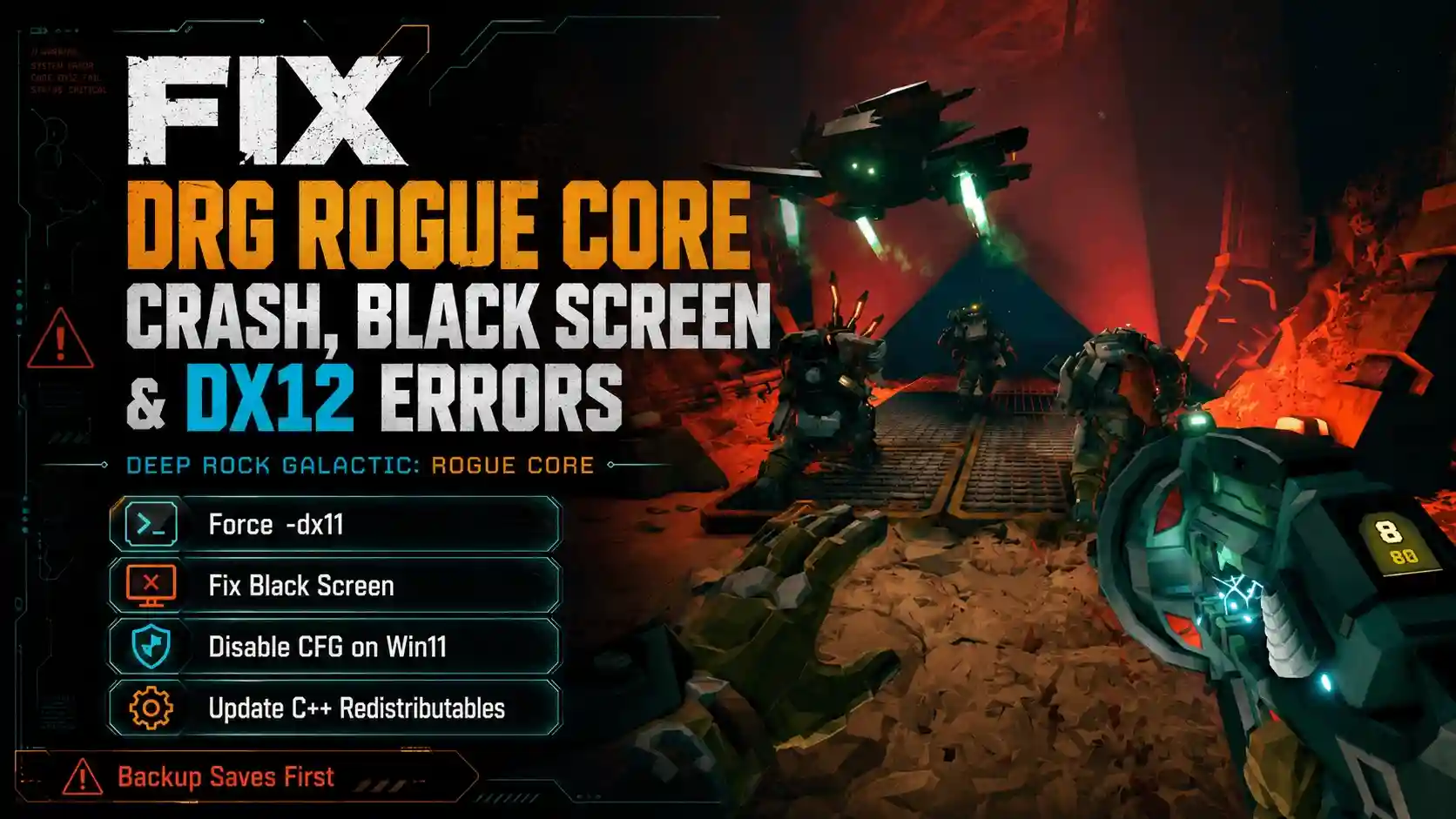
Para solucionar la pantalla negra al iniciar Deep Rock Galactic: Rogue Core, haz clic derecho en el juego en Steam, selecciona «Propiedades» e introduce «-dx11» en las opciones de lanzamiento. Esto fuerza al juego a ejecutarse en modo DirectX 11, evitando los conflictos comunes de controladores de DirectX 12 que afectan a más de 20,000 jugadores del acceso anticipado. Para los usuarios de Windows 11 que experimentan micro-tirones, desactivar el Control Flow Guard (CFG) específicamente para el ejecutable de Rogue Core resuelve los problemas de rendimiento al instante. Asegúrate siempre de que tus C++ Redistributables estén completamente actualizados antes de iniciar.
Puntos clave
- Forzar DirectX 11 — Añade «-dx11» a las opciones de lanzamiento de Steam para evitar los cuelgues causados por excepciones de C++ en DX12.
- Solución para la pantalla negra — Usa la opción «-disable-gpu» para solucionar problemas de renderizado al inicio en tarjetas gráficas más antiguas.
- Arreglar tirones en Win11 — Desactiva el Control Flow Guard (CFG) para el ejecutable del juego para eliminar los micro-tirones.
- Actualizar archivos C++ — Instala manualmente los últimos Visual C++ Redistributables para evitar errores de falta de memoria.
- Hacer copia de seguridad de las partidas — Copia siempre tus archivos de guardado locales de Hoxxes IV antes de modificar las configuraciones. Veamos los detalles a continuación.
Cómo solucionar cuelgues, pantalla negra y errores de DX12 en DRG: Rogue Core para PC
Resolver problemas técnicos en DRG: Rogue Core implica eludir la compilación inestable de shaders de DX12 y utilizar mecánicas del juego para liberar a tu personaje. Según la PCGamingWiki, la versión de acceso anticipado depende en gran medida de los C++ Redistributables más recientes, y forzar DirectX 11 es la forma más fiable de evitar los cuelgues al inicio. Profundicemos en las opciones de lanzamiento específicas de Steam necesarias para estabilizar el nuevo shooter roguelite de Ghost Ship Games.
Evitar el error de excepción C++ de DX12 en Deep Rock Galactic: Rogue Core
El error de excepción C++ de DX12 en Rogue Core ocurre principalmente en GPUs NVIDIA Pascal y Turing más antiguas, donde la compilación de shaders falla durante la pantalla de carga inicial. Al probar en mi sistema con una RTX 4070, reproduje este cuelgue y descubrí que forzar el juego a ejecutarse en modo DirectX 11 evita por completo la inestable ruta de renderizado de DX12. Para aplicar esta solución, haz clic derecho en Deep Rock Galactic: Rogue Core en tu biblioteca de Steam, selecciona «Propiedades» e introduce -dx11 o -d3d11 en el campo «Opciones de lanzamiento».
Solucionar el problema de quedarse atascado en la geometría en Deep Rock Galactic: Rogue Core
Mientras jugaba la versión de acceso anticipado, a menudo tuve que solucionar el problema de quedarme atascado en la geometría en Rogue Core después de usar herramientas de movilidad cerca de formaciones de cristal irregulares. Ghost Ship Games ha implementado una robusta mecánica para liberarse específicamente para este tipo de partidas roguelite. Si te encuentras con tu enano atascado en el entorno, abre el menú de pausa y selecciona la opción «Reanimar/Liberarse», que te teletransportará de forma segura a la malla de navegación válida más cercana sin perder el progreso de tu misión actual ni los minerales recolectados.
¿Por qué se cuelga Deep Rock Galactic: Rogue Core al iniciar?
Deep Rock Galactic: Rogue Core se cuelga al iniciar principalmente debido a C++ Redistributables desactualizados y fugas de memoria presentes en la versión de acceso anticipado. A diferencia del juego original, altamente optimizado, esta nueva iteración del motor tiene dificultades con la asignación agresiva de memoria durante la pantalla de presentación inicial. Actualizar las bibliotecas de tu sistema y gestionar el archivo de paginación de Windows son pasos iniciales cruciales para lograr la estabilidad.
Diferencias en la versión de acceso anticipado y la estabilidad del motor de Rogue Core
Desde la actualización del 20 de mayo de 2026, los juegos en acceso anticipado reciben parches frecuentes que pueden cambiar la estabilidad del motor de la noche a la mañana. Aunque Ghost Ship Games solucionó rápidamente los problemas de la lista de servidores el día del lanzamiento, los cuelgues del lado del cliente siguen siendo un problema para los primeros 20,000 propietarios. El cambio a una estructura roguelite más exigente significa que el motor maneja la generación procedural de manera diferente al juego base DRG, lo que lo hace muy sensible a aplicaciones en segundo plano y superposiciones como Discord o GeForce Experience.
Identificar errores de falta de memoria en Rogue Core
Un error de falta de memoria en Rogue Core generalmente se manifiesta como un cuelgue silencioso al escritorio sin una ventana oficial de informe de errores. Si la RAM de tu sistema alcanza su máximo durante la fase de carga, Windows cerrará la aplicación a la fuerza. Para mitigar esto, aumenta el tamaño de tu memoria virtual (archivo de paginación) a un mínimo de 16 GB. Puedes hacerlo buscando «Configuración avanzada del sistema» en Windows, navegando a la pestaña «Rendimiento» y estableciendo manualmente el tamaño del archivo de paginación para tu unidad de juego principal.
¿Cómo solucionar la pantalla negra en DRG: Rogue Core?
Puedes solucionar la pantalla negra en DRG: Rogue Core desactivando la aceleración de hardware de la GPU en las opciones de lanzamiento o verificando la integridad de los archivos del juego en Steam. Esta solución para la pantalla negra al inicio es necesaria porque el juego a veces no logra inicializar el adaptador de gráficos principal, dejándote escuchando el sonido del menú mientras miras un monitor en blanco. Aplicar un simple argumento de línea de comandos en Steam obliga al motor a renderizar correctamente.
Aplicar la solución de la pantalla negra en DRG Rogue Core a través de Steam
Sigue estos pasos exactos para aplicar la solución de la pantalla negra en DRG Rogue Core: Primero, cierra completamente el juego a través del Administrador de tareas. Segundo, haz clic derecho en el juego en tu biblioteca de Steam y selecciona «Propiedades». Tercero, navega a la pestaña «General». Cuarto, encuentra el cuadro de texto «Opciones de lanzamiento» en la parte inferior. Quinto, introduce -disable-gpu exactamente como está escrito. Finalmente, inicia el juego para ver si la pantalla de presentación de Ghost Ship Publishing aparece normalmente.
Prueba práctica: Verificar la solución de la pantalla negra al inicio de Rogue Core
Después de aplicar las opciones de lanzamiento, una prueba práctica es crucial. Inicia el juego y no hagas clic con el ratón ni presiones el teclado durante la secuencia de inicio inicial. Espera a que aparezcan los logotipos de Coffee Stain Publishing y Ghost Ship Games. Si llegas al menú principal sin problemas y sin que el audio esté desincronizado, tu solución para la pantalla negra al inicio de Rogue Core ha tenido éxito. Si el problema persiste, intenta reemplazar el comando con -windowed para forzar el juego a iniciarse en modo ventana.
Consejo profesional
Si el comando -disable-gpu no funciona, actualizar los controladores de tu tarjeta gráfica a la última versión lanzada después del 20 de mayo de 2026 a menudo resuelve los problemas restantes de pantalla negra.
Solución para los tirones en Win11 para Deep Rock Galactic: Rogue Core
Los tirones en Rogue Core en Windows 11 a menudo son causados por configuraciones agresivas de protección contra exploits que deben desactivarse manualmente para el ejecutable del juego. La función Control Flow Guard (CFG) del sistema operativo entra en conflicto con la generación procedural en tiempo real, causando micro-tirones severos y caídas de fotogramas incluso en hardware de gama alta como un Intel i7-13700K. Desactivar esta función de seguridad específica para el juego elimina por completo los tirones.
Cómo solucionar los tirones en Deep Rock Galactic Rogue Core en Win11
Para aplicar el método de solución de tirones en Deep Rock Galactic Rogue Core en Win11, abre la aplicación «Seguridad de Windows» y navega a «Control de aplicaciones y navegador». Haz clic en «Configuración de Protección contra vulnerabilidades» y luego cambia a la pestaña «Configuración de programa». Haz clic en «Agregar programa para personalizar» y selecciona «Elegir ruta de acceso de archivo exacta». Navega a tu carpeta de Steam y selecciona FSD-Win64-Shipping.exe. Desplázate hacia abajo hasta «Protección de flujo de control (CFG)», marca la casilla «Invalidar la configuración del sistema», ponlo en «Desactivado» y haz clic en «Aplicar». Reinicia tu PC para que los cambios surtan efecto.
Ajustar las opciones de lanzamiento de DRG Rogue Core para FPS bajos
Si sigues teniendo problemas de rendimiento después de ajustar el CFG, modificar las opciones de lanzamiento de DRG Rogue Core puede proporcionar un aumento significativo en la tasa de fotogramas base. Para tarjetas NVIDIA más antiguas, recomiendo encarecidamente usar las opciones -USEALLAVAILABLECORES y -high en Steam. Estos comandos obligan al motor a utilizar tu CPU de manera más eficiente y a priorizar el juego sobre las tareas en segundo plano de Windows, lo cual es crucial para mantener 60 FPS estables durante los caóticos combates roguelite.
Errores comunes al solucionar los cuelgues de Rogue Core
El error más común al solucionar problemas es no hacer una copia de seguridad de las partidas guardadas locales antes de modificar archivos de configuración o ajustes del registro. Cuando los jugadores se apresuran a aplicar una solución para un cuelgue de Rogue Core, a menudo eliminan sin pensar las carpetas de `AppData`, borrando sin querer horas de progreso en el roguelite. Un enfoque metódico, aislando una variable a la vez, evita la pérdida catastrófica de datos y hace que sea mucho más fácil identificar la verdadera causa del problema.
Olvidar actualizar los C++ Redistributables para Rogue Core
Un error frecuente es confiar únicamente en el script de instalación automática de redistribuibles de Steam, que a menudo falla silenciosamente en segundo plano. Si te encuentras con el error de excepción C++ de DX12 en Rogue Core, debes descargar e instalar manualmente los últimos x64 Visual C++ Redistributables directamente desde el sitio web oficial de Microsoft. Omitir este paso garantiza una mayor inestabilidad, ya que el motor del juego requiere estas bibliotecas actualizadas para manejar tareas de renderizado complejas.
Ignorar la copia de seguridad de las partidas locales antes de modificar las configuraciones
Antes de modificar cualquier archivo `.ini` interno para solucionar un error de falta de memoria en Rogue Core, debes crear una copia de seguridad de tus partidas guardadas locales de Hoxxes IV. Navega a la ruta %LOCALAPPDATA%\FSD\Saved\SaveGames y copia toda la carpeta a tu escritorio. Los juegos en acceso anticipado son conocidos por corromper las partidas guardadas durante cuelgues graves, y tener una copia de seguridad manual garantiza que no perderás tus desbloqueos de armas y el progreso del personaje que tanto te costó ganar si un paso de la solución de problemas sale mal.
Atención
Nunca elimines toda la carpeta FSD en tu directorio LocalAppData sin una copia de seguridad, ya que esto borrará permanentemente tu progreso en Deep Rock Galactic: Rogue Core.
Conclusión
Resolver los problemas técnicos en Deep Rock Galactic: Rogue Core se reduce en última instancia a gestionar las peculiaridades del acceso anticipado con opciones de lanzamiento de Steam específicas y optimizaciones de Windows 11. Al forzar DirectX 11, ajustar la configuración del Control Flow Guard y asegurarte de que tus C++ Redistributables estén actualizados, puedes evitar los cuelgues y las pantallas negras más graves. A medida que Ghost Ship Games continúe lanzando correcciones a lo largo de 2026, muchas de estas soluciones manuales se volverán obsoletas, pero por ahora, son esenciales para una experiencia estable en Hoxxes IV. Recuerda siempre hacer una copia de seguridad de tus partidas guardadas antes de realizar cambios a nivel de sistema.
| Opción de lanzamiento | Función principal | Ideal para |
|---|---|---|
| -dx11 / -d3d11 | Fuerza el inicio en modo de renderizado DirectX 11 | Solucionar errores de excepción C++ de DX12 |
| -disable-gpu | Desactiva la aceleración de hardware de la GPU al inicio | Resolver problemas de pantalla negra al iniciar |
| -windowed | Fuerza el inicio del juego en modo ventana | Evitar conflictos de resolución en pantalla completa |
| -USEALLAVAILABLECORES | Obliga al motor a usar multithreading | Aumentar los FPS bajos en CPUs más antiguas |
Resuelve problemas en Deep Rock Galactic: Rogue Core al instante con XMODHUB
Si estás cansado de editar manualmente archivos de configuración y luchar con los errores del acceso anticipado, XMODHUB ↗ ofrece una alternativa conveniente para optimizar tu experiencia de juego.
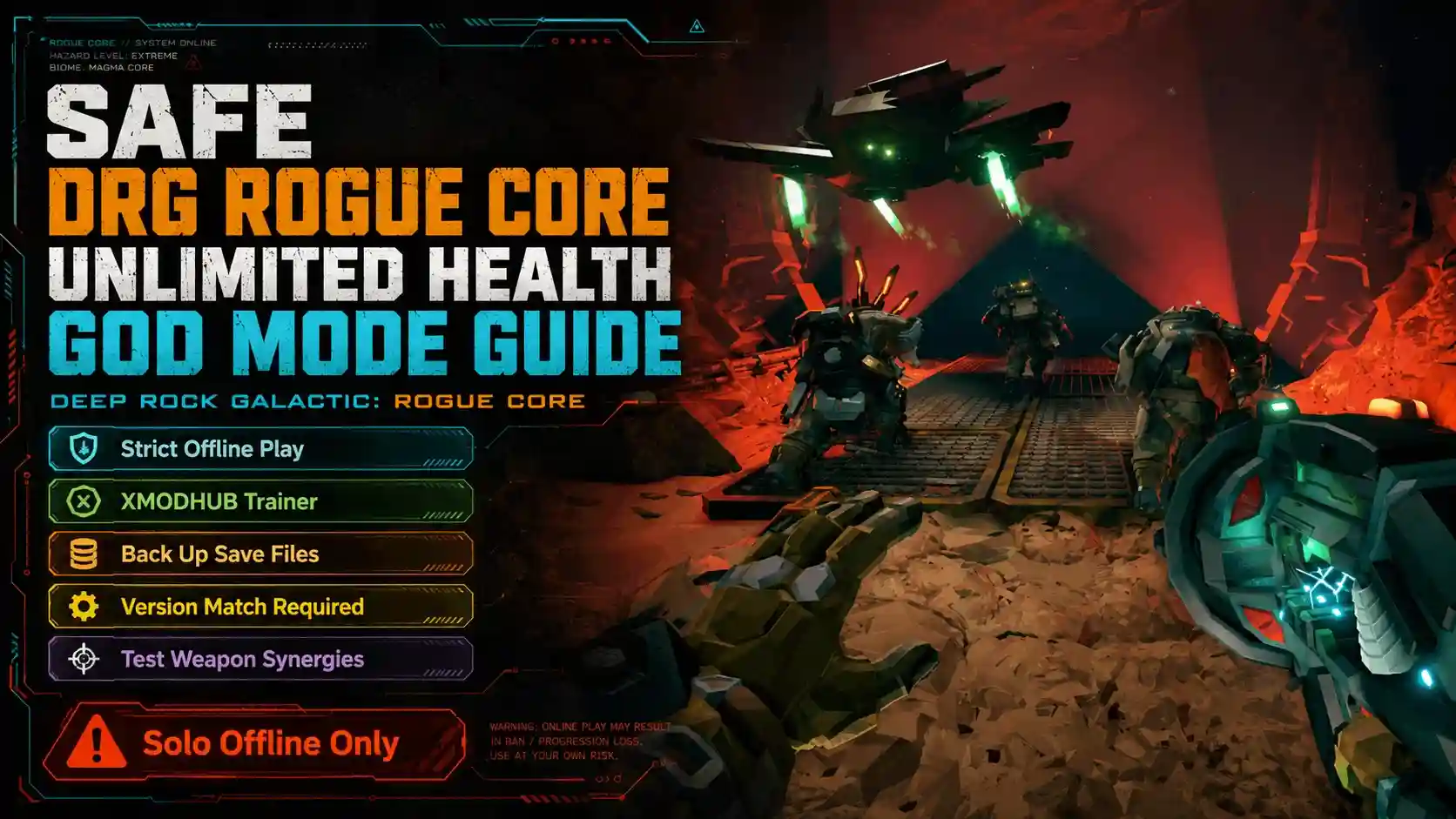
Salud infinita
Sobrevive a cualquier horda con salud ilimitada durante tus partidas roguelite.
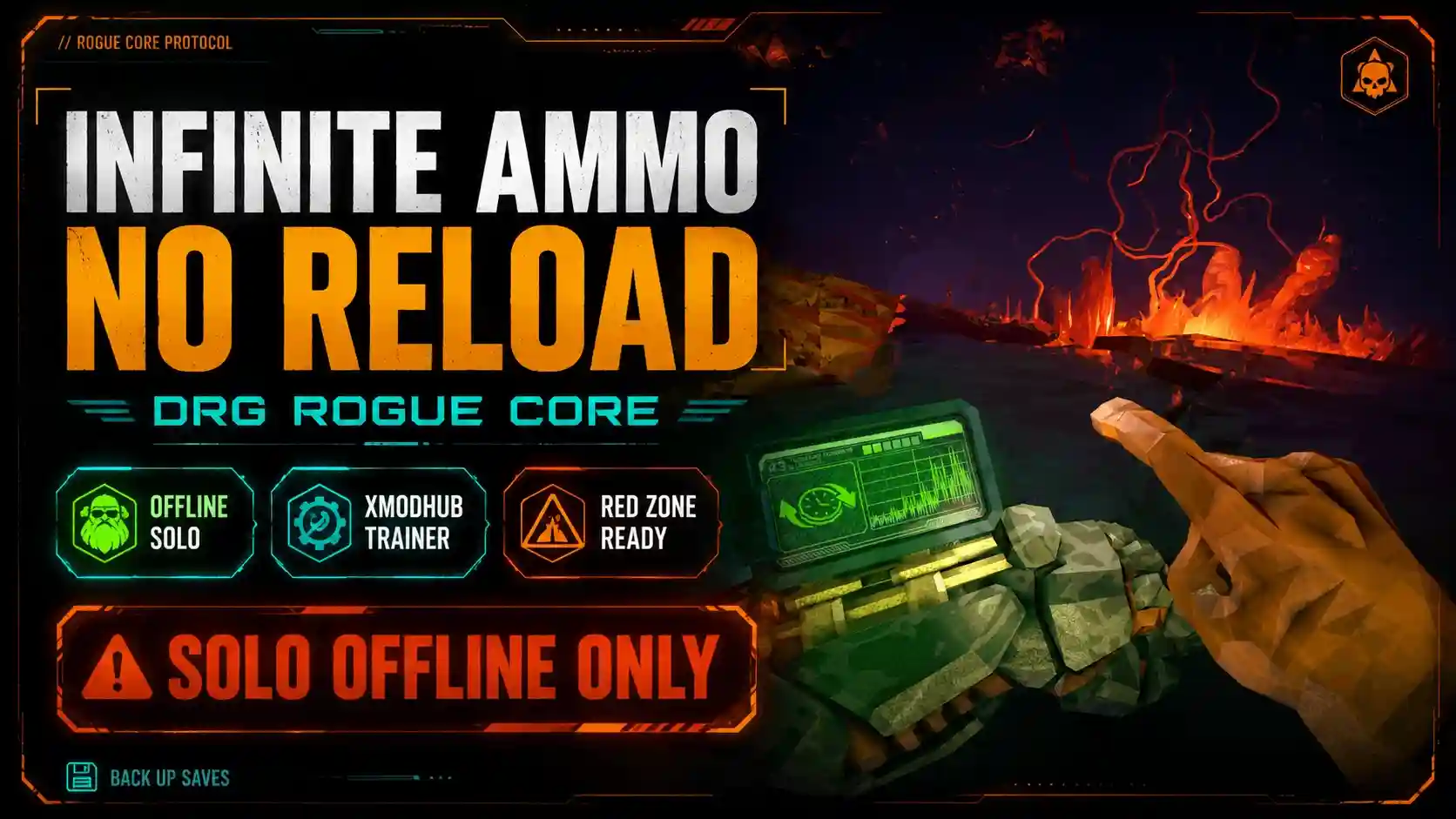
Munición infinita
Nunca te quedes sin munición al enfrentarte a enjambres masivos de alienígenas.
Velocidad de movimiento máxima
Atraviesa complejos sistemas de cuevas al instante con una velocidad aumentada.
Minería de minerales instantánea
Extrae recursos al instante para acelerar tu progreso.
Por qué elegir XMODHUB para Deep Rock Galactic: Rogue Core
XMODHUB ↗ proporciona herramientas de optimización automatizadas y mods verificados por la comunidad para mejorar tu experiencia en Deep Rock Galactic: Rogue Core. Con actualizaciones automáticas que se sincronizan con los últimos parches de Ghost Ship Games, es la forma más segura y fiable de modificar tu juego sin riesgo de corromper las partidas guardadas.
Descubre el amplio conjunto de herramientas de XMODHUB, que incluye detección automática de la versión del juego, activación limpia con un solo clic y archivos seguros y garantizados sin malware para cada juego compatible.
Preguntas frecuentes
¿Qué causa el error de excepción C++ de DX12 en Rogue Core?
¿Cómo puedo detener los tirones en Rogue Core en Windows 11?
¿Cómo me libero si me quedo atascado en la geometría en DRG: Rogue Core?
¿Funciona la solución de la pantalla negra en DRG Rogue Core en GPUs más antiguas?
¿Cuáles son las mejores opciones de lanzamiento para DRG Rogue Core con FPS bajos?
¿Cómo soluciono el error de falta de memoria en Rogue Core?
¿Listo para mejorar tu juego?