Nancy Miller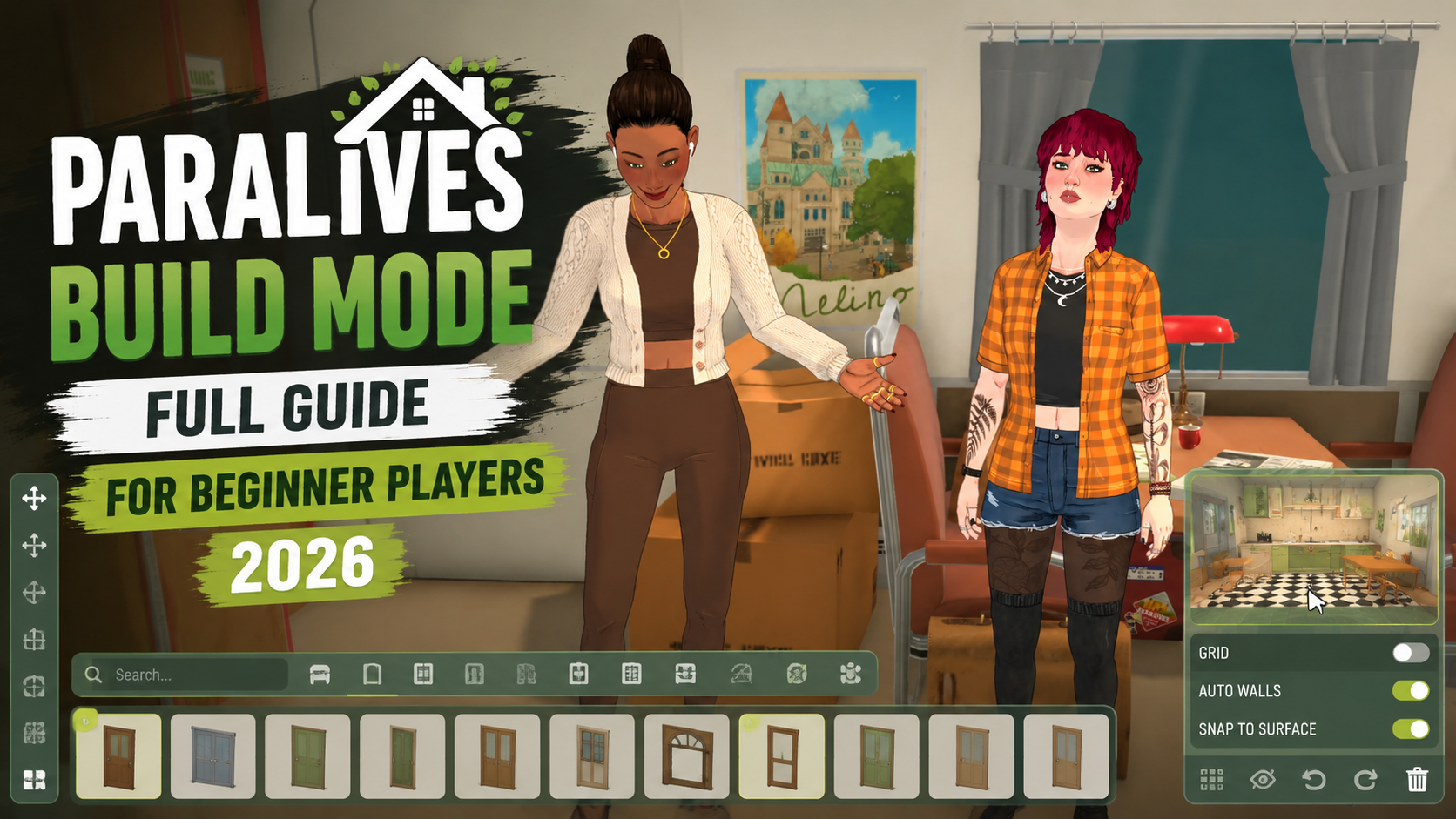
Paralivesの建築モード初心者向け完全ガイドは、その革新的なグリッドレス・ベクターベースシステムを理解することから始まります。従来のライフシミュレーターとは異なり、Paralivesでは壁を引いたり、伸ばしたり、好きな角度に曲げたりすることが可能です。開発者Alex Masséによる2026年の早期アクセスビルドでは、プロシージャル家具ツールが導入され、手動で寸法を調整できます。最大20,000人のプレイヤーがこれらのツールをテストしており、カスタムカラーホイールをマスターすることが、あなただけのパラフォークの家を作る鍵となります。
重要なポイント
- ベクターベースの建築 — Paralivesは従来のグリッドを廃し、究極の自由度を実現する柔軟なベクターベースの建築システムを採用しています。
- プロシージャル家具 — 直感的なドラッグノードを使用して、ベッド、窓、テーブルを正確なカスタム寸法にリサイズできます。
- カスタムカラーホイール — 限られたプリセットのスウォッチに頼らず、テクスチャや素材を正確に一致させることができます。
- スムーズな移行 — プリビルドの部屋テンプレートから始めることで、厳格なタイルベースのゲームから簡単に移行できます。
- 安全なMOD利用 — サンドボックスMODを安全に統合し、創造の自由をさらに広げましょう。詳細は以下で解説します。
Paralives建築モード入門:初心者向け完全ガイド
Paralives建築モード入門:初心者向け完全ガイドは、前例のない創造的な自由を受け入れることから始まります。厳格なグリッドに縛られる従来のシミュレーターとは異なり、Paralivesはベクターベースのツールを使用しており、ライフシム建築へのアプローチを変える必要があります。2026年の早期アクセスビルドをテストしたところ、これらの柔軟なメカニクスをマスターすることが、フラストレーションなくユニークなパラフォークの家を作るために不可欠であることがわかりました。
Paralivesの建築操作を理解する
Paralivesの建築操作をマスターするには、開発者Alex Masséによる最新アップデートで導入された特定のマウスとキーボードの入力に慣れる必要があります。UIはミニマルに設計されており、下部のツールバーから建築カタログにアクセスできます。マウスの中ボタンを押すとカメラをスムーズに回転でき、壁を配置する際にShiftキーを押しながら操作すると、ベクターチェーンを壊さずに連続した部屋を描くことができます。公式の開発ロードマップによると、これらの操作はグリッドレス建築を可能な限り直感的に感じられるように最適化されています。
Paralivesの建築モードにグリッドはありますか?
Paralivesのグリッドレス建築は、ベクターベースの建築システムです。これにより、プレイヤーは壁、オブジェクト、地形を、厳格なタイルシステムにスナップすることなく、任意の角度や長さで配置できます。これにより、カスタム住宅デザインにおいて完全な建築の自由が提供されます。壁を描く際には、カーブ修飾キーを長押しすることで壁の半径を動的に調整でき、古いシミュレーションタイトルでは不可能だった完全に滑らかな円形の塔や湾曲したポーチを作成できます。
プロのヒント
グリッドがなくて途方に暮れた場合は、設定メニューで「ガイドラインオーバーレイ」をオンにできます。これにより、角度を制限することなく、緩やかなスナップポイントが提供されます。
Paralivesで家具のサイズを変更する方法
Paralivesで家具のサイズを変更する方法は、新規プレイヤーから最もよく聞かれる質問の1つです。プロシージャル家具システムにより、ベッドから窓まで、ほぼすべてのオブジェクトの寸法を手動で調整し、カスタムの建築スペースに完璧にフィットさせることができます。開発者のショーケースによると、これにより古いゲームで見られたスケーリングチートの必要がなくなります。
Paralivesの家具サイズ変更機能の解説
Paralivesの家具サイズ変更機能を利用するには、まず建築カタログからプロシージャルなオブジェクトを選択し、部屋に配置します。オブジェクトをクリックすると、ベクター操作ノードが表示されます。そこから、高さ、幅、または奥行きのノードをクリック&ドラッグするだけでアイテムのサイズを変更できます。プロポーションに満足したら、マウスを離してプロシージャルメッシュを固定します。これは、カスタムサイズのキッチンカウンターや巨大な出窓を作るのに非常に便利です。
Paralivesのカスタムカラーホイールの使い方
Paralivesのカスタムカラーホイールは、インテリアデザインにおける画期的な機能です。早期アクセスビルドをプレイした際、カラーホイールを管理することが、濁った見た目のテクスチャを避けるために重要であることに気づきました。特定のHEXコードを入力して、家具を完璧にマッチさせることができます。お気に入りのHEXコードをゲーム内のパレットマネージャーに保存しておくことを強くお勧めします。そうすれば、サイズ変更したさまざまなオブジェクトに一致する素材を簡単に適用でき、家全体の木目や布地の染料の一貫性を保つことができます。
テクスチャの伸び
プロシージャル家具を極端な長さに引き伸ばす際には注意してください。メッシュは適応しますが、特定の複雑な布地のテクスチャは、元のサイズの300%を超えて引き伸ばされると歪んで見えることがあります。
Paralivesの建築モードはザ・シムズ4とどう違う?
Paralivesの建築モードがザ・シムズ4とどう違うのかという問いに対して、最大の違いは基本的なメカニクスにあります。ザ・シムズ4が厳格なタイルベースのグリッドに依存しているのに対し、Paralivesは柔軟なベクターシステムを利用しています。これにより、家のデザイン方法が根本的に変わり、Altキーを使った回避策に頼ることなく、自由な配置が可能になります。
Paralives建築モード vs シムズ4:主な違い
Paralives建築モードとシムズ4の比較議論は、しばしば創造性の制約に焦点を当てます。Paralivesでは、ソファを斜めに置いたり、2タイルの壁に窓を中央に配置したりするためにグリッドと格闘する必要がありません。プロシージャルツールがあるため、少し幅の広いベッドを手に入れるためだけに何百ものカスタムコンテンツアイテムをダウンロードする必要もありません。Steamコミュニティハブでは、これがプレイヤーがこの新しいインディーライフシミュレーターに移行する主な理由として頻繁に挙げられています。
タイルベースシステムからParalivesへの移行
移行には、「箱」の考え方を打ち破る必要があります。従来のゲームでは、四角い部屋を作り、その制約の中で装飾します。Paralivesでは、建築家のように考えるべきです。ベクターツールを使って、角度のついた廊下、湾曲したサンルーム、非対称なレイアウトを描きましょう。ゲーム全体が本質的にオフグリッドであるため、オフグリッド配置のためにAltキーを押し続ける必要はもうありません。部屋の流れに合っていれば、椅子を37度の角度で配置する自由を受け入れましょう。
初心者向けのParalives住宅デザインのヒント
初心者向けのParalives住宅デザインのヒントは、シンプルに始めることを中心に展開します。複雑で完全にカスタムされたグリッドレスのレイアウトに挑戦する前に、シンプルなレイアウトやプリビルドのテンプレートから始めることを強くお勧めします。これにより、初心者は大規模な建築プロジェクトに乗り出す前に、管理された環境でベクターツールとプロシージャルなサイズ変更のメカニクスを習得できます。
Paralivesのプリビルドテンプレートから始める
もし圧倒されていると感じたら、開発者が提供する部屋のテンプレートを使用してください。これらのプリビルドの部屋は優れた学習ツールです。テンプレートを配置し、それを分解することで、ベクターの壁の接続がどのように機能し、四角形でない部屋の上に屋根が自動的に生成されるかを正確に確認できます。これは、ゼロからカスタムビルドを始める前に、建築のメカニクスをリバースエンジニアリングする素晴らしい方法です。
現実世界の建築をパラフォークの家に適用する
Paralivesは、古いシミュレーションゲームよりも現実世界の物理学や空間寸法をより忠実に模倣しているため、実際の建築コンセプトをパラフォークの家に適用できます。グリッドレスシステムを使用して、リアルな出窓、湾曲したポーチ、スキップフロアのロフトを作成しましょう。プロシージャル家具のサイズを変更する際は、スケールを念頭に置いてください。テレビを壁のサイズにできるからといって、それが居心地の良いリビングルームで見栄えが良いとは限りません。
Paralivesでの建築でよくある間違い
Paralivesでの建築でよくある間違いには、テクスチャのスケーリングやベクター壁のスナップエラーがしばしば含まれます。カスタムカラーホイールを過飽和させたり、湾曲した壁をずらして配置したりといった初期のハードルを避けることで、建築体験が劇的に向上します。Steamのコミュニティレポートによると、アンカーポイントをリセットすることが、これらの早期アクセスのバグを修正する最も早い方法です。
Paralivesで濁ったテクスチャを修正する
初心者が直面する頻繁な問題は、濁ったり、過度に明るいテクスチャを作成してしまうことです。これは、マットな仕上げを適用しながらカスタムカラーホイールを絶対最大彩度まで押し上げたときに発生します。Paralivesで濁ったテクスチャを修正するには、照明と素材の仕上げのバランスを取ります。明るい赤いソファが欲しい場合は、布素材にわずかな光沢仕上げを追加して動的な照明を捉えるようにします。これにより、テクスチャに深みが与えられ、平坦に見えるのを防ぎます。
ベクター壁のスナップのトラブルシューティング
時々、湾曲した壁が正しく閉じて認識された部屋を形成せず、屋根を追加できなくなることがあります。ベクター壁のスナップのトラブルシューティングを行う際は、接続ノードをよく拡大してください。ノードが緑色ではなく赤色の場合、壁がクリッピングしています。アンカーポイントをクリックし、少し離れた場所にドラッグしてから、自動的に元の位置にスナップさせます。これにより、ゲームエンジンが部屋の境界を再計算するよう強制されます。
部屋の認識
ゲームが自動的に床や屋根を生成できるようにするには、空間を「閉じた部屋」として認識させる必要があります。壁のノードが常にシームレスに接続されていることを確認してください。
Paralivesの建築に関する最終評価
この待望のライフシミュレーションゲームの建築ツールをマスターするには少しの忍耐が必要ですが、その見返りは絶大です。ベクターベースの壁システムを理解し、プロシージャルなオブジェクトのサイズ変更を活用し、カスタムカラーホイールを駆使することで、比類のないディテールとリアリズムを持つ家を建てることができます。2026年5月現在、早期アクセスのツールは、従来のグリッドベースのビルダーと比較して大きな飛躍を遂げています。時間をかけて、プリビルドのテンプレートから始め、湾曲した壁やカスタムテクスチャで実験することを恐れずに、究極のパラフォークの夢の家を実現してください。
| 機能 | Paralives | ザ・シムズ4 | 推奨事項 |
|---|---|---|---|
| 壁の配置 | ベクターベース(グリッドレス) | タイルベース(グリッド) | 湾曲した壁にはベクターツールを使用 |
| オブジェクトのサイズ変更 | プロシージャル(手動ドラッグ) | 固定サイズ / スケールチート | ドラッグノードで正確な寸法に |
| 色のカスタマイズ | カスタムカラーホイール | プリセットのスウォッチ | 一貫性のためにHEXコードを保存 |
XMODHUBでParalivesの体験を向上させよう
ゲーム内通貨や進行状況を気にせず、究極の創造的自由を解き放ちたいですか?XMODHUB ↗で最高のツールを見つけましょう。
パラフォークの資金無限
世帯に無制限の通貨を即座に追加し、制限なく建築できます。
即時建築モード
すべての建設待機時間をスキップし、オブジェクトを即座に配置します。
全家具アンロック
進行状況の制限なく、すべてのプロシージャル家具と装飾にアクセスできます。
オブジェクトの衝突判定を無効化
標準のクリッピングや衝突ルールを無視して、どこにでもオブジェクトを配置できます。
ParalivesにXMODHUBを選ぶ理由
XMODHUB ↗は、Paralivesでの創造的なサンドボックス体験を向上させるための、信頼性が高くマルウェアフリーな方法を提供します。最新の2026年早期アクセスパッチと同期する自動アップデートにより、安全に作業をバイパスし、パラフォークのための完璧な家の設計に完全に集中できます。
XMODHUBの包括的なツールキットを探索しましょう — 自動ゲームバージョン検出、クリーンなワンクリック起動、そしてサポートされているすべてのタイトルに対するマルウェアフリーのファイルを保証します。
経済&進行
建築ユーティリティ
よくある質問
Paralivesで壁を曲げるにはどうすればいいですか?
Paralivesで家具のサイズを変更できますか?
Paralivesにカスタムテクスチャをインポートできますか?
Paralivesの建築モードにチートはありますか?
Paralivesの建築モードは初心者にとって簡単ですか?
Paralivesで家を建てるにはどうすればいいですか?
ゲームプレイをさらに向上させませんか?

私はXmodhubのすべてのリソースに対し、実践的な互換性テスト、パフォーマンスのベンチマーク、そして厳格なセキュリティ審査を実施しています。私の目標は、技術的な摩擦や安全上のリスクを排除し、厳選されたマルウェアフリーの各MODやツールが、バニラ版のゲーム体験に対して、安定かつ安全で高性能なアップグレードを提供できるようにすることです。


 Catherine Hu