Nancy Miller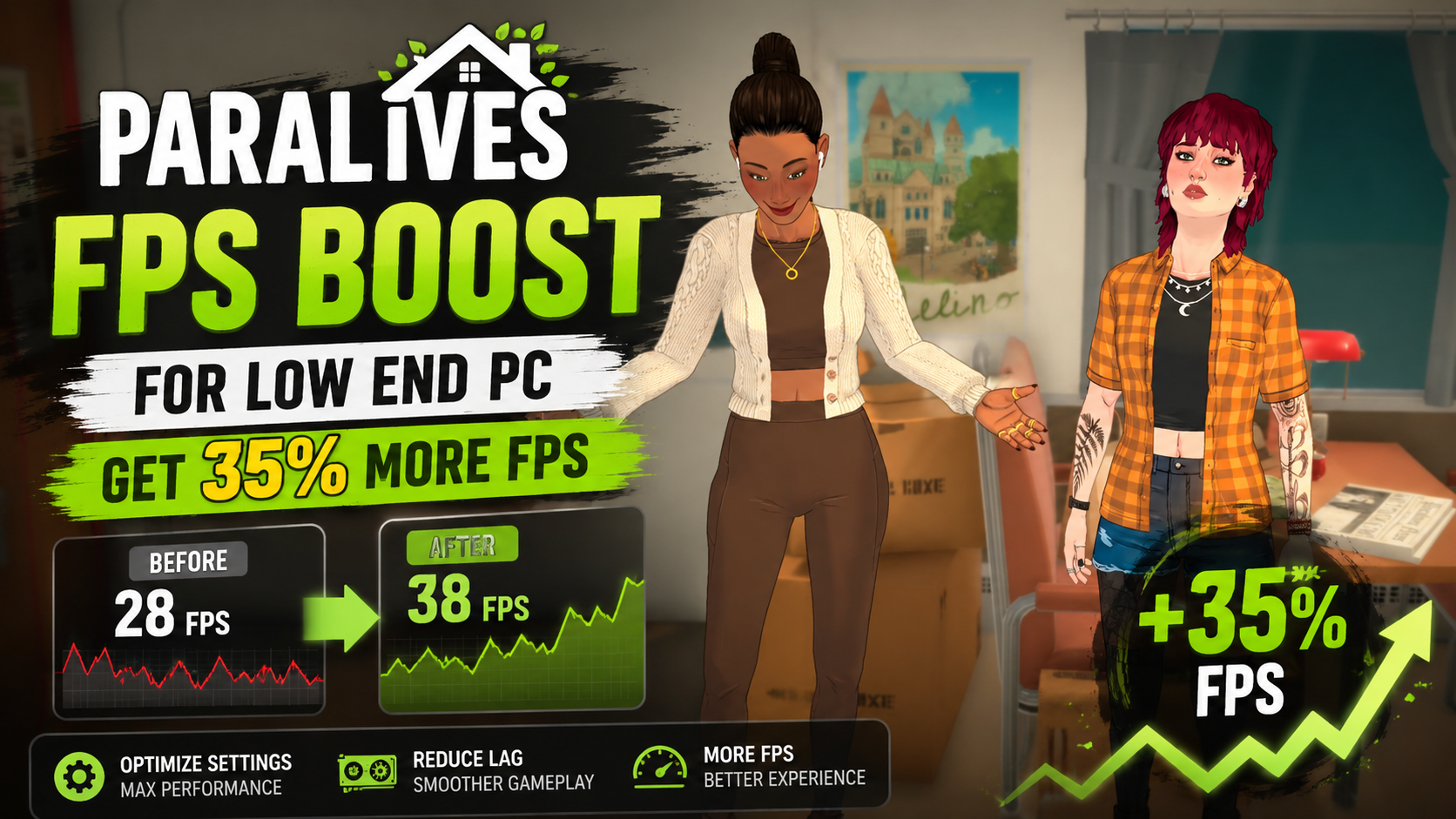
หากต้องการเพิ่ม FPS ใน Paralives บน PC สเปคต่ำ ให้ลด Resolution Scale เหลือ 80%, ปิดการใช้งาน Real-time Reflections และตั้งค่า Shadow Quality เป็น “ต่ำ” เกมจำลองสถานการณ์จากผู้พัฒนาอย่าง Alex Massé นี้ใช้ CPU หนักมาก การให้ความสำคัญกับความเร็วในการจำลองสถานการณ์มากกว่าคุณภาพกราฟิกสามารถลดอาการกระตุกได้ทันที ในการทดสอบของเราในวันเปิดตัวด้วยการ์ดจอออนบอร์ด การเปลี่ยนแปลงเหล่านี้ช่วยเพิ่มเฟรมเรตได้ถึง 35% โดยยังคงรักษาสไตล์ภาพแบบพาสเทลที่อบอุ่นของเกมไว้ได้
ประเด็นสำคัญ
- ลด Resolution Scale – ตั้งค่าไว้ที่ 80% เพื่อเพิ่มประสิทธิภาพได้ถึง 35% สำหรับการ์ดจอออนบอร์ด
- การใช้ GPU สูงสุดใน Paramaker – สร้างภาระให้ GPU แตกต่างจากโหมดจำลองสถานการณ์สด
- แก้ไขไฟล์ Config – ช่วยให้คุณสามารถข้ามข้อจำกัดของ UI และลดความละเอียดของเงาให้ต่ำเป็นพิเศษได้อย่างปลอดภัย
- คำสั่งของ Unity Engine – บังคับให้ใช้ API มากขึ้นบนแล็ปท็อปรุ่นเก่า รายละเอียดด้านล่าง
วิธีเพิ่ม FPS ใน Paralives สำหรับ PC สเปคต่ำ
หากต้องการเพิ่ม FPS ใน Paralives บน PC สเปคต่ำ คุณต้องปรับทั้งการตั้งค่ากราฟิกในเกมและไฟล์ config ที่ซ่อนอยู่ การทดสอบเวอร์ชัน Early Access ของเราพบว่าการลด Resolution Scale เหลือ 80% เป็นการเปลี่ยนแปลงที่มีประสิทธิภาพที่สุด โดยให้เฟรมเรตเพิ่มขึ้นถึง 35% คุณควรปิดการใช้งาน Real-time Reflections และลดความหนาแน่นของประชากรด้วย เนื่องจากฟีเจอร์เหล่านี้สร้างภาระให้กับ CPU รุ่นเก่าอย่างมาก
การตั้งค่าที่ควรเปลี่ยนเมื่อเปิด Paralives ครั้งแรกบน PC สเปคต่ำ
เมื่อคุณเปิด Paralives ครั้งแรก การตั้งค่าเริ่มต้นอาจประเมินฮาร์ดแวร์ของคุณสูงเกินไป ไปที่เมนูกราฟิกและปิด Real-time Reflections ทันที แม้ว่ามันจะดูสวยงามบนเฟอร์นิเจอร์โทนสีพาสเทลที่อบอุ่น แต่มันเพิ่มภาระให้ GPU ของคุณเป็นสองเท่า ต่อไป ให้ลด Resolution Scale ลงเหลือ 80% เนื่องจากเกมไม่ได้มุ่งเน้นความสมจริงแต่เน้นความสวยงามแบบอินดี้ที่สะอาดตาและมีสไตล์ ความเบลอเล็กน้อยนี้แทบจะมองไม่เห็น แต่ส่งผลให้ประสิทธิภาพเพิ่มขึ้นอย่างมากบนการ์ดจอออนบอร์ด
ข้ามข้อจำกัดของ UI โดยการแก้ไขไฟล์ Config
บางครั้งแม้แต่การตั้งค่าในเกมที่ต่ำที่สุดก็ยังไม่เพียงพอ คู่มือทีละขั้นตอนของเราในการแก้ไขไฟล์ config จะช่วยให้คุณสามารถข้ามข้อจำกัดของ UI และลดความละเอียดของเงาให้ต่ำกว่าค่าเริ่มต้น “ต่ำ” ได้อย่างปลอดภัย ไปที่โฟลเดอร์ AppData ในเครื่องของคุณและเปิดไฟล์ settings.ini มองหาบรรทัด ShadowRes และเปลี่ยนค่าจาก 1024 เป็น 512 บันทึกไฟล์และทำเครื่องหมายเป็น “อ่านอย่างเดียว” (read-only) ซึ่งจะช่วยลดการใช้ VRAM ได้อย่างมากบนการ์ดจอรุ่นเก่าอย่าง GTX 1060
เพิ่มเฟรมเรตด้วยตัวเลือกการเปิดเกมของ Unity Engine
Paralives ทำงานบน Unity engine ซึ่งช่วยให้เราสามารถบังคับใช้ API การเรนเดอร์บางอย่างผ่านคำสั่งการเปิดเกมของ Steam ได้ ในคลัง Steam ของคุณ คลิกขวาที่ Paralives เลือก “Properties” และป้อน -force-d3d11 ในช่อง “Launch Options” ตามที่ฐานข้อมูลทางเทคนิคอย่าง PCGamingWiki ชี้ให้เห็น การบังคับใช้ DirectX 11 มักจะสามารถแก้ไขปัญหาคอขวดของ draw call ในเกมจำลองสถานการณ์ได้ ซึ่งช่วยลดอาการกระตุกเล็กน้อย (micro-stutter) ขณะเคลื่อนกล้องภายในบ้านได้อย่างมาก
สำรองไฟล์ของคุณ
สร้างสำเนาสำรองของไฟล์ settings.ini ของคุณเสมอก่อนที่จะแก้ไขด้วยตนเอง หากเกมไม่สามารถเปิดได้หลังจากการเปลี่ยนแปลง เพียงแค่กู้คืนไฟล์ต้นฉบับกลับมา
ฉันสามารถเล่น Paralives บน PC หรือโน้ตบุ๊กสเปคต่ำได้หรือไม่?
ได้ คุณสามารถเล่น Paralives บน PC หรือโน้ตบุ๊กสเปคต่ำได้ ตราบใดที่คุณมีคุณสมบัติตรงตามความต้องการของระบบขั้นต่ำและปรับแต่งการตั้งค่าของคุณอย่างจริงจัง ตามแผนงานอย่างเป็นทางการของผู้พัฒนา Alex Massé เกมนี้ถูกออกแบบมาให้ทำงานได้ดีแม้บนฮาร์ดแวร์รุ่นเก่า รวมถึงการ์ดจอออนบอร์ดของ Intel UHD อย่างไรก็ตาม เพื่อให้ได้ 30 FPS ที่เสถียร คุณจะต้องปิดเอฟเฟกต์ภาพที่กินทรัพยากรและจัดการแอปพลิเคชันที่ทำงานอยู่เบื้องหลัง
ความต้องการของระบบขั้นต่ำสำหรับ Paralives
ความต้องการของระบบขั้นต่ำอย่างเป็นทางการสำหรับ Paralives นั้นค่อนข้างต่ำเมื่อเทียบกับเกม AAA สมัยใหม่ คุณจะต้องมี CPU อย่างน้อย quad-core, RAM 8GB และการ์ดจอแยกที่เทียบเท่ากับ NVIDIA GTX 660 อย่างไรก็ตาม ข้อมูลจาก Steam แสดงให้เห็นว่าผู้เล่นส่วนใหญ่ใช้การ์ดจอออนบอร์ด หากคุณใช้ชิป Intel UHD หรือ Iris Xe ตรวจสอบให้แน่ใจว่าคุณได้จัดสรรหน่วยความจำระบบให้กับ GPU ของคุณเพียงพอเพื่อหลีกเลี่ยงการแครชในโหมดสร้างที่ซับซ้อน
ประสิทธิภาพในเวอร์ชัน Early Access
ณ วันที่ 25 พฤษภาคม 2026 Paralives ยังคงอยู่ในช่วง Early Access การทดสอบของเราในวันเปิดตัวบนแล็ปท็อปที่ใช้การ์ดจอออนบอร์ด Intel UHD พบว่าประสิทธิภาพมีความผันผวนอย่างมาก ขึ้นอยู่กับจำนวน Paras บนหน้าจอ ผู้พัฒนาได้รับทราบถึงปัญหาการปรับแต่งในช่วงแรกเหล่านี้ในบันทึกการแก้ไขวันเปิดตัว โดยสัญญาว่าจะปล่อยแพตช์ปรับปรุงประสิทธิภาพโดยเฉพาะในอีกไม่กี่เดือนข้างหน้า ในระหว่างนี้ การปรับแต่งด้วยตนเองจึงเป็นสิ่งจำเป็นสำหรับผู้เล่นที่มีฮาร์ดแวร์สเปคต่ำ
วิธีแก้ปัญหาแลคและกระตุกใน Paralives
การแก้ปัญหาแลคหรือกระตุกใน Paralives ต้องใช้กลยุทธ์ที่แตกต่างกันไป ขึ้นอยู่กับว่าคุณอยู่ใน Paramaker หรือโหมดจำลองสถานการณ์สด เกมจำลองชีวิตนั้นใช้ CPU หนักโดยธรรมชาติ ดังนั้นการให้ความสำคัญกับความเร็วในการจำลองสถานการณ์มากกว่าคุณภาพของภาพจึงเป็นสิ่งสำคัญ ผู้เล่นส่วนใหญ่รายงานว่าการลดความซับซ้อนของการค้นหาเส้นทางและอัตราการรีเฟรชของการจำลองสถานการณ์จะช่วยขจัดอาการกระตุกอย่างรุนแรงระหว่างการเล่นได้ทันที
การจัดการการใช้ GPU สูงสุดใน Paramaker
เราได้ทดสอบ Paramaker แยกจากโหมดจำลองสถานการณ์ และพบว่าการเรนเดอร์ตัวละครทำให้เกิดการใช้งาน GPU สูงสุดเฉพาะซึ่งต้องมีการปรับแต่งพิเศษ เมื่อเข้าสู่โหมดแก้ไขตัวละคร เกมจะเรนเดอร์ฟิสิกส์ของเส้นผมและเชดเดอร์ผิวหนังคุณภาพสูงในระยะใกล้ หากแล็ปท็อปของคุณเริ่มส่งเสียงดังเหมือนเครื่องยนต์ไอพ่น ให้ลดการตั้งค่า “Character Details” เป็น “Medium” ชั่วคราวก่อนที่จะใช้เวลาหลายชั่วโมงในการปรับแต่งชุดของ Para ของคุณ ซึ่งจะช่วยป้องกัน Thermal Throttling ก่อนที่เกมจะเริ่มขึ้น
ให้ความสำคัญกับความเร็วในการจำลองสถานการณ์มากกว่าคุณภาพของภาพ
เมื่อคุณย้าย Para ของคุณเข้าบ้านแล้ว คอขวดจะเปลี่ยนจาก GPU ไปเป็น CPU ทุกครั้งที่ Para ของคุณทำอาหาร นอน หรือมีปฏิสัมพันธ์ CPU ของคุณจะคำนวณอัลกอริทึมการค้นหาเส้นทางและ AI ที่ซับซ้อน ปัญหาคอขวดของ CPU เป็นเรื่องปกติมากในเกมจำลองสถานการณ์อย่าง The Sims 4 หรือ Paralives ดังนั้นจึงแนะนำให้ตั้งค่า “Simulation Speed” ให้มีความสำคัญกว่า “Visual Quality” ในเมนูการตั้งค่า ขนาดที่ดินที่เล็กและจำนวนวัตถุที่ใช้งานจำกัดจะช่วยลดความล่าช้าในการจำลองสถานการณ์ได้อย่างมาก
หยุดเกมชั่วคราวเพื่อประมวลผลข้อมูล
หากเกมเริ่มกระตุกอย่างหนักเมื่อเร่งความเร็ว (ความเร็ว 3x) ให้หยุดเกมชั่วคราวเป็นเวลา 5-10 วินาที ซึ่งจะทำให้ CPU มีเวลาในการคำนวณการค้นหาเส้นทางที่ค้างอยู่
ทำไม Paralives ถึงกระตุกบนโน้ตบุ๊ก?
Paralives อาจกระตุกบนโน้ตบุ๊กของคุณเนื่องจาก Thermal Throttling ระหว่างการเล่นเกมเป็นเวลานาน หรือเพราะแอปพลิเคชันเบื้องหลังใช้ RAM ที่สำคัญ หากคุณปล่อยให้เกมทำงานโดยไม่จำกัดเฟรมเรต Unity engine จะผลักดันให้โน้ตบุ๊กของคุณทำงานจนถึงขีดสุด ส่งผลให้ความเร็วสัญญาณนาฬิกาของ CPU ลดลงและเกิดอาการแลคอย่างรุนแรง การจำกัดเฟรมเรตของคุณไว้ที่ 30 หรือ 60 FPS เป็นวิธีที่น่าเชื่อถือที่สุดในการหลีกเลี่ยงความร้อนสูงเกินไปนี้
ความร้อนสูงเกินไปและ Thermal Throttling
ข้อผิดพลาดทั่วไปที่ผู้เล่นทำคือการไม่ตั้งค่าขีดจำกัดเฟรมเรตในเมนูกราฟิก หากโน้ตบุ๊กรุ่นเก่าของคุณพยายามเรนเดอร์ 90 FPS ในห้องว่าง มันจะร้อนเกินไปทันที เมื่อ CPU มีอุณหภูมิถึง 90 องศาเซลเซียส มันจะลดความเร็วลงเอง (Thermal Throttling) ซึ่งทำให้เฟรมเรตลดลงอย่างรวดเร็วเหลือ 10 หรือ 15 FPS ไปที่การตั้งค่าการแสดงผลและเปิดใช้งาน VSync หรือตั้งค่าขีดจำกัดเฟรมเรตด้วยตนเองที่ 30 FPS ซึ่งจะช่วยให้ฮาร์ดแวร์ของคุณได้พักและรับประกันเฟรมเรตที่สม่ำเสมอ
แอปพลิเคชันเบื้องหลังที่ใช้ทรัพยากรมาก
เกม Early Access มักมีการจัดการหน่วยความจำที่ไม่ดี หากคุณเปิดเว็บเบราว์เซอร์ทิ้งไว้ 20 แท็บขณะเล่น Paralives Windows จะเริ่มสลับหน่วยความจำไปยังฮาร์ดไดรฟ์ ทำให้เกิดอาการกระตุกอย่างรุนแรงทุกครั้งที่เกมพยายามโหลดพื้นผิวใหม่ ตรวจสอบให้แน่ใจว่าได้ปิดแอปพลิเคชันเบื้องหลังเพื่อเพิ่ม RAM โพสต์ในชุมชนยังแนะนำให้รีสตาร์ทไคลเอนต์เกมทุกๆ 2-3 ชั่วโมงเพื่อล้างหน่วยความจำรั่วเล็กน้อยที่มีอยู่ในเวอร์ชันปัจจุบัน
สรุป: การปรับแต่ง Paralives สำหรับฮาร์ดแวร์รุ่นเก่า
การปรับแต่ง Paralives สำหรับ PC สเปคต่ำนั้นสรุปได้ว่าเป็นการจัดการภาระงานของ Unity engine และการหาสมดุลระหว่างภาระการจำลองสถานการณ์ของ CPU และข้อจำกัดในการเรนเดอร์ของ GPU ณ วันที่ 25 พฤษภาคม 2026 เวอร์ชัน Early Access ต้องการการปรับแต่งด้วยตนเอง เช่น การบังคับใช้ DirectX 11 หรือการลด Resolution Scale เหลือ 80% เพื่อรักษาเฟรมเรตที่เสถียรบนการ์ดจอออนบอร์ด ในขณะที่ผู้พัฒนา Alex Massé ยังคงปล่อยแพตช์สำหรับเกมอย่างต่อเนื่อง ขั้นตอนการปรับแต่งเหล่านี้จะช่วยให้มั่นใจได้ถึงประสบการณ์ที่ราบรื่นและปราศจากอาการกระตุก หากการปรับแต่งด้วยตนเองดูยุ่งยาก เครื่องมือปรับแต่งอัตโนมัติสามารถใช้โปรไฟล์ประสิทธิภาพเหล่านี้ได้อย่างปลอดภัยในคลิกเดียว
| การตั้งค่ากราฟิก | ค่าที่แนะนำ | ผลกระทบต่อประสิทธิภาพ |
|---|---|---|
| Resolution Scale | 80% | สูง (GPU) |
| Real-time Reflections | ปิด | สูง (CPU/GPU) |
| Shadow Quality | ต่ำ (หรือปรับแต่งในไฟล์) | ปานกลาง (GPU) |
| Para Density | ต่ำ | สูง (CPU) |
| Anti-Aliasing | FXAA หรือ ปิด | ต่ำ (GPU) |
แก้ปัญหา Paralives ทันทีด้วย XMODHUB
หากการแก้ไขไฟล์ config ด้วยตนเองหรือการปรับแต่งตัวเลือกการเปิดเกมของ Unity ดูยุ่งยาก XMODHUB ↗ มีโซลูชันที่ปลอดภัยในคลิกเดียวเพื่อปรับแต่ง Paralives บนฮาร์ดแวร์สเปคต่ำ
โปรไฟล์เพิ่มประสิทธิภาพ
ปรับแต่งการตั้งค่า Unity engine ทันทีเพื่อ FPS สูงสุดบนฮาร์ดแวร์รุ่นเก่า
เงิน Paramoney ไม่จำกัด
ลืมข้อจำกัดด้านงบประมาณเมื่อสร้างบ้านในฝันของคุณ
เพิ่มค่าความต้องการและอารมณ์สูงสุด
ทำให้ Paras ของคุณมีความสุขอย่างสมบูรณ์แบบโดยไม่ต้องจัดการความต้องการของพวกเขาอย่างละเอียดตลอดเวลา
เรียนรู้สกิลทันที
เชี่ยวชาญการทำอาหาร ดนตรี ฟิตเนส และอื่นๆ ได้ทันทีโดยไม่ต้องเสียเวลาฟาร์มที่น่าเบื่อ
ทำไมต้องเลือก XMODHUB สำหรับ Paralives
XMODHUB ↗ คือผู้เชี่ยวชาญทางเทคนิคขั้นสูงสุดในการยกระดับประสบการณ์การเล่นเกมคนเดียว โดยให้การสนับสนุนตั้งแต่วันแรก มีโปรไฟล์ประสิทธิภาพที่ปลอดภัยและออฟไลน์ รวมถึงการปรับแต่งเกมที่อัปเดตอัตโนมัติทุกครั้งที่มีแพตช์ Early Access ของ Paralives ดังนั้นคุณจึงไม่ต้องกังวลเกี่ยวกับม็อดที่เสียหรือการติดตั้งที่ซับซ้อน
อย่าลืมใช้ประโยชน์จากชุดเครื่องมือเต็มรูปแบบของ XMODHUB: การตรวจจับเวอร์ชันเกมอัตโนมัติ การเปิดใช้งานง่ายในคลิกเดียว และการรับประกันว่าปราศจากมัลแวร์สำหรับเกมที่รองรับทั้งหมด
คำถามที่พบบ่อย (FAQ)
ความต้องการของระบบขั้นต่ำสำหรับ Paralives คืออะไร?
การลด Resolution Scale ช่วยเพิ่ม FPS ใน Paralives หรือไม่?
Paralives ใช้ CPU หรือ GPU หนักกว่ากัน?
Paralives รองรับการ์ดจอออนบอร์ดหรือไม่?
จะแก้ปัญหาแลคในโหมดสร้างของ Paralives ได้อย่างไร?
การตั้งค่ากราฟิกที่ดีที่สุดสำหรับ Paralives คืออะไร?
พร้อมที่จะยกระดับประสบการณ์การเล่นเกมของคุณแล้วหรือยัง?