Nancy Miller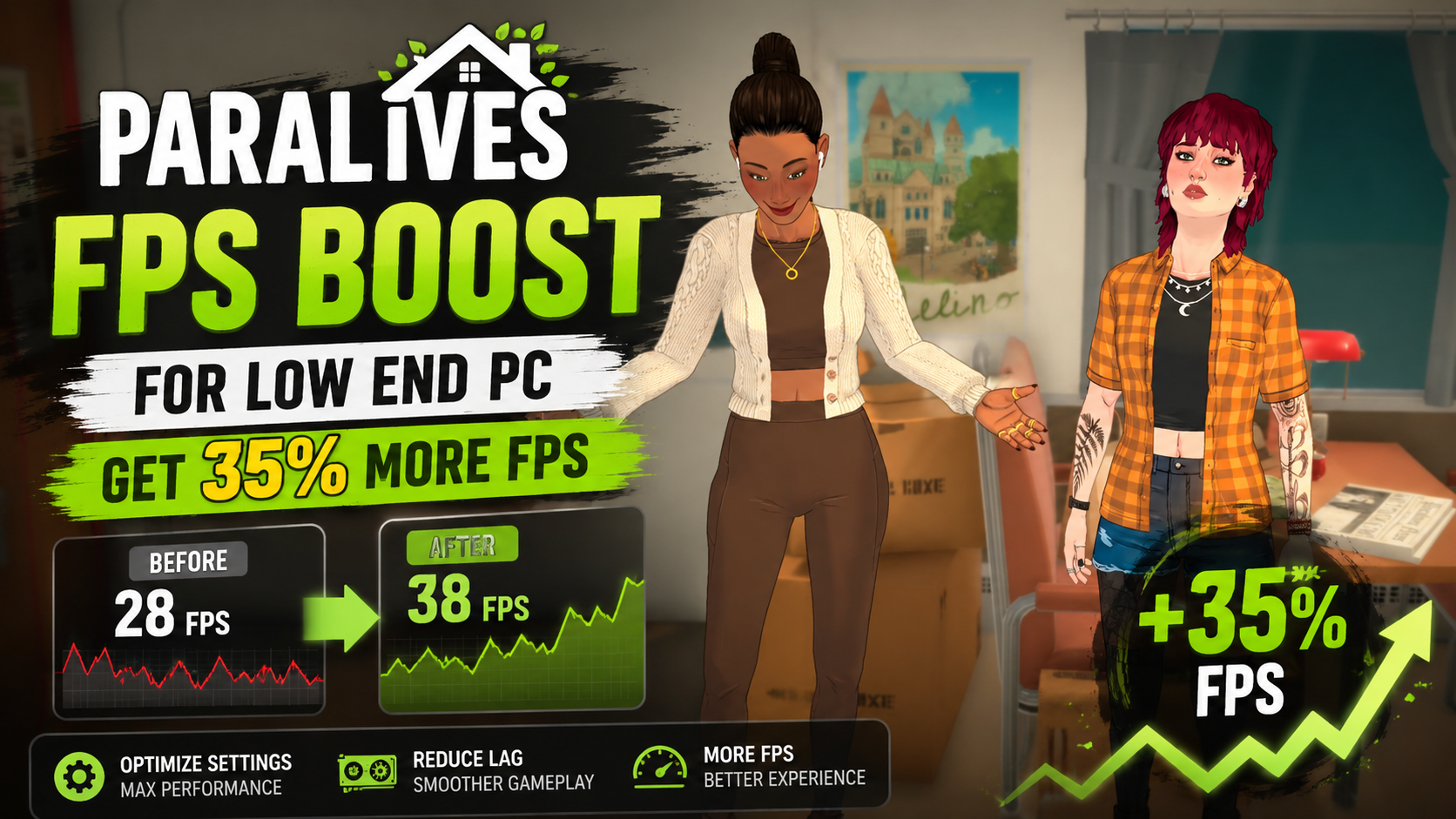
Paralivesを低スペックPCでプレイする際にFPSを向上させるには、解像度スケールを80%に下げ、リアルタイム反射を無効にし、影の品質を「低」に設定します。Alex Masséのような開発者によるシミュレーションゲームはCPUへの負荷が非常に高いため、グラフィックの忠実度よりもシミュレーション速度を優先することで、カクつきが即座に軽減されます。当社の統合グラフィックスでの初日テストでは、これらの調整により、ゲームの心地よいパステル調のアートスタイルを維持しつつ、フレームレートが最大35%向上することが示されました。
重要なポイント
- 解像度スケールを下げる — 80%にすると、統合グラフィックスで35%のパフォーマンス向上が見込めます。
- パラメーカーでの負荷急増 — ライブシミュレーションモードとは異なるGPU負荷を引き起こします。
- 設定ファイルの調整 — 標準のUI制限を安全に回避し、影の解像度を極限まで下げることができます。
- Unityエンジンのコマンド — 古いノートパソコンでAPIの利用率を強制的に向上させます。詳細は以下で解説します。
Paralivesで低スペックPCのFPSを向上させる方法
Paralivesで低スペックPCのFPSを向上させるには、ゲーム内のグラフィック設定と、隠された設定ファイルの両方を調整する必要があります。早期アクセスローンチビルドでの我々のテストによると、解像度スケールを80%に下げることが最も効果的な単一の調整であり、最大で35%のフレームレート向上が得られました。また、リアルタイム反射を無効にし、群衆の密度を下げる必要もあります。これらは古いCPUにとって大きなボトルネックとなります。
Paralives 低スペックPCで最初に変更すべき設定
Paralivesを初めて起動したとき、デフォルト設定はあなたのハードウェアを過大評価しているかもしれません。グラフィックメニューに移動し、すぐにリアルタイム反射を無効にしてください。これらの反射は心地よいパステル調の家具に美しく映えますが、GPUのレンダリング負荷を倍増させます。次に、解像度スケールを80%に下げてください。このゲームは超リアル志向ではなく、クリーンで様式化されたインディーの美学に依存しているため、このわずかなぼやけはほとんど目立ちませんが、統合グラフィックスでは大幅なパフォーマンス向上をもたらします。
設定ファイルでUIの制限を回避する
時には、ゲーム内の最低設定でも十分ではないことがあります。我々のステップバイステップの設定ファイル調整を使えば、ゲーム内UIの制限を安全に回避し、影の解像度をデフォルトの「低」設定よりもさらに下げることができます。ローカルのAppDataフォルダに移動し、settings.iniファイルを開きます。ShadowResの行を見つけ、その値を1024から512に変更します。ファイルを保存し、読み取り専用に設定してください。これにより、GTX 1060のような古いカードでのVRAM使用量が劇的に削減されます。
Unityエンジンの起動オプションでフレームレートを向上
ParalivesはUnityエンジンで動作しているため、Steamの起動コマンドを介して特定のレンダリングAPIを強制できます。SteamライブラリでParalivesを右クリックし、「プロパティ」を選択し、起動オプションのボックスに-force-d3d11と入力します。PCGamingWikiのような技術データベースで指摘されているように、DirectX 11を強制すると、シミュレーションゲームにおける描画コールのボトルネックが解決されることが多く、カスタムビルドの家をカメラでパンする際のマイクロスタッターが大幅に減少します。
ファイルのバックアップ
手動で編集する前に、必ずsettings.iniファイルのバックアップコピーを作成してください。調整後にゲームが起動しなくなった場合は、元のファイルを復元するだけです。
低スペックPCやノートパソコンでParalivesはプレイできる?
はい、最小システム要件を満たし、設定を大幅に最適化すれば、低スペックPCやノートパソコンでもParalivesをプレイできます。開発者Alex Masséの公式ロードマップによると、このゲームはIntel UHD統合グラフィックスを含む古いハードウェアにもスケールダウンできるように設計されています。しかし、安定した30 FPSを達成するには、要求の厳しいビジュアル機能を無効にし、バックグラウンドアプリケーションを管理する必要があります。
Paralivesの最小システム要件
Paralivesの公式最小スペックは、現代のAAAタイトルと比較して非常に寛容です。少なくともクアッドコアプロセッサ、8GBのRAM、そしてNVIDIA GTX 660にほぼ相当する専用GPUが必要です。しかし、Steamのデータによると、プレイヤーベースの大部分は統合グラフィックスに依存しています。Intel UHDまたはIris Xeチップを使用している場合は、複雑なビルドモードセッション中のクラッシュを防ぐために、十分なシステムRAMをGPUに割り当てる必要があります。
早期アクセスローンチビルドのパフォーマンス
2026年5月25日現在、Paralivesは早期アクセス中です。Intel UHD統合グラフィックスを搭載したノートパソコンでの初日テストでは、画面上のパラの数によってパフォーマンスが大きく変動することがわかりました。開発者はローンチ日のパッチノートでこれらの初期の最適化の課題を認めており、今後数ヶ月で専用のパフォーマンスアップデートを約束しています。それまでは、低スペックゲーマーにとって手動での調整が必須となります。
Paralivesのラグやカクつきを修正する方法
Paralivesのラグやカクつきを修正するには、パラメーカーにいるか、ライブシミュレーションモードにいるかによって異なる戦略が必要です。ライフシミュレーションゲームは本質的にCPUに依存するため、ビジュアルの忠実度よりもシミュレーション速度を優先することが重要です。ほとんどのプレイヤーは、経路探索の複雑さとシミュレーションのティックレートを下げることで、アクティブなゲームプレイ中の激しいカクつきが即座に解決されると報告しています。
パラメーカーのレンダリング負荷急増を修正する
我々はパラメーカーをライブシミュレーションモードとは別にテストし、キャラクターのレンダリングが特定のGPU負荷の急増を引き起こし、特別な設定が必要になることを見出しました。キャラクタークリエーターに入ると、ゲームは高品質な髪の物理演算と肌のシェーダーを近距離でレンダリングします。ここでノートパソコンのファンがジェットエンジンのような音を立てる場合は、パラの衣装を何時間もカスタマイズする前に、一時的に「キャラクター詳細」設定を「中」に下げてください。これにより、プレイを開始する前にサーマルスロットリングを防ぐことができます。
ビジュアルの忠実度よりシミュレーション速度を最適化する
パラを家に引っ越させると、ボトルネックはGPUからCPUに移ります。パラが料理をしたり、寝たり、交流したりするたびに、CPUは複雑な経路探索とAIルーチンを計算します。The Sims 4やParalivesのようなシミュレーションゲームではCPUのボトルネックが非常に一般的であるため、設定メニューで「ビジュアルの忠実度」よりも「シミュレーション速度」を優先することをお勧めします。区画のサイズを小さく保ち、アクティブなオブジェクトの数を制限することで、シミュレーションのラグが大幅に減少します。
一時停止して処理を追いつかせる
早送り(3倍速)中にゲームがひどくカクつき始めたら、ゲームを5〜10秒間完全に一時停止してください。これにより、CPUがキューに入れられた経路探索計算に追いつくことができます。
ノートパソコンでParalivesがカクつく原因は?
Paralivesがノートパソコンでカクつくのは、長時間のシミュレーションセッション中のサーマルスロットリングや、バックグラウンドアプリケーションが重要なRAMを消費していることが原因である可能性が高いです。上限なしでプレイすると、Unityエンジンはノートパソコンのハードウェアを熱的限界まで押し上げ、CPUがダウンクロックして大規模なラグスパイクを引き起こします。フレームレートを30または60 FPSに制限することが、この過熱を防ぐ最も信頼できる方法です。
過熱とサーマルスロットリングの問題
プレイヤーが犯しがちな間違いは、グラフィックメニューでフレームレートの上限を設定しないことです。古いノートパソコンが何もない部屋で90 FPSをレンダリングしようとすると、すぐに過熱します。CPUが摂氏90度に達すると、人工的に速度を落とし(サーマルスロットリング)、突然10または15 FPSに低下します。ディスプレイ設定に移動し、VSyncを有効にするか、フレームレート制限を手動で30 FPSに設定してください。これにより、ハードウェアに余裕が生まれ、一貫したフレームペーシングが保証されます。
リソースを消費するバックグラウンドアプリケーション
早期アクセスゲームは、メモリ管理が最適化されていないことがよくあります。Paralivesをプレイ中に20個のタブを開いたウェブブラウザを放置すると、Windowsはメモリをハードドライブにページングし、ゲームが新しいテクスチャをロードしようとするたびに深刻な引っかかりを引き起こします。RAMを解放するために、常にバックグラウンドアプリケーションを閉じてください。コミュニティの報告によると、現在のローンチビルドに存在するマイナーなメモリリークをクリアするために、2〜3時間ごとにゲームクライアントを再起動することも推奨されています。
最終結論:古いハードウェア向けにParalivesを最適化する
低スペックPC向けにParalivesを最適化することは、最終的にはUnityエンジンのオーバーヘッドを管理し、CPUのシミュレーションタスクとGPUのレンダリング制限のバランスを取ることに尽きます。2026年5月25日現在、早期アクセスローンチビルドでは、統合グラフィックスで安定したフレームレートを維持するために、DirectX 11の強制や解像度スケーリングを80%に下げるなどの手動での設定調整が必要です。開発者のAlex Masséがゲームのパッチを当て続けている間も、これらのセットアップ手順に従うことで、スムーズでカクつきのない体験が保証されます。手動での調整が面倒に感じる場合は、自動最適化ツールを使用すると、これらのパフォーマンスプロファイルをワンクリックで安全に適用できます。
| グラフィック設定 | 推奨値 | パフォーマンスへの影響 |
|---|---|---|
| 解像度スケール | 80% | 高 (GPU) |
| リアルタイム反射 | オフ | 高 (CPU/GPU) |
| 影の品質 | 低 (または設定ファイルで調整) | 中 (GPU) |
| パラの密度 | 低 | 高 (CPU) |
| アンチエイリアシング | FXAA または オフ | 低 (GPU) |
XMODHUBでParalivesの問題を即座に解決
設定ファイルの手動編集やUnityの起動オプションの調整が面倒に感じるなら、XMODHUB ↗が、低スペックハードウェアでParalivesを最適化するための安全なワンクリックソリューションを提供します。
パフォーマンス向上プロファイル
古いハードウェアで最大のFPSを発揮できるよう、Unityエンジンの設定を即座に最適化します。
パラマネー無限
夢のマイホームを建てる際に、予算を気にする必要がなくなります。
欲求と気分を最大に
パラたちの欲求を常に細かく管理することなく、完璧に幸せな状態を保ちます。
スキル即時習得
料理、音楽、フィットネスなどのスキルを、面倒な作業なしで即座にマスターします。
ParalivesにXMODHUBを選ぶ理由
XMODHUB ↗は、シングルプレイヤーゲームの機能強化における、初日から対応する決定的な技術的権威です。安全なオフラインパフォーマンスプロファイルとゲームプレイ調整を提供し、Paralivesの早期アクセスの各パッチで自動的に更新されるため、壊れたMODや複雑なインストールの心配は一切ありません。
XMODHUBの包括的なツールキットをぜひお試しください — 自動ゲームバージョン検出、クリーンなワンクリック有効化、そしてサポートされているすべてのタイトルでマルウェアフリーのファイルを保証します。
よくある質問
Paralivesの最小システム要件は?
解像度スケールを下げるとParalivesのFPSは向上しますか?
ParalivesはCPUとGPUのどちらに負荷がかかりますか?
Paralivesは統合グラフィックスに対応していますか?
Paralivesのビルドモードでのラグを修正するにはどうすればよいですか?
Paralivesに最適なグラフィック設定は何ですか?
ゲームプレイを強化する準備はできましたか?

私はXmodhubのすべてのリソースに対し、実践的な互換性テスト、パフォーマンスのベンチマーク、そして厳格なセキュリティ審査を実施しています。私の目標は、技術的な摩擦や安全上のリスクを排除し、厳選されたマルウェアフリーの各MODやツールが、バニラ版のゲーム体験に対して、安定かつ安全で高性能なアップグレードを提供できるようにすることです。



 Catherine Hu