
 Catherine Hu
빠른 답변
《프라그마타》(Pragmata)의 스터터링(끊김 현상)을 수정하려면 DirectX 셰이더 캐시를 지우고, 메인 메뉴에서 RE Engine이 셰이더를 강제로 다시 컴파일하도록 하며, 게임 실행 파일에 대해 Windows의 흐름 제어 보호(CFG)를 비활성화해야 합니다. 또한 레이 트레이싱을 비활성화하고 볼류메트릭 포그를 낮추면 전투 중 발생하는 심각한 프레임 드랍을 방지할 수 있습니다.
>_ 편집자의 메모: RE Engine 셰이더의 저주
“최근 캡콤의 PC 포팅 게임을 플레이해 본 사람이라면 악명 높은 셰이더 컴파일 스터터링을 알고 있을 것입니다. 《프라그마타》(Pragmata)는 복잡한 무중력 물리 연산과 다이애나의 밀도 높은 볼류메트릭 파티클 효과로 인해 RE Engine을 그 어느 때보다 한계까지 밀어붙입니다. 이러한 스터터링은 전투 로직을 실행하는 동시에 CPU가 완전히 새로운 시각적 자산을 실시간으로 필사적으로 변환하려고 시도하기 때문에 발생합니다.
저는 NVIDIA와 AMD 시스템 모두에서 이러한 수정 방법을 철저히 테스트했습니다. 캐시를 조정하는 것도 도움이 되지만, Windows 흐름 제어 보호(CFG) 문제를 해결하는 것이야말로 달 표면에서 완벽하게 부드러운 프레임 속도를 확보하는 진정한 비결입니다.”
당신은 《프라그마타》(Pragmata) 챕터 4의 깊숙한 곳에서, 달 상업 허브의 기이한 무중력 유적을 탐험하고 있습니다. 중무장한 루나 센츄리온이 다가오는 기계음이 들립니다. 휴의 키네틱 산탄총을 준비하고, 완벽한 패리 타이밍을 기다리며, 다이애나에게 홀로그램 스테이시스 필드를 전개하라고 명령합니다. 그러나 그녀의 파란색 디지털 파티클이 화면에 렌더링되는 그 1마이크로초의 순간, 게임이 2초 동안 완전히 멈춥니다. 프레임 속도가 회복되었을 때, 당신은 엄청난 스터터링 때문에 카운터 공격을 놓치고 이미 땅에 쓰러져 죽어 있습니다.
하드코어 액션 게임에서 자신의 실력 부족이 아니라 형편없는 최적화 때문에 죽는 것만큼 분노를 유발하는 일은 없습니다. 캡콤의 RE Engine은 달 표면 전체에 사진처럼 사실적인 텍스처와 숨막히는 조명을 제공하는 시각적 걸작입니다. 하지만 PC에서는 매우 불안정하여 셰이더 컴파일 지연, 메모리 누수 및 이동 중 스터터링이 발생하기 쉬운 것으로도 악명이 높습니다. 만약 당신의 하이엔드 게이밍 PC가 《프라그마타》(Pragmata)의 기본적인 전투 조우 중에도 버벅거린다면, 그것은 당신만의 문제가 아니며 하드웨어 문제일 가능성도 낮습니다. 이 가이드에서는 스터터링을 완전히 근절하여 마침내 게임을 의도한 대로 즐길 수 있도록, 커뮤니티에서 검증된 가장 진보된 솔루션들을 안내할 것입니다.
01. 하이엔드 PC에서도 PRAGMATA가 끊기는 이유
PC를 분해하거나 새 그래픽 카드를 구매하기 전에 《프라그마타》(Pragmata)가 왜 이렇게 작동하는지 이해하는 것이 중요합니다. RE Engine은 데이터를 공격적으로 스트리밍합니다. 폐쇄된 지하 연구소에서 탁 트인 거대한 달 크레이터로 전력 질주할 때, 엔진은 이전 텍스처를 폐기하고 몇 기가바이트의 새로운 환경 데이터를 GPU의 VRAM으로 로드합니다. VRAM이 가득 차면 엔진은 느린 시스템 RAM으로 데이터를 넘기게 되며, 이는 트래버설(이동) 스터터링이라고 알려진 엄청난 지연 스파이크를 유발합니다.
시각적 품질을 희생하지 않으면서 VRAM 오버플로우를 방지하기 위해 낮춰야 할 그래픽 슬라이더가 무엇인지 정확히 알고 싶다면, 전체 가이드인 『Best PRAGMATA PC Settings 2026: Ultimate FPS Optimization Guide』를 읽어보세요.
또한, 《프라그마타》(Pragmata)는 실시간 셰이더 컴파일을 활용합니다. 특정 폭발이나 새로운 적의 스폰 등 완전히 새로운 시각적 효과가 발생할 때마다 CPU는 이를 렌더링하기 위해 잠시 게임 상태를 일시 중지해야 합니다. 저장 파일을 로드하기 전에 엔진이 모든 것을 컴파일하도록 강제함으로써 이를 최소화할 수 있습니다.
02. 1단계: Steam 셰이더 캐시 강제 재구축
손상된 사전 컴파일 셰이더는 《프라그마타》(Pragmata) 전투 중 발생하는 마이크로 스터터링의 주요 원인입니다. Steam과 그래픽 드라이버가 새로운 캐시를 강제로 구축하도록 하는 것이 가장 먼저 취해야 할 문제 해결 단계입니다.
- 1.PRAGMATA를 완전히 종료합니다.
- 2.Windows의 디스크 정리 유틸리티를 엽니다. 기본 드라이브(C:)를 선택하고 DirectX 셰이더 캐시 상자를 체크한 후 확인을 클릭하여 이전 파일을 삭제합니다.
- 3.Steam 클라이언트를 엽니다. 설정, 그다음 다운로드로 이동하여 다운로드 캐시 지우기를 클릭합니다.
- 4.하드 드라이브의 Steam 설치 디렉토리로 이동합니다. steamapps 폴더를 열고, 그다음 shadercache 폴더를 엽니다. PRAGMATA의 앱 ID와 일치하는 특정 폴더를 찾아 삭제합니다.
- 5.PRAGMATA를 실행하고 메인 메뉴의 초기 “셰이더 컴파일 중” 로딩 바를 건너뛰지 마십시오. 100%에 도달할 때까지 기다린 후 Continue를 클릭합니다.
03. 2단계: Windows 흐름 제어 보호(CFG) 비활성화
이것은 RE Engine에서 실행되는 DirectX 12 게임에 기적을 일으키는, 잘 알려지지 않은 하드코어 PC 최적화 트릭입니다. Windows 흐름 제어 보호(Control Flow Guard)는 PRAGMATA와 같이 CPU 집약적인 타이틀에서 엄청난 오버헤드와 스터터링을 유발하는 보안 기능입니다.
- 1.Windows 키를 누르고 Exploit Protection을 입력한 후 Enter 키를 누릅니다.
- 2.상단의 프로그램 설정 탭을 클릭합니다.
- 3.사용자 지정할 프로그램 추가를 클릭한 다음, ‘정확한 파일 경로 선택’을 고릅니다.
- 4.PRAGMATA 설치 폴더로 이동하여 기본 실행 파일을 선택합니다.
- 5.아래로 스크롤하여 흐름 제어 보호 (CFG)를 찾습니다. ‘시스템 설정 재정의’ 상자를 체크하고 스위치를 끄기(Off)로 전환합니다.
- 6.적용을 클릭하고 컴퓨터를 재부팅합니다. 새로운 달 구역으로 진입할 때 발생하는 이동 지연이 크게 감소한 것을 즉시 확인할 수 있습니다.
04. 3단계: PRAGMATA 설정 파일 편집
다이애나와 함께하는 치열한 총격전 중에 여전히 FPS 프레임 드랍이 발생한다면, 인게임 메뉴로는 완벽히 처리되지 않는 특정 설정을 수동으로 낮춰야 합니다.
PRAGMATA 설치 디렉토리로 이동하여 pragmata_config.ini라는 이름의 파일을 찾습니다. 이 파일을 마우스 오른쪽 버튼으로 클릭하고 메모장(Notepad)으로 엽니다.
텍스트를 스크롤하여 VolumetricFogQuality라는 레이블이 붙은 줄을 찾습니다. 그 값을 Low로 변경합니다. 다음으로, TargetPlatform을 찾아 DirectX12로 설정되어 있는지 확인합니다. 문서를 저장하고 메모장을 닫습니다. RE Engine의 볼류메트릭 포그 렌더링은 막대한 처리 능력을 소비하므로, 원시 구성 파일에서 이를 낮추면 화면에 파티클 효과가 가득 찰 때 프레임 타임이 크게 안정화됩니다.
05. PRAGMATA에서 콘솔 명령어의 부재
최적화가 덜 된 PC 포팅을 처리할 때, 베테랑 플레이어들은 대개 기본 개발자 콘솔 명령어를 사용하여 프레임 속도를 제한하거나, 메모리 풀을 조정하거나, 스터터링이 심한 효과를 강제로 비활성화합니다. 불행히도 여기서는 그렇게 할 수 없습니다. 캡콤은 제품판 《프라그마타》(Pragmata)에서 RE Engine 아키텍처를 완전히 잠갔습니다. 액세스 가능한 기본 명령 콘솔이 없으며 물결표(~) 키를 눌러도 아무 일도 일어나지 않습니다.
명령어를 입력하여 비디오 메모리를 플러시하거나 프레임 속도 제한을 해제할 수는 없습니다. 오래된 포럼의 임의의 스크립트를 주입하여 강제로 디버그 메뉴를 열려고 시도하면 치명적인 충돌이 발생하고 60시간짜리 저장 파일이 영구적으로 손상될 수 있습니다. 여러분은 대부분 엔진의 백그라운드 로직에 전적으로 의존해야 합니다.
06. 궁극의 해결책: XMODhub 프레임레이트 안정기
실제로 게임을 플레이하는 시간보다 게임을 고치는 데 더 많은 시간을 쏟는다면, PC 게임이 얼마나 지치고 힘든 일인지 우리는 잘 알고 있습니다. 안정적인 60 FPS를 얻기 위해 레지스트리 키를 수정하고 숨겨진 구성 파일을 뒤지며 손상된 저장 데이터의 위험을 감수하는 것은 절대적인 악몽입니다. 마침내 섹터 9의 클라이맥스 보스전에 도달했을 때 가장 피하고 싶은 것은, 대규모 프레임 드랍으로 인해 이야기의 감정적인 임팩트가 망가지는 것입니다.
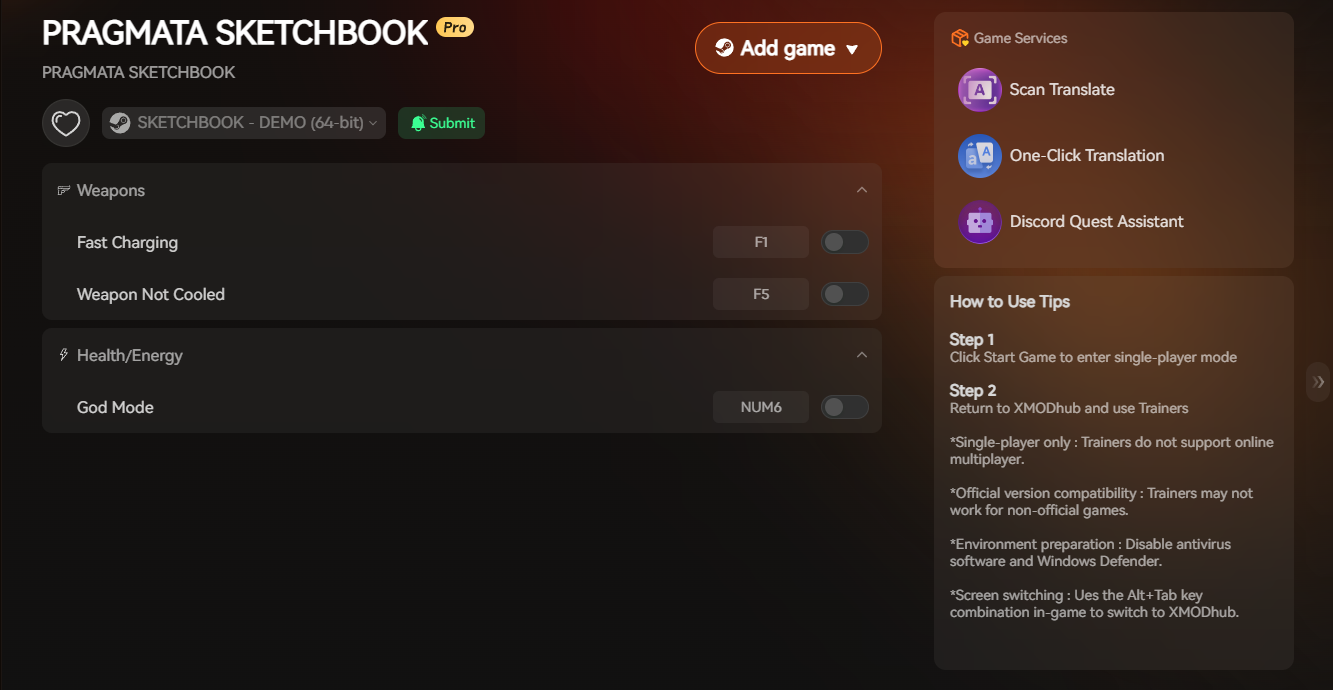
RE Engine의 열악한 최적화와 기본 명령의 부재에 시달리는 데 지쳤다면, XMODhub는 궁극의 PC 게이밍 구원자입니다. 컴퓨터를 과학 실험처럼 다루는 대신, XMODhub PC 클라이언트는 엔진의 한계를 완벽하게 우회합니다.
게임을 즉시 수정하는 방법:
- Step 1:XMODhub 다운로드: 공식 웹사이트로 이동하여 최적화된 데스크톱 클라이언트를 안전하게 다운로드하세요.

- Step 2:게임 경로 자동 감지: 애플리케이션을 실행합니다. XMODhub는 시스템을 자동으로 스캔하여 PRAGMATA 설치 디렉토리를 찾습니다.
- Step 3:기능 전환: Play를 클릭하여 게임을 실행합니다. 세련된 오버레이를 열고 원클릭 프레임레이트 안정기(Framerate Stabilizer)를 활성화하거나 무한 체력 및 완벽한 회피 연장을 켜세요.
자주 묻는 질문 (FAQ)
Q: 왜 다이애나가 홀로그램 실드를 사용할 때만 PRAGMATA에서 스터터링이 발생하나요?
A: 다이애나의 홀로그램 기술은 그래픽 카드의 렌더링 파이프라인에 즉시 쏟아지는 고밀도 볼류메트릭 파티클 효과와 동적 조명을 활용합니다. GPU에 충분한 대역폭이 없으면 급격한 스파이크가 국지적인 스터터링을 유발합니다. 설정 파일에서 볼류메트릭 품질(Volumetric Quality)을 낮추면 그녀의 실드 효과 처리 부하가 크게 줄어듭니다.
Q: 하드 드라이브(HDD)에 PRAGMATA를 설치하면 이동 스터터링(traversal stutter)이 발생합니까?
A: 네, 절대적으로 발생합니다. 《프라그마타》(Pragmata)가 정상적으로 작동하려면 솔리드 스테이트 드라이브(SSD)가 필요합니다. RE Engine은 달 표면을 가로질러 이동할 때 고해상도 텍스처를 메모리로 빠르게 넣고 빼면서 스트리밍하도록 설계되었습니다. 기존의 기계식 하드 드라이브는 엔진에 필요한 데이터를 제공하기에는 너무 느리기 때문에 새로운 구역으로 진입할 때 대규모의 수 초간 프리징이 발생합니다.
Q: Steam 파일을 무결성 검사하면 PRAGMATA의 FPS 프레임 드랍이 해결됩니까?
A: Steam을 통해 게임 파일의 무결성을 검사하면 FPS 저하 원인이 손상된 설치 파일이나 깨진 셰이더 캐시일 경우 때때로 해결될 수 있습니다. 하지만 Windows CFG 충돌이나 단순한 하드웨어 병목 현상으로 인한 스터터링의 경우, 파일을 확인하더라도 근본적인 성능 문제는 해결되지 않습니다.
결론
《프라그마타》(Pragmata)에서 스터터링과 FPS 저하를 겪는 것은 숨막히는 차세대 게이밍 경험을 망칠 수 있습니다. 시간을 내어 셰이더 캐시를 재구축하고, CPU 점유를 해제하기 위해 Windows 흐름 제어 보호(CFG)를 비활성화하며, 요구 사양이 높은 구성 파일을 수동으로 조정함으로써 RE Engine을 최대한 원활하게 실행하도록 강제할 수 있습니다.
그러나 끝없는 기술적 문제 해결에 지쳐 단순히 이야기를 즐기고 싶다면 XMODhub가 확실한 답입니다. 5,000개 이상의 타이틀을 네이티브로 지원하는 당사는 경험을 맞춤 설정할 수 있는 도구를 제공합니다. PRAGMATA에서 안정화가 필요하든, 《데빌 메이 크라이 5》(Devil May Cry 5)나 《몬스터 헌터 와일즈》(Monster Hunter Wilds)와 같은 다른 RE Engine 명작을 정복하고 싶든, XMODhub가 그 권한을 다시 돌려드립니다.

저는 XMODhub의 열정적인 게이머이자 작가로, 최신 게임 뉴스, 팁, 그리고 심층 분석을 제공하는 데 전념하고 있습니다.
저와 연결해 주세요:
LinkedIn 프로필 ↗
 Nancy Miller