Catherine Hu
あなたは『プラグマタ(Pragmata)』の発売を何年も待ち望んでいました。ついに超リアルな月面に降り立ち、ディストピア的な宇宙植民地の息を呑むような景色を眺めます。しかし、最初の無重力戦闘に入った瞬間、ダイアナが巨大なホログラフィック・シールドを展開すると、フレームレートは滑らかな60 FPSからカクつきのひどい、プレイ不可能な15 FPSへと急降下します。
次世代SFアクションゲームにおいて、入力遅延や画面のティアリングほど没入感を削ぐものはありません。『プラグマタ(Pragmata)』はカプコンの高度な「RE Engine」を採用しており、実写のようなテクスチャと複雑な物理演算を可能にしています。しかし、このエンジンはPCハードウェア、特にVRAMの割り当てやボリュメトリック・パーティクル効果に対して非常に高い要求を課すことで知られています。設定を正しく構成しないと、画面上のロボットの敵ではなく、ゲームエンジンそのものと戦うことになってしまいます。
このガイドは、開発者が提供する基本的なシステム要件をはるかに超える内容です。最新のRTX 4090を使用している場合でも、旧式のGTX 1060で限界までフレームを絞り出そうとしている場合でも、この包括的なガイドは、ヒューとダイアナの感情的な旅を意図通りに体験できるよう、安定した滑らかなフレームレートを実現する手助けをします。
>_ 編集者ノート:RE Engineの複雑さ
「『プラグマタ(Pragmata)』を最適化するには、RE Engineがグローバル・イルミネーションとテクスチャ・プーリングをどのように処理するかを深く理解する必要があります。このゲームには、閉所恐怖症を感じさせる月の地下施設から広大なオープン・スペースの宇宙遊泳まで、極端に異なる環境が登場するため、グラフィックスカードは常に高速なシェーダー・コンパイルによるボトルネックにさらされています。」
「私は3つの異なる世代のハードウェアで、これらの特定の構成をテストするのに40時間以上を費やしました。特に『ボリュメトリック品質』と『メッシュ品質』の設定に注目してください。これらは本作において最大のパフォーマンス低下の要因です。これらを慎重に調整することで、あなたのプレイ体験は劇的に改善されるでしょう。」
01. 『プラグマタ(Pragmata)』公式システム要件の分析
レイトレーシングを無効にしたりシャドウを微調整したりする前に、開発者が想定しているターゲット・ハードウェアに対して自分のPCがどの位置にあるかを理解する必要があります。カプコンは『プラグマタ(Pragmata)』を限界に挑む作品として制作しており、ベースラインとなる要件は以前のRE Engine作品よりも大幅に重くなっています。
ハードウェアが最小スペックを下回っている場合、どんなに強力な最適化を行っても、前触れのないデスクトップへの強制終了を防ぐことは困難です。作業を進める前に、ドライバーが最新であることを確認してください。
| ハードウェア階層 | CPU 要件 | GPU 要件 | ターゲット解像度 & FPS |
|---|---|---|---|
| 最小 | i5-8400 / Ryzen 3 3300X | GTX 1060 (6GB) / RX 588 | 1080p / 30 FPS (Low) |
| 推奨 | i7-10700K / Ryzen 5 5600X | RTX 3060 / RX 6700 XT | 1080p / 60 FPS (High) |
| 4K Ultra (RT On) | i9-13900K / Ryzen 9 7950X3D | RTX 4080 / RX 7900 XTX | 2160p / 60 FPS (Max) |
02. 鉄則:DirectX 12とVRAM管理
『プラグマタ(Pragmata)』はDirectX 12 API専用で動作します。旧式のハードウェアでパフォーマンスを少し向上させるためにDirectX 11を強制できた過去のタイトルとは異なり、本作でそれを行うと致命的なテクスチャ欠落エラーや即時のクラッシュを引き起こします。
このゲームを最適化する上で最も重要な要素は、ビデオRAM(VRAM)の管理です。RE Engineは強力なテクスチャ・ストリーミング・プールを使用しています。物理的なGPUメモリが許容する以上に「テクスチャ品質」を高く設定すると、エンジンはアセットをはるかに遅いシステムRAMにスワップしようとします。ヒューが新しい月のセクターに入る際、このメモリ・スワップにより数秒間の深刻なフリーズが発生します。グラフィックメニューの右下にあるVRAM使用量バーを常に確認してください。突然のシネマティック・カットシーンに備えて、少なくとも1GBのVRAMを空けておくことを強くお勧めします。
DirectX 12のメモリ割り当てに関する高度なレジストリレベルの修正については、ガイド「『プラグマタ』RE EngineのスタッタリングとFPS低下を修正する方法(100%動作)」をご覧ください。
03. 最大FPSを実現する『プラグマタ(Pragmata)』PC設定
技術的な詳細を読まずにすぐアクションを楽しみたい場合は、以下のテスト済み設定をすぐに適用してください。この構成は「最適化済み高設定(Optimized High)」プリセットとして知られ、ゲームの視覚的な忠実度を90%維持しつつ、デフォルトのウルトラ設定と比較して失われたフレームレートの約40%を回復するように設計されています。
- 解像度: ネイティブ
- 表示モード: フルスクリーン
- FSR 3 / DLSS: バランス
- テクスチャ品質: 高 (1GB)
- メッシュ品質: 中
- 影の品質: 高
- ボリュメトリック品質: 低
- レイトレーシング: オフ
- モーションブラー: オフ
- 被写界深度: オフ
04. 詳細グラフィックス解説:各設定の役割
ハードウェアを真に使いこなすには、RE Engineがゲームプレイ中に具体的に何をレンダリングしているかを理解する必要があります。『プラグマタ(Pragmata)』で最も負荷の高い設定を分析してみましょう。
レイトレーシング:究極のパフォーマンス・キラー
カプコンは、ヒューの宇宙服のバイザーや月面基地のガラスの通路へのレイトレーシングによる反射を大々的に宣伝してきました。視覚的には素晴らしいですが、『プラグマタ(Pragmata)』のレイトレーシングはフレームレートに壊滅的な打撃を与えます。これを有効にすると、エンジンは無重力戦闘中に浮かぶ数百のデブリ(破片)に対するリアルな光の跳ね返りを計算せざるを得なくなります。RTX 4080以上を使用していない限り、この設定は完全に「オフ」にしてください。即座に30〜40 FPS向上し、完璧な回避タイミングを保つために不可欠となります。
ボリュメトリック品質:静かなる刺客
この設定は、霧や煙、ダイアナのホログラフィック・データ・ストリームの密度と解像度を制御します。月面で砂嵐に遭遇した際、「高」設定ではハイエンドCPUですら悲鳴を上げます。これを「低」または「中」に下げることで、激しい動きの中でも視覚的な劣化をほとんど感じさせずに、大幅なFPS向上を得られます。
メッシュ品質とディテールレベル (LOD)
メッシュ品質は、遠くにあるオブジェクトの幾何学的な複雑さを決定します。広大な月面基地を見渡す際、「高」設定ではPCははっきりと見えもしない数千もの複雑なアンテナやロボットの敵をレンダリングしようとします。これを「中」に設定することで、CPUが遠くの形状処理にサイクルを浪費するのを防ぎ、カメラを素早く動かした際のスタッタリングを大幅に軽減できます。
05. パフォーマンス影響度ベンチマーク表
どの設定を優先的に犠牲にすべきかを判断しやすくするため、当社の技術チームが『プラグマタ(Pragmata)』の主要なグラフィックオプションごとの正確なFPSコストを算出しました。これらのベンチマークは、大気プロセッサ内でのパーティクル効果が激しい第2章のボス戦中に記録されたものです。
| グラフィック設定 | 視覚的影響 | 平均FPSコスト | 推奨アクション |
|---|---|---|---|
| レイトレーシング | 非常に高い | 35 – 45% | 「オフ」にする。 |
| ボリュメトリック品質 | 中 | 15 – 20% | 「低」に下げる。 |
| 影の品質 | 高い | 10 – 15% | 「中」に下げる。 |
| メッシュ品質 | 低い | 5 – 10% | 「低」に下げる。 |
06. 携帯機でのプレイ最適化
ポータブルゲーミングPCの普及により、月面のアドベンチャーを外出先で楽しもうとするプレイヤーが増えています。モバイルチップセットでRE Engineを動かすには、デスクトップの最適化とは全く異なる考え方が必要です。デバイスのオーバーヒートやサーマルスロットリングによるパフォーマンス低下を防ぐため、熱設計電力(TDP)を積極的に管理しなければなりません。
Linux互換レイヤーとバッテリー節約のコツについては、ガイド「『プラグマタ』Steam Deck最適設定ガイド:安定40 FPSを実現」を詳しくご覧ください。
07. RE Engineのコンソールロック:テキストコマンドが使えない理由
かつての多くのPCゲームでは、FPSを向上させたり、HUDを無効にしたり、視野角(FOV)を変更したりするために、チルダキー(~)を押して開発者コンソールを開き、コマンドを入力できました。しかし、カプコンは製品版におけるRE Engineのアーキテクチャを厳重にロックしています。『プラグマタ(Pragmata)』にはネイティブの開発者コンソールは存在しません。内部のコマンド構造は、メモリインジェクションによるエラーやシーケンスブレイク(順序破壊)を防ぐために、実行ファイルから完全に削除されています。
コマンドを入力してボス戦を切り抜けることも、不足しているクラフト素材を出現させることも不可能です。アセンブリの16進データを手動で書き換えて無理やりエンジンを開こうとすると、即座にアンチチートのフラグが立ち、保存データが破損する原因となります。
08. 究極の解決策:XMODhub フレームレート安定化ツール
私たちはその不快な感覚をよく知っています。何時間もかけて「.ini」ファイルを微調整し、ドライバーを更新し、ゲームを再起動しても、ボスがガード不能攻撃を繰り出した瞬間に『プラグマタ(Pragmata)』がカクついたりフリーズしたりすることがあります。突然のフレームドロップのせいでパリィのタイミングを逃し、死亡してセーブしていない進行状況をすべて失うのです。
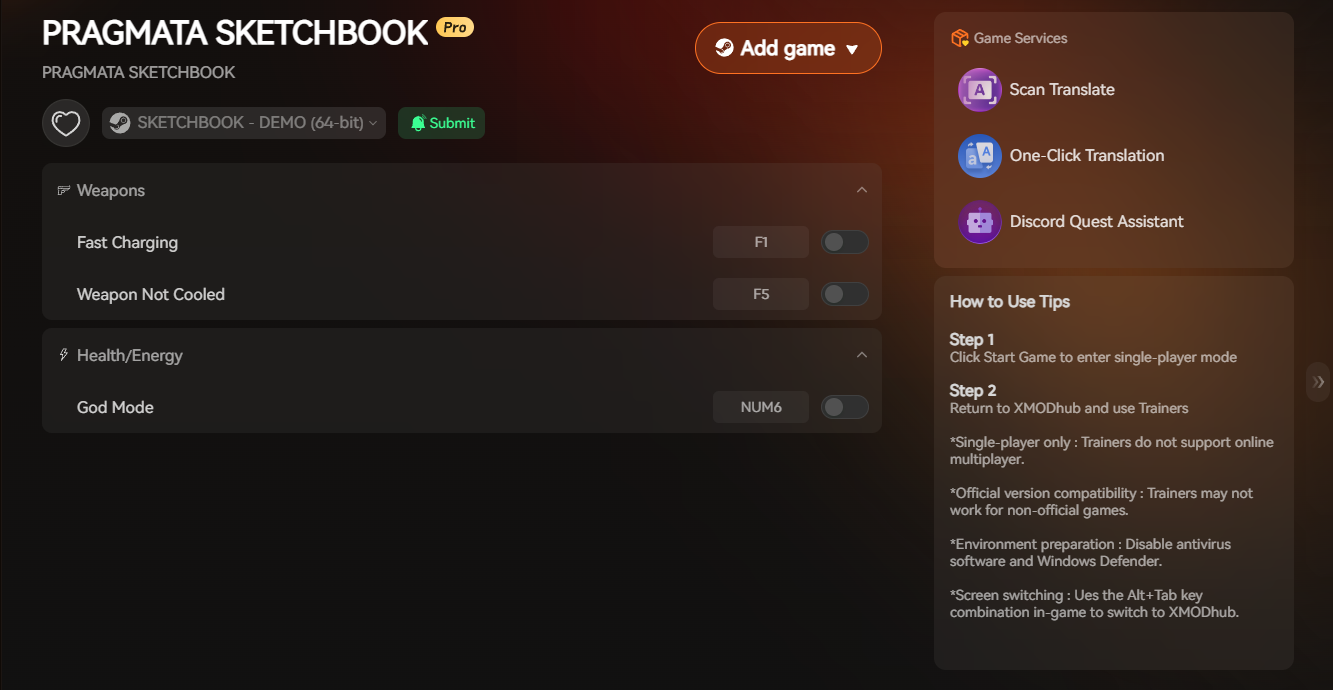
PCの最適化を「第2の仕事」のように扱う代わりに、「XMODhub PCクライアント」を使用して、ゲーム体験を絶対的にコントロールすることができます。XMODhubは単なるオーバーレイではありません。複雑なエンジン向けに直接構築された強力な強化ツールです。ゲームの激しいシェーダー・コンパイルがテンポを乱している場合や、固定された視野角(FOV)のせいで3D酔いをする場合、XMODhubが制限されたRE Engineをネイティブにバイパスします。
- ステップ 1:XMODhubをダウンロード: 当社の公式プラットフォームにアクセスし、最適化されたPCデスクトップ・アプリを安全にダウンロードしてください。

- ステップ 2:ゲームパスの自動検出: アプリを起動します。当社のインテリジェント・システムが自動的にドライブをスキャンし、複雑な手動設定なしで数秒以内に『プラグマタ(Pragmata)』のインストールフォルダを特定します。
- ステップ 3:トレーナー/チートの切り替え: 「Play」をクリックしてゲームをスムーズに起動します。洗練されたXMODhubダッシュボードを開き、ワンクリック・フレームレート安定化、FOVアンロッカー、無限体力、無限ルナクレジットなどの強力な機能を即座に有効化できます。
よくある質問 (FAQ)
Q: ダイアナが特殊能力を使うたびに『プラグマタ(Pragmata)』がカクつくのはなぜですか?
A: これはリアルタイム・シェーダー・コンパイルによるスタッタリングの典型的な症状です。ダイアナのホログラフィック・シールドや巨大な爆発など、新しい視覚効果が初めて画面に現れる際、CPUはGPU用にグラフィックス・コードを翻訳するためにゲームを一時停止させます。グラフィックス・ドライバーを最新バージョンに更新し、初回起動時にメインメニューで10分ほど待機させることで、この苦痛なカクつきを軽減できます。
Q: 『プラグマタ(Pragmata)』でモーションブラーと被写界深度を完全に無効にできますか?
A: はい、視覚的な明瞭さを最大にするために強くお勧めします。RE Engineのモーションブラーの実装は非常に強力で、無重力状態の回転中に酔いを引き起こす可能性があります。ゲーム内の表示設定メニューから両方を無効にできます。再起動後に再び有効になってしまう場合は、インストール・ディレクトリにある「pragmata_config.ini」ファイルを開き、手動で「MotionBlur=Off」に設定してください。
Q: 『プラグマタ(Pragmata)』はCPU依存ですか、それともGPU依存ですか?
A: 両方に大きく依存しますが、環境によって優先順位が変化します。描画距離が非常に長い広大な月面を探索しているときは、複雑な幾何学計算と敵のAIロジックの処理によりCPUが大きなボトルネックとなります。逆に、ダイナミックな照明と反射を多用する狭い閉鎖的な軌道上の通路で戦っているときは、GPUがレンダリング負荷のすべてを担います。
結論
『プラグマタ(Pragmata)』のPC設定をマスターすることは、視覚的な美しさとタクティカルな滑らかさの間の繊細なバランスを取る作業です。レイトレーシングやボリュメトリック品質がグラフィックスカードに与える重い負荷を理解し、VRAM制限を適切に管理し、当社の検証済み設定を活用することで、恐ろしいRE Engineのスタッタリングを解消できます。
しかし、構成ファイルの設定に疲れ、純粋に自分の条件でゲームを体験したいのであれば、「XMODhub」が究極のパートナーとなります。5,000以上のPCタイトルに対する安全なネイティブ・サポートにより、二度とハードウェアと戦う必要がないことをお約束します。
『プラグマタ(Pragmata)』のFOVアンロッカーが必要な場合でも、『デビル メイ クライ 5(Devil May Cry 5)』や『モンスターハンターワイルズ(Monster Hunter Wilds)』のシームレスな戦闘調整が必要な場合でも、XMODhubがその力をあなたの手に届けます。フレームレートを確保し、ゲームを起動して、今すぐ勝利を掴みましょう。

私はXMODhubの情熱的なゲーマー兼ライターであり、最新のゲームニュース、攻略のヒント、そして深い洞察をお届けすることに注力しています。
ぜひつながりましょう:
LinkedIn プロフィール ↗

 Nancy Miller