Catherine Hu
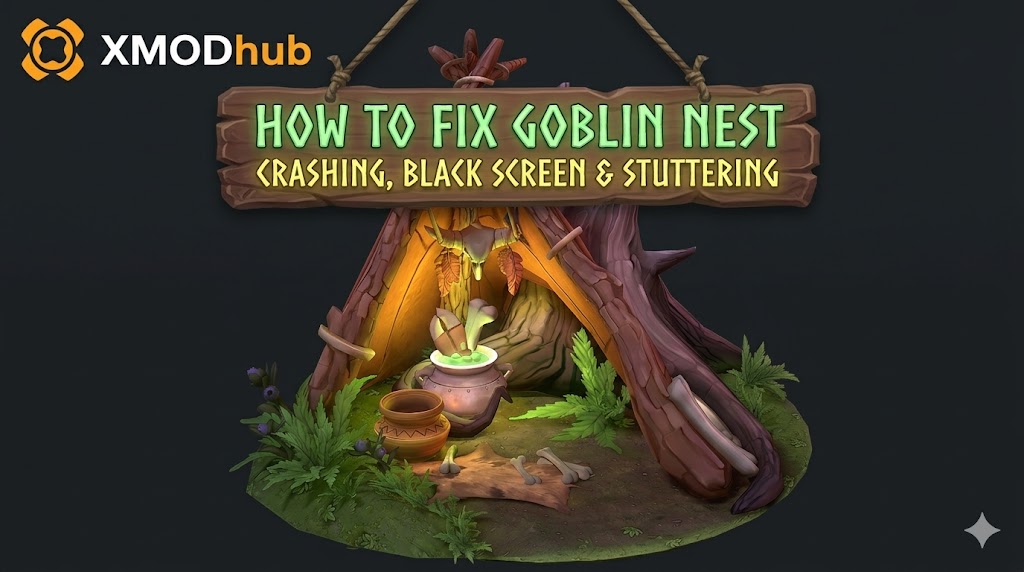 Вы ждали месяцы выхода новейшего обновления Goblin Nest, скачали файлы и освободили свой график, чтобы построить идеальную подземную империю. Вы нажимаете «Играть», и… ничего. Или того хуже, загадочная ошибка Unity «Fatal Error» всплывает как раз в тот момент, когда вы пытаетесь захватить высокоуровневую героиню. Проблемы с запуском расстраивают, особенно в играх-симуляторах менеджмента, где на счету каждый день, но они редко бывают нерешаемыми.
Столкнулись ли вы с черным экраном, случайными вылетами на рабочий стол (CTD) во время сложных циклов размножения, отсутствующими DLL-файлами или неиграбельной частотой кадров по мере роста вашей популяции — это руководство охватывает самые эффективные решения, которые помогут вам вернуться в игру.
Вам также может понравиться: Таблица Cheat Engine для Goblin Nest vs. Трейнер XMODhub: лучшая бесплатная альтернатива (2026)
Мнение редактора: Проклятие «Первого дня»
«Я помню, как пыталась запустить ранние версии инди-симуляторов управления, таких как Goblin Nest. Игра вылетала каждый раз, когда появлялся логотип главного меню. Я чуть не удалила ее в порыве разочарования. Прежде чем вы сдадитесь и бросите свое племя, поймите, что 90% этих вылетов вызваны тремя простыми вещами: поврежденными загрузками ассетов Unity, отсутствующими библиотеками Microsoft C++ или конфликтами оверлеев, пытающихся внедриться в игровой движок. Я протестировала описанные ниже методы на своей собственной системе (RTX 4070 / Win 11), и именно Способ 2 наконец решил проблему «тихих вылетов» для меня».
Сначала проверьте: Системные требования Goblin Nest
Перед началом отладки убедитесь, что ваш ПК действительно может запустить игру. Хотя 2D-арт выглядит просто, отслеживание индивидуальных характеристик, генетики и ежедневных циклов сотен гоблинов и пленников одновременно невероятно сильно нагружает процессор. Попытка запустить Goblin Nest на характеристиках ниже минимальных — самая частая причина «тихих вылетов» (игра просто закрывается без выдачи ошибки).
Способ 1: Проверка целостности файлов игры (Steam и альтернативные лаунчеры)
Поврежденные установочные файлы — причина №1 вылетов Goblin Nest при запуске. Движок Unity требует, чтобы все пакеты ассетов были в идеальном состоянии для загрузки среды подземелья.
Для пользователей Steam:
- Нажмите правой кнопкой мыши на Goblin Nest в вашей библиотеке Steam.
- Выберите Свойства > Установленные файлы.
- Нажмите «Проверить целостность игровых файлов».
- Дождитесь окончания процесса (Steam может заново скачать некоторые отсутствующие файлы
.assetsили.dll).
Для пользователей DLSite/Itch.io:
Если вы купили версию без DRM, кнопки «Проверить» нет. Вы должны полностью удалить папку с игрой (ваши сохранения в AppData/LocalLow/BadColor/GoblinNest/ в безопасности) и извлечь свежую копию из скачанного вами архива .zip.
Способ 2: Обновление драйверов и пакетов Visual C++ Redistributables
Goblin Nest работает на движке Unity Engine, которому строго необходима обновленная программная среда для выполнения сложных ежедневных логических вычислений.
- Драйверы GPU: Обновите ваши драйверы NVIDIA (Game Ready Driver) или AMD (Adrenalin) до последней версии, чтобы предотвратить вылеты при компиляции шейдеров.
- Visual C++ All-in-One: Если вы получаете ошибки вида
MSVCP140.dll missingилиVCRUNTIME140.dll not found, вам нужно переустановить пакеты Microsoft Visual C++ Redistributables (установите как x86, так и x64 версии). - DirectX: Убедитесь, что DirectX 11 полностью обновлен через Центр обновления Windows.
Способ 3: Исправление черного экрана и проблем с оверлеями
Если вы слышите атмосферную музыку подземелья, но видите черный экран, или игра закрывается мгновенно при попытке загрузить ваш файл SaveData.json, вероятно, это конфликт с фоновыми приложениями, пытающимися наложить свой оверлей на экран.
- Отключите оверлеи: Выключите оверлей Steam, оверлей Discord и NVIDIA ShadowPlay.
- Оптимизация во весь экран:
- Щелкните правой кнопкой мыши по файлу игры
GoblinNest.exeв папке установки > Свойства. - Перейдите на вкладку Совместимость.
- Установите флажок «Отключить оптимизацию во весь экран».
- Установите флажок «Запускать эту программу от имени администратора».
- Щелкните правой кнопкой мыши по файлу игры
Способ 4: Общие коды ошибок и решения (UnityPlayer.dll / DX11)
Вот конкретные решения для самых распространенных сообщений об ошибках, о которых сообщают игроки:
- Ошибка 0xc0000005 (Access Violation) / UnityPlayer.dll: Обычно вызывается строгим антивирусным ПО, которое блокирует игре доступ к записи в скрытую папку сохранений AppData. Добавьте папку установки Goblin Nest в белый список Защитника Windows или запустите игру от имени Администратора.
- Ошибка «Out of Video Memory»: Ваша видеопамять (VRAM) или оперативная память (RAM) системы переполнена. Это часто случается на поздних этапах игры, когда у вас огромная популяция. Попробуйте снизить внутреннее разрешение перед запуском или увеличьте файл подкачки Windows (Virtual Memory).
- «DX12 is not supported on your system»: Хотя Goblin Nest — игра под DX11, некоторые системы принудительно включают неверный режим. Нажмите правой кнопкой мыши на игру в Steam > Свойства > Параметры запуска. Введите
-force-d3d11, чтобы принудительно включить режим DirectX 11, что устраняет сбои рендеринга на старых видеокартах. - «Unhandled Exception: EXCEPTION_ACCESS_VIOLATION»: Часто это проблема нестабильности оперативной памяти, возникающая на этапе обработки «Конец Дня». Временно отключите профили XMP в вашем BIOS или закройте приложения, потребляющие много памяти, такие как Google Chrome.
Способ 5: Исправление низкого FPS и подергиваний
Ваша огромная подземная империя работает как слайд-шоу?
- Ограничьте популяцию: Главная причина падения FPS — это поиск пути и логические вычисления для сотен юнитов. Держите численность ваших гоблинов оптимизированной.
- Снизьте визуальные эффекты: Отключите все лишние эффекты частиц в меню настроек.
- Установите Высокий Приоритет: Откройте Диспетчер задач > Подробности > Нажмите правой кнопкой мыши на
GoblinNest.exe> Задать приоритет > Высокий.
Обходной путь: Пропуск лагающих смен дня с помощью XMODhub
Иногда Goblin Nest вылетает не из-за вашего оборудования ПК, а из-за неоптимизированного кода Unity при обработке результатов массивных рейдов или смены дня.
XMODhub предлагает уникальные инструменты, которые помогут обойти эти технические препятствия:
- Speedhack: Используйте трейнер, чтобы замедлить логические тики игры (скорость 0.5x) во время высоконагруженных сцен «Конец Дня», чтобы предотвратить скачки нагрузки на процессор и вылеты движка. В качестве альтернативы, ускорьте игру, чтобы пропустить утомительные анимации размножения.
- Менеджер Сохранений: Поскольку файлы сохранений Unity JSON легко повреждаются во время жестких сбоев, XMODhub автоматически создает резервную копию вашего
SaveData.jsonперед каждым крупным рейдом. Вы никогда не потеряете прогресс вашего племени из-за случайного вылета на рабочий стол.
Как начать работу с XMODhub
Получить ультимативный набор инструментов для Goblin Nest очень просто. Просто выполните следующие шаги:
- Скачать и Установить: Загрузите последнюю версию Клиента XMODhub с Официального Сайта.

- Автообнаружение: Запустите приложение. Оно автоматически просканирует ваш ПК и найдет установку игры из Steam или DLSite за считанные секунды.
- Выберите ваши Инструменты: Выберите Менеджер Сохранений для защиты ваших данных или включите Трейнеры для настройки ваших ресурсов.
- Запуск и Игра: Запустите игру прямо из XMODhub, чтобы беспрепятственно применить все исправления стабильности.
Часто задаваемые вопросы (FAQ)
Q: Поддерживает ли Goblin Nest Windows 10?
A: Да, но убедитесь, что у вас установлена версия 22H2 или новее. Старые сборки Windows могут вызывать ошибки совместимости с системами разбора файлов игры.
Q: Поможет ли переустановка исправить вылеты?
A: Переустановка должна быть вашей крайней мерой. Сначала попробуйте «Проверку целостности» (Способ 1), так как она делает то же самое, но гораздо быстрее.
Q: Будет ли выпущен патч, исправляющий лаги на поздних этапах игры?
A: Разработчик (BadColor) часто выпускает патчи оптимизации для поиска путей и логических циклов. Следите за обновлениями о последних исправлениях в разделе новостей XMODhub.
Заключение
Проблемы при запуске — это больно, но это временно. Проверив файлы, обновив библиотеки C++, принудительно включив DX11 и оптимизировав настройки Windows, вы сможете исправить ошибку вылета Goblin Nest при запуске.
Если игра все еще страдает от плохой оптимизации или лагов из-за перенаселения на поздних стадиях, XMODhub может помочь восполнить этот пробел. Используйте настройки Скорости Игры, чтобы пропустить медленные дни обработки, и Авто-Бэкапы, чтобы защитить сложные планировки вашего подземелья до выхода официального патча производительности.
XMODhub — это больше, чем просто инструмент для одной игры, это комплексная игровая платформа, поддерживающая более 5,000+ проектов. Осваиваете ли вы Goblin Nest или исследуете аналогичные хиты в жанре менеджмента, такие как Cult of the Lamb, KeeperRL, XMODhub гарантирует, что ультимативный набор инструментов (Трейнеры, Моды и Утилиты) всегда будет у вас под рукой.

Я страстный геймер и автор на XMODhub, и моя цель — делиться с вами самыми свежими игровыми новостями, советами и обзорами.
Связаться со мной:
Профиль в LinkedIn ↗
 Nancy Miller