Catherine Hu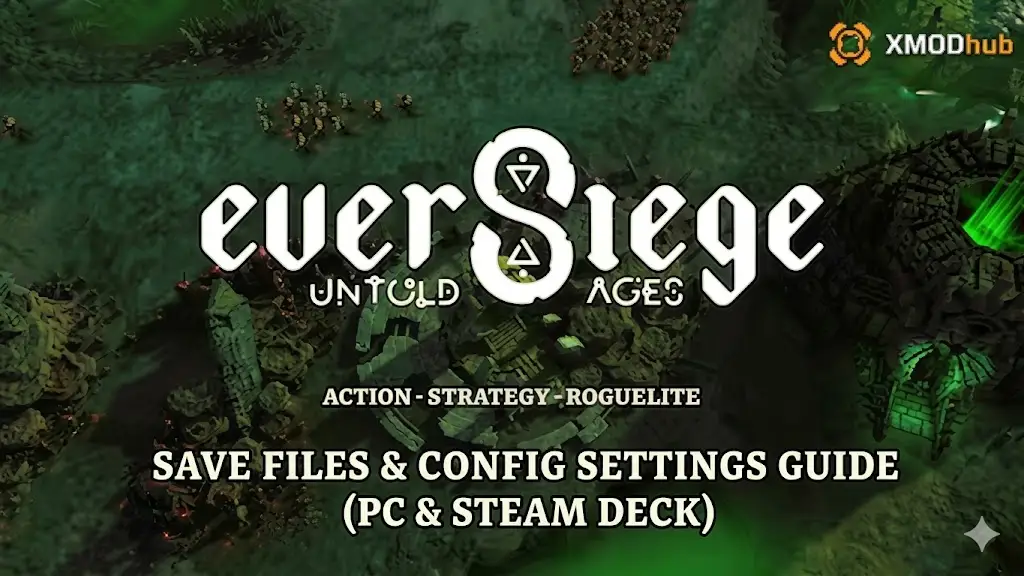
Нет ничего хуже, чем потратить десятки часов на тщательное создание снаряжения для вашего Сайрона (Scyron), разблокировку Элементальных Сущностей (Elemental Essences) и, наконец, оттеснение орды Злого Мастера (Evil Master) — только для того, чтобы потерять весь этот прогресс из-за поврежденного файла сохранения или неудачной синхронизации Steam Cloud.
Хотите ли вы вручную сделать резервную копию своего прохождения кампании, перенести данные сохранений на новый ПК или подстроить конфигурационный файл .ini, чтобы отключить размытие в движении и выжать дополнительные FPS во время хаотичных моментов осады, для начала вам нужно точно знать, где EverSiege: Untold Ages хранит свои данные на вашем жестком диске.
Ниже приведены точные, проверенные пути к файлам для EverSiege: Untold Ages в Steam и Epic Games Store, а также честное руководство по статусу поддержки Steam Deck и самому безопасному способу автоматизации резервного копирования ваших сохранений.
 Вам также может понравиться:
Таблица Cheat Engine для EverSiege: Untold Ages vs. XMODhub: лучший бесплатный трейнер (2026)
⚠️ Примечание эксперта: Опасность сохранений в Раннем доступе
“EverSiege: Untold Ages вышла в Ранний доступ 26 марта 2026 года, и разработчики из Tindalos Interactive сразу были откровенны в одном: файлы сохранений из ранних сборок могут и будут ломаться при крупных обновлениях. В официальном FAQ указано, что значительные патчи во время Раннего доступа могут потребовать полного сброса сохранений, и они заранее уведомят, когда это произойдет. Это означает, что резервное копирование вашей папки SaveGames вручную — это не прихоть, а необходимость. Прежде чем вы загрузитесь в очередной забег за Берсерка Феруна (Ferun) или Лучника Зайрента (Zirenth), потратьте 30 секунд прямо сейчас, чтобы скопировать эту папку в безопасное место. Не усваивайте этот урок на горьком опыте в том самом забеге, где вы, наконец, собрали убийственную комбинацию из Сущности Огня (Fire Essence) и Копья (Lance).”
— Старший специалист по ПК-моддингу, XMODhub
Расположение файлов сохранений на ПК с Windows (Steam и Epic Games)
%LOCALAPPDATA% и найдите папку TindalosInteractive или EverSiege.EverSiege: Untold Ages создана студией Tindalos Interactive, французской компанией, чья предыдущая игра (Aliens: Dark Descent) использовала Unreal Engine 4. Игры на Unreal Engine неизменно хранят данные сохранений внутри скрытого каталога Windows AppData\Local, следуя структуре ниже.
Точный путь к файлу:
Примечание: Если папка называется немного иначе (например, просто EverSiege или EverSiege_UntoldAges), это нормально — Unreal Engine использует имя проекта, заданное разработчиком при сборке. Сначала перейдите по ярлыку %LOCALAPPDATA%, затем ищите любую папку, в названии которой упоминается Tindalos или EverSiege.
Как быстро туда добраться:
Для игроков из Epic Games Store путь сохранения следует тому же соглашению AppData\Local, что и в Steam на ПК, поскольку обе версии запускают один и тот же исполняемый файл Windows. Вы можете перейти в ту же самую директорию, указанную выше.
Где найти конфигурационный файл (.ini)
Если вы хотите вручную настроить параметры графики, не представленные во внутриигровом меню — например, отключить глубину резкости (depth of field) во время загруженного экрана осады, принудительно включить анизотропную фильтрацию, настроить FOV (угол обзора) для комфорта при виде сверху или отключить фоновое затенение (SSAO), чтобы повысить частоту кадров на слабом оборудовании — вам нужно отредактировать конфигурационный файл.
Путь к конфигурационному файлу:
Внутри этой папки вы найдете файлы, такие как GameUserSettings.ini и Engine.ini.
Как редактировать безопасно:
➤ Перейдите в папку WindowsNoEditor, используя указанный выше путь.
➤ Щелкните правой кнопкой мыши по GameUserSettings.ini или Engine.ini и выберите Открыть с помощью Блокнота (или любого другого простого текстового редактора).
➤ Внесите изменения, затем сохраните (Save).
🔥 Критическое предупреждение:
Всегда дублируйте файл .ini в безопасное место перед редактированием чего-либо. Одна единственная сломанная строка — например, пропущенный знак равенства или недопустимое значение — может привести к тому, что EverSiege перестанет запускаться, пока файл не будет исправлен или удален. Если вы полностью удалите GameUserSettings.ini, игровой движок при следующем запуске сгенерирует новую копию по умолчанию, сбросив ваши настройки графики на заводские.
Важное примечание о встроенных консольных командах: В EverSiege: Untold Ages нет доступной консоли разработчика для создания предметов или манипулирования состоянием игры. Игра представляет собой PvE roguelite с процедурно генерируемыми забегами, и наличие официальной чит-консоли не подтверждено. Если вы хотите поэкспериментировать с золотом, ресурсами или прогрессией способностей, приведенные выше настройки .ini влияют только на параметры отображения. Для модификации игрового процесса см. раздел Трейнера XMODhub ниже.
Расположение сохранений на Steam Deck / Linux
Статус официальной поддержки Steam Deck: По состоянию на релиз 26 марта 2026 года, Tindalos Interactive заявила, что они «активно изучают возможность поддержки Steam Deck», но официальная совместимость с Deck еще не подтверждена. Отчеты сообщества за период демо-версии указывают на значительные проблемы с конвейером рендеринга под Proton, и в настоящее время игра не имеет рейтинга «Проверено» (Verified) или «Можно играть» (Playable) на Steam Deck.
Если вы все равно запускаете EverSiege: Untold Ages через Steam на Linux или Steam Deck через Proton, сохранения будут следовать стандартной структуре путей compatdata Proton:
Путь к файлу на Steam Deck / Proton:
Примечание: 3363680 — это Steam App ID для EverSiege: Untold Ages (полной версии). Вы можете проверить это, посмотрев URL-адрес игры на странице магазина Steam.
Учитывая текущую нестабильность под Proton, мы настоятельно рекомендуем дождаться официального обновления совместимости со Steam Deck от Tindalos Interactive, прежде чем тратить значительное количество игрового времени на этом портативном устройстве. Резервное копирование сохранений по указанному выше пути будет разумным в любом случае.
Устранение неполадок: Ошибки синхронизации Steam Cloud
EverSiege: Untold Ages поддерживает Steam Cloud. Это отлично для удобства, но во время Раннего доступа — когда разработчикам иногда требуется выпускать сборки, сбрасывающие сохранения для совместимости — Steam Cloud может стать вашим врагом, а не другом. Если ваше сохранение постоянно возвращается к более старому состоянию после обновления игры, или если вы видите диалоговое окно «Конфликт Steam Cloud» (Steam Cloud conflict) при запуске, вот как это решить:
Специфическое предупреждение для Раннего доступа: Когда Tindalos Interactive выпустит крупное обновление, которое делает старые данные сохранений недействительными, они объявят об этом заранее в Новостях Steam. Если вы отключите Steam Cloud и сохраните резервную копию вашей папки SaveGames вручную перед обновлением, у вас всегда будет запасной вариант, к которому можно вернуться.
Более умный способ: Автобэкапы в 1 клик с XMODhub
Пробираться через скрытые папки %AppData% каждый раз, когда вы хотите обезопасить прогресс своего Сайрона, утомительно и не прощает ошибок. Один случайный клик может стереть часы тщательно собранного снаряжения и билдов артефактов. А в живой игре в Раннем доступе с регулярными патчами контента риск того, что неудачная синхронизация перезапишет ваш лучший забег, очень реален.

ПК-клиент XMODhub имеет встроенный Менеджер сохранений (Save Manager), разработанный специально для игр вроде EverSiege: Untold Ages.
🚀 Скачайте XMODhub, чтобы обезопасить свои сохранения EverSiege прямо сейчас
Часто задаваемые вопросы (FAQ)
В Могу ли я перенести свой файл сохранения EverSiege: Untold Ages на другой ПК?
Да. Скопируйте всю папку SaveGames на USB-накопитель или в облачное хранилище, а затем вставьте ее в тот же путь к каталогу на новом ПК. Обратите внимание, что Steam Cloud может попытаться перезаписать локальные файлы при первом запуске — при необходимости временно отключите его.
В Что произойдет, если я случайно удалю конфигурационный (.ini) файл?
Не паникуйте. Unreal Engine автоматически сгенерирует GameUserSettings.ini по умолчанию при следующем запуске игры. Ваши настройки графики просто вернутся к заводским.
В Сломается ли мой файл сохранения после крупного обновления в Раннем доступе?
Возможно. Tindalos Interactive подтвердила, что значительные патчи могут потребовать сброса сохранений, о чем будет дано предварительное уведомление. Именно поэтому наличие резервной копии вашей папки SaveGames необходимо во время Раннего доступа.
В Могут ли меня забанить за модификацию моего файла сохранения EverSiege?
Нет. EverSiege — это исключительно PvE-игра без системы соревновательных рейтингов, поэтому локальные правки сохранений не приведут к бану. Просто будьте осторожны при использовании модифицированных файлов в кооперативе, так как это может вызвать рассинхронизацию (desync) у ваших партнеров.
В Мое сохранение исчезло после обновления. Что делать?
Сначала проверьте наличие конфликта Steam Cloud — возможно, Steam незаметно восстановил более старое облачное сохранение поверх вашего локального файла. Следуйте шагам по устранению неполадок синхронизации выше. К сожалению, без предварительной резервной копии сохранение, утерянное из-за сброса в Раннем доступе, восстановить невозможно.
Заключение: Защитите прогресс вашего Сайрона
Знание пути к сохранениям EverSiege: Untold Ages — %LocalAppData%\TindalosInteractive\EverSiege\Saved\SaveGames\ — необходимо, особенно во время Раннего доступа, когда неудачный патч или конфликт Steam Cloud может за секунды стереть часы прогресса. Делайте резервные копии перед каждым крупным обновлением, без исключений.
Если вы предпочитаете полностью избежать ручного копания в папках, Менеджер сохранений XMODhub (Save Manager) автоматически выполняет резервное копирование, откаты версий и создание безопасных при обновлениях снапшотов — так что вы можете сосредоточиться на выживании в осаде.
Помимо управления сохранениями, XMODhub — это полноценная ПК-игровая платформа с трейнерами, оверлейными инструментами и поддержкой более 5000+ тайтлов, включая такие стратегические roguelite игры, как Hades II и Deep Rock Galactic: Survivor.

I am a passionate gamer and writer at XMODhub, dedicated to bringing you the latest gaming news, tips, and insights.
Connect with me:
LinkedIn Profile ↗
 Nancy Miller