Catherine Hu
Vous avez attendu des années pour Crimson Desert, préchargé les fichiers massifs et libéré votre emploi du temps pour explorer le continent de Pywel. Vous cliquez sur « Jouer », et… rien. Ou pire, une « Fatal Error » cryptique apparaît. Les problèmes du jour de lancement sont incroyablement frustrants, mais ils sont rarement impossibles à résoudre.
Que vous soyez confronté à un écran noir avant le menu principal, à des retours bureau (CTD) aléatoires lors d’intenses combats de mercenaires, à des fichiers DLL manquants ou à des fréquences d’images injouables, ce guide couvre les solutions les plus efficaces pour remettre Macduff dans l’action.
Vous pourriez aussi aimer : Table Cheat Engine de Crimson Desert vs. Trainer XMODhub : La meilleure alternative gratuite
Avis de la rédaction : La malédiction du « Jour Un »
« Je me souviens avoir essayé de lancer Dragon’s Dogma 2 le jour de sa sortie. Il plantait à chaque apparition du logo Capcom, et mon processeur fondait. J’ai failli demander un remboursement. Avant de renoncer à Crimson Desert, réalisez que 90 % de ces plantages sont causés par trois choses simples : des téléchargements corrompus, des bibliothèques C++ manquantes ou des conflits d’overlay avec le moteur propriétaire de Pearl Abyss. »
« J’ai testé les méthodes ci-dessous sur ma propre machine (RTX 4070 / Win 11), et la Méthode 2 a été celle qui a finalement résolu la fuite de mémoire du BlackSpace Engine pour moi. »
À vérifier d’abord : Configuration requise pour Crimson Desert
Avant de déboguer des codes d’erreur complexes, assurez-vous que votre PC peut réellement faire tourner le jeu. Essayer d’exécuter un titre lourd de nouvelle génération comme Crimson Desert avec des spécifications inférieures au minimum est la cause la plus fréquente des « plantages silencieux » (où le jeu se ferme instantanément sans aucun message d’erreur).
| Composant | Configuration minimale | Spécifications recommandées |
|---|---|---|
| OS | Windows 10 (64-bit) | Windows 11 (64-bit) |
| CPU | Intel Core i5-10600K / AMD Ryzen 5 3600 | Intel Core i7-12700K / AMD Ryzen 7 5800X3D |
| RAM | 16 Go de RAM | 32 Go de RAM |
| GPU | NVIDIA RTX 2060 / AMD RX 6600 XT | NVIDIA RTX 4070 / AMD RX 7800 XT |
| Stockage | 120 Go SSD | 120 Go NVMe SSD |
Méthode 1 : Vérifier les fichiers du jeu (Steam/Epic)
Des fichiers d’installation corrompus sont la cause numéro 1 des plantages de Crimson Desert au démarrage. Avec une taille de téléchargement de plus de 100 Go, il est très courant que quelques mégaoctets soient corrompus pendant le processus d’installation.
Pour les utilisateurs Steam :
- Faites un clic droit sur Crimson Desert dans votre Bibliothèque.
- Sélectionnez Propriétés > Fichiers installés.
- Cliquez sur « Vérifier l’intégrité des fichiers du jeu ».
- Attendez que le processus se termine (il peut retélécharger certains fichiers centraux manquants du moteur BlackSpace).
Pour les utilisateurs Epic Games :
- Allez dans votre Bibliothèque, cliquez sur les trois points (…) sur la carte du jeu Crimson Desert.
- Sélectionnez Gérer > Vérifier.
Méthode 2 : Mettre à jour les pilotes et Redistribuables C++
Crimson Desert fonctionne sur le moteur propriétaire BlackSpace Engine de Pearl Abyss, qui nécessite strictement des environnements logiciels hautement mis à jour pour gérer sa météo dynamique et son rendu massif des foules.
- Pilotes GPU : Mettez à jour vos pilotes NVIDIA (Game Ready Driver) ou AMD (Adrenalin) avec la toute dernière version. Les deux sociétés publient des pilotes « Day-One » spécifiques optimisés pour Crimson Desert.
- Visual C++ All-in-One : Si vous obtenez des erreurs comme
MSVCP140.dll missingouVCRUNTIME140.dll not found, vous devez réinstaller les redistribuables Microsoft Visual C++ (installez les versions x86 et x64). - DirectX : Assurez-vous que DirectX 12 est entièrement mis à jour via vos paramètres Windows Update.
Méthode 3 : Résoudre les problèmes d’écran noir et d’overlay
Si vous entendez l’audio de la cinématique d’ouverture mais que vous ne voyez qu’un écran noir, ou si le jeu se ferme instantanément lors du lancement, il est très probable qu’il s’agisse d’un conflit avec des applications en arrière-plan luttant pour la priorité de l’écran.
- Désactiver les Overlays : Désactivez l’Overlay Steam, l’Overlay Discord et l’Overlay NVIDIA ShadowPlay/GeForce Experience.
- Optimisation plein écran :
- Faites un clic droit sur le fichier
CrimsonDesert.exedans votre dossier d’installation > Propriétés. - Allez dans l’onglet Compatibilité.
- Cochez « Désactiver les optimisations du mode plein écran ».
- Cochez « Exécuter ce programme en tant qu’administrateur ».
- Faites un clic droit sur le fichier
Méthode 4 : Codes d’erreur courants et solutions (DLL / DX12)
Voici des solutions spécifiques pour les messages d’erreur les plus courants signalés par les joueurs lorsqu’ils essaient de lancer le jeu :
- Erreur 0xc0000005 (Violation d’accès) : Généralement causée par un logiciel antivirus strict empêchant le BlackSpace Engine d’accéder à votre mémoire RAM. Ajoutez le dossier d’installation de Crimson Desert à la liste blanche dans Windows Defender ou exécutez le jeu en tant qu’Administrateur.
- Erreur « Out of Video Memory » : La VRAM de votre GPU est pleine, provoquant un plantage fatal. Ceci est courant sur les CPU Intel 13e/14e génération jouant à des titres next-gen. Essayez de baisser la « Qualité des Textures » à Moyen avant de lancer via le panneau de configuration de votre GPU, ou sous-cadencez légèrement votre CPU en utilisant Intel XTU.
- « DX12 is not supported on your system » : Faites un clic droit sur Crimson Desert dans Steam > Propriétés > Options de lancement. Tapez
-dx11ou-d3d11pour forcer le mode DirectX 11, ce qui peut parfois contourner l’exigence DX12 au prix d’une certaine fidélité graphique. - « Unhandled Exception: EXCEPTION_ACCESS_VIOLATION » : C’est souvent un problème d’instabilité de la RAM. Désactivez temporairement les profils XMP dans le BIOS de votre carte mère, ou fermez les applications en arrière-plan gourmandes en mémoire comme Google Chrome avant de lancer le jeu.
Méthode 5 : Corriger les faibles FPS et les saccades
Est-ce que Crimson Desert tourne comme un diaporama pendant les combats intenses ?
- Baisser les Ombres/Volumétrie : Ces deux paramètres consomment le plus de puissance GPU dans le moteur BlackSpace. Les faire passer d’Ultra à Élevé permet des gains massifs de FPS avec une perte visuelle minimale.
- Activer le DLSS/FSR/XeSS : Activez l’Upscaling dans les paramètres graphiques spécifiques. Cela rend le jeu à une résolution inférieure et utilise l’IA pour l’améliorer, améliorant considérablement les fréquences d’images.
- Définir une priorité élevée : Ouvrez le Gestionnaire des tâches de Windows > Détails > Clic droit sur
CrimsonDesert.exe> Définir la priorité > Haute.
La solution : Passer les zones qui rament avec XMODhub
Parfois, Crimson Desert ne plante pas à cause du matériel de votre PC, mais à cause d’un code non optimisé dans des villes spécifiques très peuplées (comme Hernand) ou des cinématiques complexes.
XMODhub propose des outils uniques pour aider à contourner ces obstacles techniques sans attendre des semaines pour un patch des développeurs :
- •Speedhack : Utilisez le trainer pour ralentir le jeu (vitesse de 0.5x) pendant les séquences à forte charge afin d’éviter les pics de GPU et les plantages du moteur. Alternativement, accélérez le jeu pour sauter les séquences de marche ennuyeuses et saccadées.
- •Gestionnaire de sauvegarde : Sauvegardez automatiquement votre fichier de sauvegarde avant d’entrer dans une « zone de danger » connue ou d’affronter un boss, afin de ne jamais perdre de progression en raison d’un retour bureau aléatoire.
Comment démarrer avec XMODhub
Obtenir la boîte à outils ultime pour Crimson Desert est simple. Suivez simplement ces étapes :

- Télécharger & Installer : Obtenez la dernière version gratuite du Client XMODhub sur le site officiel.
- Détection Automatique : Lancez l’application. Elle scannera automatiquement votre PC et localisera votre installation de Crimson Desert en quelques secondes.
- Sélectionnez vos outils : Choisissez les outils de performance ou activez les Trainers pour personnaliser les ressources de votre jeu et éviter le farming.
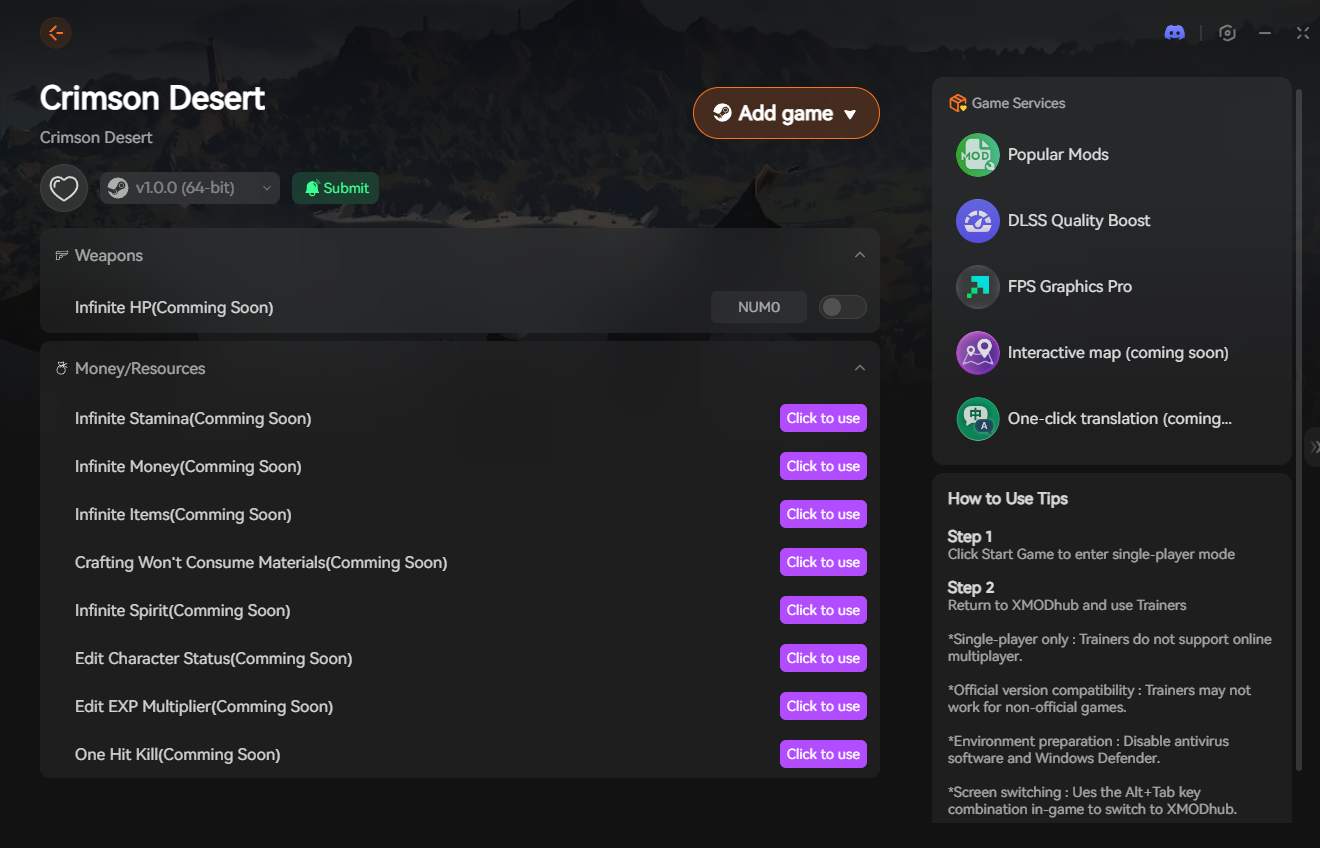
- Lancer & Jouer : Démarrez le jeu directement depuis XMODhub pour appliquer toutes les modifications et les fonctions de prévention des plantages de manière transparente.
Foire aux questions (FAQ)
Q : Est-ce que Crimson Desert supporte Windows 10 ?
R : Oui, mais assurez-vous d’être sur la version 22H2 ou plus récente. Les anciennes versions de Windows 10 peuvent causer des erreurs de compatibilité avec les services en arrière-plan du jeu.
Q : Est-ce qu’une réinstallation corrigera le plantage ?
R : Réinstaller un jeu de plus de 100 Go devrait être votre tout dernier recours. Essayez d’abord de « Vérifier l’intégrité » (Méthode 1), car cela fait exactement la même chose mais ne remplace que les fichiers cassés, ce qui prend des minutes au lieu d’heures.
Q : Y a-t-il un patch de performance à venir ?
R : Pearl Abyss a reconnu les problèmes d’optimisation du premier jour. Consultez la section actualités de XMODhub pour des mises à jour en direct concernant le Patch 1.01 et les correctifs de la communauté.
Conclusion
Les problèmes de lancement sont douloureux, mais ils sont temporaires. En vérifiant vos fichiers, en mettant à jour vos bibliothèques C++ et en optimisant vos pilotes GPU, vous devriez pouvoir corriger l’erreur de plantage de Crimson Desert au démarrage et retourner explorer Pywel.
Si le jeu souffre toujours d’une mauvaise optimisation ou de bugs du moteur, XMODhub peut aider à combler le vide. Utilisez les ajustements de la vitesse du jeu pour passer les sections lentes et les Sauvegardes Automatiques pour sécuriser votre progression jusqu’à l’arrivée du patch officiel de Pearl Abyss.
Voyez plus grand : XMODhub est plus qu’un simple outil pour un seul jeu : c’est une plateforme de jeu complète supportant plus de 5 000 titres. Que vous maîtrisiez Crimson Desert ou exploriez des RPG massifs similaires comme Dragon’s Dogma 2 et The Witcher 3: Wild Hunt, XMODhub s’assure que vous ayez toujours la boîte à outils ultime prête à portée de main.


Je suis une gameuse passionnée et rédactrice chez XMODhub, dévouée à vous apporter les dernières actualités, astuces et analyses du monde du jeu vidéo.
Contactez-moi :
Profil LinkedIn ↗
 Nancy Miller