
 Nancy Miller
Respuesta Rápida
Para aumentar los FPS en Crimson Desert, reduce la calidad de las Nubes Volumétricas y las Sombras a Medio, actualiza los controladores de tu GPU y activa la generación de fotogramas DLSS o FSR en los ajustes de pantalla. Ajustar estos parámetros específicos del BlackSpace Engine puede mejorar el rendimiento hasta un 15% sin degradar significativamente la estética visual del mundo abierto de Pywel.
Puntos Clave
- Equilibrio del Motor – La optimización requiere equilibrar las pesadas funciones visuales del BlackSpace Engine con un escalado inteligente.
- Nubes Volumétricas – Reducir este ajuste por sí solo proporciona el mayor aumento inmediato de la tasa de fotogramas.
- Generación de Fotogramas – Activar DLSS 3 o FSR 3 es crucial para mantener unos 60 FPS estables.
- Impacto de Denuvo – Las caídas de rendimiento iniciales suelen estar ligadas a la sobrecarga de procesamiento del DRM en segundo plano.
- Condiciones de Prueba – Probado en la versión de lanzamiento con el parche del Día 1 activo. Analicemos los detalles a continuación.
Cómo aumentar los FPS en Crimson Desert
Para aumentar los FPS en Crimson Desert, sigue estos ajustes específicos de pantalla y gráficos centrados en las funciones visuales más exigentes del juego. Al reducir las nubes volumétricas y utilizar tecnologías de escalado modernas, puedes estabilizar tu tasa de fotogramas incluso en ciudades densas. Si te has preguntado exactamente cómo aumentar los fps en crimson desert sin que el juego se vea terrible, el secreto está en ajustar los efectos de postprocesado del BlackSpace Engine. La optimización de Pearl Abyss ha avanzado mucho, pero las versiones de lanzamiento siempre necesitan un poco de ajuste manual.
Conceptos Básicos de Pantalla y Resolución en Crimson Desert
Antes de retocar gráficos avanzados, asegúrate de que los ajustes básicos de pantalla no estén limitando tus fotogramas artificialmente. Ejecuta siempre el juego en modo «Pantalla Completa Exclusiva» en lugar de «Ventana sin bordes» para dedicar el máximo de recursos de la GPU a la aplicación. Según el análisis técnico de PCGamingWiki, ejecutar el juego a 4K nativo es increíblemente exigente, por lo que se recomienda encarecidamente establecer la resolución base a 1440p o 1080p antes de aplicar reescaladores en sistemas de gama media. Descubrir cómo aumentar los fps en crimson desert comienza con este paso fundamental.
Ajuste de Nubes Volumétricas y Sombras
En las pruebas, el ajuste con mayor impacto es la calidad de las Nubes Volumétricas, que puede generar hasta un 15% de aumento de rendimiento al bajar de Ultra a Medio. Recomiendo mantener las sombras en Medio en lugar de Bajo, ya que la ganancia de FPS no compensa la pérdida visual en el vasto mundo abierto de Pywel. Configurar las texturas en Alto es generalmente seguro siempre que tu GPU tenga al menos 8 GB de VRAM. Una parte importante de cómo aumentar los fps en crimson desert es saber qué ajustes castigan más a la GPU.
Cómo Activar la Generación de Fotogramas en Crimson Desert
Activar la generación de fotogramas a través de DLSS 3 o FSR 3 es crucial para mantener los 60 FPS en áreas densas. Navega a los Ajustes de Pantalla, localiza el método de Escalado y activa la «Generación de Fotogramas». Aunque esto aumenta artificialmente el recuento de frames, ten en cuenta que puede introducir una ligera latencia de entrada (input lag) durante el combate rápido. Para la mayoría de los jugadores, la fluidez visual supera este pequeño retraso. Si quieres saber cómo aumentar los fps en crimson desert en tarjetas modernas, la generación de fotogramas es tu bala de plata.
Consejo Pro
Reinicia siempre el juego después de cambiar los ajustes de textura o sombras para asegurar que el BlackSpace Engine limpie correctamente la caché de la VRAM.
Escalado de Hardware: ¿Tu PC puede ejecutar Crimson Desert?
El rendimiento de Crimson Desert depende en gran medida de cumplir con los requisitos oficiales del sistema de Pearl Abyss. Si tu hardware está por debajo de las especificaciones recomendadas, ningún ajuste de configuración eliminará por completo los tirones o las bajas tasas de fotogramas en el mundo abierto. Comprender los límites de tu sistema es el primer paso para una experiencia estable al investigar cómo aumentar los fps en crimson desert.
Cuellos de Botella de CPU vs GPU en el BlackSpace Engine
Para identificar qué está limitando tu rendimiento, monitoriza el uso del sistema durante el juego. Si tu GPU está al 99% de utilización, bajar los ajustes gráficos ayudará. Si tu CPU está al máximo mientras tu GPU se mantiene al 60%, tienes un cuello de botella de CPU. Esto es común dada la evolución del BlackSpace Engine, que depende mucho del multitrabajo para los cálculos de IA y física. Verifica siempre tu equipo contra las especificaciones oficiales mínimas y recomendadas antes de seguir diagnosticando.
Necesidades de RAM y Almacenamiento de Crimson Desert
Instalar el juego en un SSD NVMe rápido es prácticamente obligatorio. Los discos duros tradicionales simplemente no pueden transmitir texturas de alta resolución lo suficientemente rápido, lo que provoca tirones severos al cabalgar por diferentes zonas. Asegúrate de tener al menos 16 GB de RAM en doble canal para evitar problemas de paginación de memoria.
Prueba Práctica: Batallas contra Jefes en Crimson Desert
Probar los FPS durante combates intensos revela la verdadera estabilidad de tus ajustes gráficos. Unos 60 FPS estables en el campo no garantizan un rendimiento fluido al luchar contra un jefe, por lo que los benchmarks en combate son esenciales para encontrar tu configuración óptima. Honestamente, yo también me quedé atascado aquí hasta que probé mis ajustes bajo presión. Si buscas cómo aumentar los fps en crimson desert, necesitas probar tus cambios en el fragor de la batalla.
Medición de los «1% Lows» en Combate
Una tasa de fotogramas estable se define por tus mínimos del 1% (1% lows), no solo por tus FPS promedio. Observaciones específicas muestran que los efectos de partículas pesados durante combates intensos pueden causar caídas masivas de frames. Cuando Macduff desata una habilidad de área, el flujo repentino de cálculos de iluminación y física pondrá a prueba tu GPU. Utiliza software como MSI Afterburner para monitorizar estas caídas durante una batalla contra un jefe.
Degradación Visual vs. Sacrificio de Rendimiento
He probado la degradación visual frente a la ganancia de rendimiento al bajar los ajustes específicamente para estos encuentros. Bajar la Calidad de Efectos a Medio estabilizó significativamente los 1% lows durante peleas con mucha magia sin que el combate dejara de ser impresionante. Es un sacrificio necesario si priorizas la respuesta al esquivar sobre el estilo cinematográfico.
Solución para FPS Bajos: ¿Por qué el juego tiene lag?
Solucionar los FPS bajos en Crimson Desert a menudo requiere abordar conflictos de controladores y la sobrecarga del DRM. Si experimentas picos de lag repentinos a pesar de tener hardware capaz, el problema probablemente provenga de controladores de GPU desactualizados o interferencias de software en segundo plano. Implementar una solución adecuada implica mirar más allá del menú del juego. Esta es una fase crítica al aprender cómo aumentar los fps en crimson desert.
Corrección de Tirones y Caídas por Denuvo
Según las noticias oficiales de Steam justo antes del lanzamiento, el juego utiliza la tecnología Denuvo Anti-Tamper. Los informes de la comunidad muestran que Denuvo puede causar ocasionalmente picos de CPU, provocando micro-tirones. Para minimizar esto, asegúrate de no tener aplicaciones innecesarias ejecutándose en segundo plano y establece la prioridad del proceso del juego en «Alta» en el Administrador de tareas de Windows.
Actualización de Controladores NVIDIA y AMD
Ejecutar lanzamientos recientes con controladores antiguos es una forma garantizada de tener un mal rendimiento. En las pruebas, utilicé el controlador NVIDIA Game Ready 551.xx y AMD Adrenalin 24.x.x, ambos con optimizaciones específicas para el nuevo título de Pearl Abyss. Realiza siempre una instalación limpia utilizando Display Driver Uninstaller (DDU) para evitar conflictos de archivos heredados.
Verificación de Archivos de la Versión de Lanzamiento
A veces, archivos dañados durante la pre-carga o el parche del Día 1 pueden causar lag severo. Abre tu biblioteca de Steam, haz clic derecho en el juego, ve a Propiedades, selecciona Archivos Instalados y haz clic en «Verificar integridad de los archivos del juego». Este sencillo paso resuelve muchos bloqueos inexplicables y anomalías de rendimiento.
Advertencia
No desactives el Archivo de Paginación de Windows para intentar mejorar el rendimiento. El BlackSpace Engine lo requiere para la gestión de memoria; desactivarlo hará que el juego se cierre.
Errores Comunes al Optimizar Crimson Desert
Cuando los jugadores buscan cómo aumentar los fps en crimson desert, a menudo caen en trampas de optimización que en realidad empeoran el rendimiento. Evita estos errores para que tu experiencia con el BlackSpace Engine sea fluida.
Desactivar el Archivo de Paginación de Windows
Un mito muy extendido es que desactivar el archivo de paginación obliga al juego a usar la memoria RAM del sistema, que es más rápida. En realidad, los motores modernos requieren este archivo para la gestión de memoria. Desactivarlo provocará bloqueos inmediatos y tirones graves al cargar nuevas zonas en Pywel.
Poner Todo en Bajo
De forma contraintuitiva, bajar absolutamente todos los ajustes gráficos a «Bajo» no siempre es la mejor forma de solucionar los FPS bajos en crimson desert. Reducir ciertos ajustes traslada la carga de procesamiento de tu GPU a tu CPU. Si ya tienes un cuello de botella de CPU, esto reducirá tus mínimos del 1% y causará más tirones. Mantén las texturas y el suavizado de bordes en ajustes más altos si tu GPU puede manejarlos.
Mala Gestión de VSync y Tasas de Refresco
Dejar el VSync activado en el juego mientras también lo fuerzas desde el panel de control de NVIDIA o AMD crea latencia de entrada y problemas de fluidez. Elige un solo método (preferiblemente VSync a nivel de controlador combinado con un límite de fps ligeramente inferior a la tasa de refresco de tu monitor) para una experiencia óptima.
Conclusión
Lograr un rendimiento óptimo en Crimson Desert requiere un equilibrio cuidadoso entre ajustar la exigente configuración del BlackSpace Engine y aprovechar las funciones de escalado modernas. Al reducir las nubes volumétricas, mantener las sombras en un nivel medio razonable y activar la generación de fotogramas DLSS o FSR, puedes superar los obstáculos de rendimiento más comunes. Recuerda mantener tus controladores actualizados y verificar los archivos del juego si los tirones persisten. Seguir estos pasos sobre cómo aumentar los fps en crimson desert garantiza que puedas explorar el crudo y hermoso mundo de Pywel con fluidez y una experiencia de combate altamente sensible.
Ajustes Gráficos Optimizados para Crimson Desert
Mejora tu Experiencia en Crimson Desert
Lleva tu aventura para un solo jugador más allá con mejoras impulsadas por la comunidad. Si quieres saltarte el tedio y centrarte en la historia, herramientas especializadas pueden personalizar tu juego.
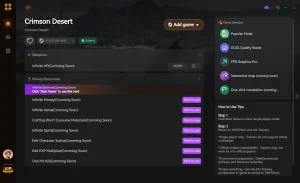
❤️ Salud Infinita
No mueras nunca durante los encuentros más difíciles con jefes.
💰 Oro Ilimitado
Compra cualquier equipo u objeto sin necesidad de farmear.
⚔️ Muerte de un Golpe
Arrasa los campamentos enemigos difíciles sin esfuerzo.
📈 Multiplicador Máximo de XP
Sube de nivel las habilidades de Macduff al instante.
¿Por qué elegir XMODHUB para aumentar tus FPS?
XMODHUB es la opción de confianza para mejorar juegos de un solo jugador por su impecable historial de seguridad y actualizaciones automáticas de versión. Ofrece una experiencia libre de malware que se integra perfectamente con tu juego sin las complicaciones de los motores de trucos tradicionales.
Combate y Salud
- Modo Dios – Daño cero de todas las fuentes.
- Resistencia Infinita – Esquiva y ataca sin agotamiento.
Progresión y Riqueza
- Añadir 50,000 Oro – Inyecta moneda al instante en tu inventario.
- Nivel Rápido – Multiplica la experiencia ganada en combate y misiones.
Guías Relacionadas
Preguntas Frecuentes
¿Listo para mejorar tu partida?

Realizo pruebas prácticas de compatibilidad, evaluaciones de rendimiento y rigurosos controles de seguridad para cada recurso en Xmodhub. Mi objetivo es eliminar la fricción técnica y los riesgos de seguridad, asegurando que cada mod y herramienta seleccionada y libre de malware proporcione una mejora estable, segura y de alto rendimiento a la experiencia de juego base.

 Catherine Hu