胡凱琳
胡凱琳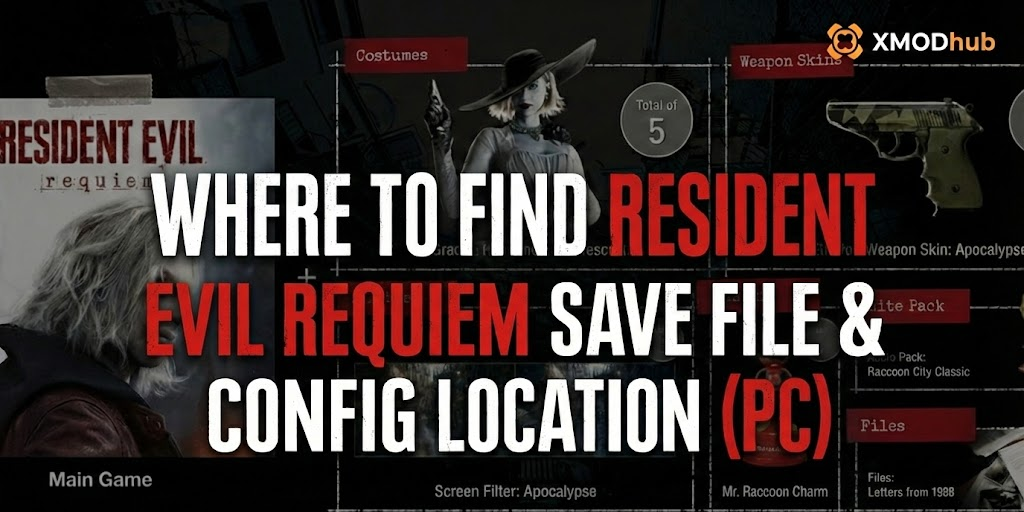
編輯觀點:為什麼這很重要
「我們都曾經歷過。當你深入《惡靈古堡:輓歌》(Resident Evil Requiem)最後的實驗室區域,彈藥所剩無幾,突然間——停電了,或者在自動存檔時隨機出現了『嚴重錯誤(Fatal Error)』。當你重新啟動遊戲時,『繼續(Continue)』按鈕變成了灰色。這是生存恐怖遊戲粉絲最可怕的夢魘。
我特別撰寫這篇指南,是因為卡普空(Capcom)的 RE 引擎處理存檔管理的方式與大多數現代遊戲不同。你的存檔不在標準的 AppData 資料夾中。即使你不打算作弊或使用模組,也請現在立刻手動備份你的存檔資料夾。別像我在競速通關(speedrun)時那樣,付出了慘痛的代價才學到教訓。」
沒有什麼比在《惡靈古堡:輓歌》的硬派(Hardcore)難度中投入 15 個小時的緊繃遊玩,卻因為存檔損壞、突然崩潰或 Steam 雲端同步錯誤而失去進度更糟的事了。無論你是想在可怕的 Boss 戰前手動備份進度、將存檔轉移到新電腦,還是為了更好的效能而修改設定檔,你首先需要找到這些資料隱藏在硬碟中的哪個位置。
以下是《惡靈古堡:輓歌》在 Windows 和 Steam Deck 上的確切檔案路徑,以及一個更安全、自動化的備份管理方法,讓你永遠不會失去 S+ 評價。
你可能也會喜歡:
《Resident Evil Requiem》Cheat Engine 表 vs. XMODhub修改器:2026 年最佳免費替代方案
Windows PC 存檔檔案位置(Steam)
與 Unreal 引擎或 Unity 遊戲不同,卡普空的 RE 引擎嚴格地將你的進度直接儲存在 Steam 客戶端的 userdata 目錄中。
C:\Program Files (x86)\Steam\userdata\<YourSteamIDNumber>\<AppID>\remote\win64_save\如何快速前往該位置:
- 開啟檔案總管,並前往你安裝 Steam 的磁碟機(通常是 C 槽)。
- 前往 Program Files (x86) > Steam > userdata。
- 開啟與你特定 Steam ID(一串獨特的數字)相符的資料夾。
- 找到帶有《惡靈古堡:輓歌》App ID 的資料夾(可在遊戲商店頁面的 URL 中查看此數字)。
- 開啟 remote > win64_save 資料夾。你的 .bin 檔案(例如
data00-1.bin)就是你實際的存檔欄位。
《惡靈古堡:輓歌》設定檔(Config File)位置
如果你需要手動微調圖形設定——例如強制關閉光線追蹤(Ray Tracing)、停用動態模糊(Motion Blur)或更改視野(FOV)——來解決遊戲內選單導致的崩潰問題,你就需要編輯設定檔。
路徑: C:\Program Files (x86)\Steam\steamapps\common\Resident Evil Requiem\
如何編輯:在 config.ini 檔案上按右鍵,並選擇「用記事本開啟」。
警告:請小心不要更改你不了解的程式碼行,因為這可能會導致 RE 引擎在啟動時崩潰。在編輯之前,請務必先備份該檔案。
Xbox Game Pass 存檔位置
如果你是透過 PC Game Pass 或 Windows 商店遊玩《惡靈古堡:輓歌》,微軟(Microsoft)會將存檔檔案加密,並將它們隱藏在一個完全不同的目錄中。
C:\Users\%USERNAME%\AppData\Local\Packages\CAPCOM.ResidentEvilRequiem_...\SystemAppData\wgs\注意:這些檔案看起來會像是十六進位字母和數字的隨機字串。由於微軟的加密技術,你無法輕易地重新命名它們以轉移到 Steam 版本。
Steam Deck / Linux 存檔位置
如果你是在 Steam Deck 上遊玩《惡靈古堡:輓歌》,Steam 雲端會自動將你的 userdata 存檔同步到原生的 Linux Steam 目錄中。
/home/deck/.local/share/Steam/userdata/<YourSteamIDNumber>/<AppID>/remote/win64_save/更聰明的方法:使用 XMODhub 一鍵備份
每次想在棘手的 Boss 戰前備份存檔時,都要在隱藏的 userdata 資料夾中穿梭,不僅繁瑣且容易出錯。一次不小心的刪除或雲端同步覆蓋,你辛苦賺來的進度就會永遠消失。
01
自動備份
每次你退出遊戲或到達打字機/安全屋時,XMODhub 都會自動備份你的存檔檔案。
02
版本歷史紀錄
存檔損壞了?立即回溯到昨天的舊版本,拯救你的競速通關進度。
03
視覺化管理
從儀表板點擊一下,即可存取並管理你的存檔欄位。
XMODhub:不只是存檔管理器
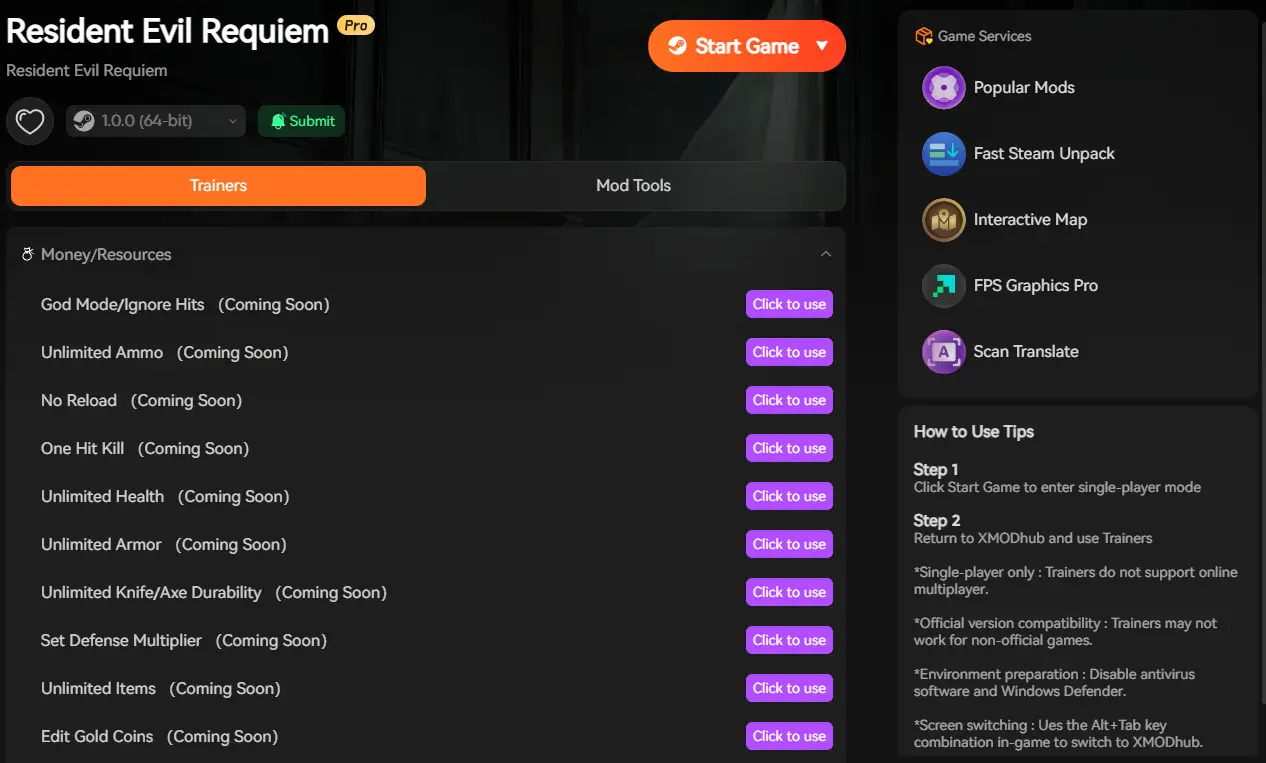
XMODhub 是你遊玩 PC 單機遊戲的終極一站式工具箱。無論你需要強大的修改器(用於無限彈藥或上帝模式)、即時翻譯工具,還是能找到每一個文件與收集品的詳細互動地圖,XMODhub 都能滿足你,讓你自訂專屬的遊玩體驗。
我們的遊戲庫支援超過 5,000 款遊戲,確保無論你是在玩《惡靈古堡:輓歌》還是像《惡靈古堡 4 重製版》和《絕命異次元》這樣的熱門大作,你都能隨時掌握最好的工具。
如何將 XMODhub 用於《惡靈古堡:輓歌》:
從我們的官方網站安全地下載並安裝 XMODhub 客戶端。

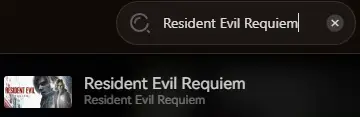
在客戶端的搜尋列中搜尋《惡靈古堡:輓歌》。
選擇你需要的特定工具(修改器、模組或存檔管理器)。
直接從客戶端啟動遊戲,並享受你升級後的遊玩體驗!
常見問題(FAQ)
問:我可以將《惡靈古堡:輓歌》的存檔轉移到另一台電腦嗎?
答:可以。只需將上述 win64_save 資料夾的完整內容複製到新電腦上完全相同的位置即可。但是,請確保兩個帳號使用相同的 Steam ID,因為卡普空的存檔嚴格綁定帳號。
問:如果我刪除設定檔會怎樣?
答:通常,RE 引擎會在下次啟動時重新生成一個預設的 config.ini 檔案,將你的圖形設定重置為預設值。這是解決「啟動時黑畫面(Black Screen on Startup)」錯誤的常見方法。然而,我們強烈建議將檔案重新命名為 config.ini.bak,而不是永久刪除它。
問:修改存檔檔案會被封禁嗎?
答:在單人遊戲模式中,修改存檔檔案(例如,增加資源或解鎖武器)不會讓你被封禁。然而,請確保你沒有將人為修改的通關時間上傳到官方的卡普空 RE.net 排行榜。
結論
無論你是要從故障中恢復、將進度轉移到 Steam Deck,還是為獲得更好的 FPS 而手動微調設定檔,找到你的《惡靈古堡:輓歌》存檔檔案是一項至關重要的技能。
然而,在充滿數字的 Steam userdata 資料夾中翻找總是伴隨著風險。一次錯誤的刪除可能會瞬間抹除數小時的恐怖生存進度。如果你偏好更安全、「設定好就不用管」的解決方案,我們強烈推薦 XMODhub 存檔管理器。它會自動進行備份,保護你辛苦獲得的 S+ 評價,讓你專注於遊戲本身,而不是檔案目錄。
放眼未來:XMODhub 遠不僅是一個模組工具或存檔管理器——它是一個全方位的遊戲平台。憑藉對超過 5,000 款遊戲的支援,我們為 PC 玩家提供了一站式的生態系統。無論你正沉浸在《惡靈古堡:輓歌》中,還是在探索類似的生存恐怖熱門遊戲,XMODhub 都能確保你隨時準備好終極工具箱。

我是一名熱情的遊戲玩家,也是 XMODhub 的作家,致力於為您帶來最新的遊戲新聞、秘訣和見解。.
與我聯繫:
LinkedIn 個人資料

 南希-米勒
南希-米勒