胡凱琳
胡凱琳
編輯觀點:「首發日」魔咒
「我還記得在發售當天嘗試啟動《惡靈古堡 4 重製版》(Resident Evil 4 Remake)的情景。由於視訊記憶體(VRAM)洩漏,每次我用狙擊鏡瞄準時遊戲就會崩潰。出於純粹的挫折感,我差點就退款了。
在你放棄《惡靈古堡:輓歌》(Resident Evil Requiem)之前,請先了解,90% 的崩潰問題都是因為卡普空(Capcom)的 RE 引擎在處理以下三件事時遇到困難:光線追蹤記憶體限制、損壞的 config.ini 檔案,或是過時的顯示卡驅動程式。我已經在自己的電腦(RTX 4070 / Win 11)上測試過以下方法,而修復設定檔正是最終讓我擺脫啟動崩潰的方法。」
— Catherine Hu,XMODhub 技術支援負責人與生存恐怖遊戲粉絲
你為了《惡靈古堡:輓歌》的發售等了好幾個月,預先下載了檔案,並關掉了房間裡所有的燈。你點擊「遊玩」,然後……什麼都沒發生。螢幕變黑了,或者更糟的是,彈出了一個神祕的「Fatal D3D Error(致命的 D3D 錯誤)」並將你直接閃退回桌面。
現代生存恐怖遊戲在發售首日遇到的問題確實令人沮喪,但它們很少是無法修復的。無論你面臨的是永久的黑畫面、開門時隨機閃退回桌面(CTD)、遺失 DLL 檔案,還是無法遊玩的幀數,本指南涵蓋了最有效的 RE 引擎解決方案,讓你順利進入這場夢魘。
你可能也會喜歡:
《Resident Evil Requiem》Cheat Engine 表 vs. XMODhub 修改器:2026 年最佳免費替代方案
首先檢查:《惡靈古堡:輓歌》系統需求
在進行除錯之前,請確保你的電腦真的跑得動這款遊戲。在低於最低配備(尤其是視訊記憶體 VRAM)的情況下運行,是導致「無提示崩潰(silent crashes)」最常見的原因。
| 組件 | 最低配備 | 建議配備 |
|---|---|---|
| 作業系統 | Windows 10 (64-bit) v22H2 | Windows 11 (64-bit) |
| 處理器 (CPU) | Ryzen 5 3600 / Core i5-10400 | Ryzen 7 5800X / Core i7-12700 |
| 記憶體 (RAM) | 16 GB RAM | 16 GB RAM (雙通道) |
| 顯示卡 (GPU) | RX 5700 / GTX 1070 (8GB) | RX 6700 XT / RTX 3070 (8GB) |
| 儲存空間 | 60 GB SSD | 60 GB NVMe SSD |
方法 1:修復 Fatal D3D 錯誤(VRAM 與光線追蹤)
如果你收到可怕的「Fatal D3D Error (25)」或「Out of Video Memory(視訊記憶體不足)」訊息,這表示 RE 引擎已經耗盡了你顯示卡所有的 VRAM。
- 關閉光線追蹤:在設定或設定檔中完全停用光線追蹤(Ray Tracing)。它在中階顯示卡上是出了名的不穩定。
- 降低貼圖品質:如果你的顯示卡有 8GB VRAM,請使用「中 (Medium) (4GB)」,為背景程式保留緩衝空間。
- 停用毛髮特效:關閉精細的毛髮特效(Hair Strands),以防止在角色特寫過場動畫中崩潰。
方法 2:修復黑畫面與重置 Config.ini
如果你聽得到聲音卻只看到黑畫面,你的遊戲很可能處於不支援的解析度。
- 前往:
C:\Program Files (x86)\Steam\steamapps\common\Resident Evil Requiem\ - 找到
config.ini檔案。 - 將其刪除或重新命名為
config.ini.bak。重新啟動遊戲以生成全新的預設設定。
方法 3:驗證遊戲檔案與更新驅動程式
損壞的檔案或過時的函式庫是導致 .dll 遺失錯誤的一大主因。
- 驗證完整性(Steam):在遊戲上按右鍵 > 內容 > 已安裝檔案 > 點擊「驗證遊戲檔案的完整性」。
- 顯示卡驅動程式:執行乾淨安裝,更新至最新的 NVIDIA Game Ready 或 AMD Adrenalin 驅動程式。
- Visual C++:重新安裝 Microsoft Visual C++ 可轉散發套件 (2015-2022) 以修復 MSVCP140.dll 錯誤。
方法 4:常見錯誤代碼與修復(0xc0000005)
錯誤 0xc0000005(存取違規 / Access Violation):在 Windows Defender 中將遊戲資料夾加入白名單,或以系統管理員身分執行,以阻止防毒軟體攔截。
未處理的例外狀況(記憶體 / Unhandled Exception):暫時在 BIOS 中停用 XMP 設定檔,或關閉像 Chrome 這樣佔用大量記憶體的應用程式,以解決 RAM 不穩定的問題。
方法 5:修復低 FPS 與卡頓
卡頓通常發生在激烈的動作場面,或當追蹤者出現時。
- 啟用 FSR/DLSS:將升頻技術設定為「品質(Quality)」或「平衡(Balanced)」,可顯著降低 GPU 負載。
- 降低體積光(Volumetric Lighting):將此選項設定為「中(Medium)」,在黑暗區域的視覺影響極小的同時,能帶來巨大的 FPS 提升。
替代方案:使用 XMODhub 防止硬派模式存檔遺失
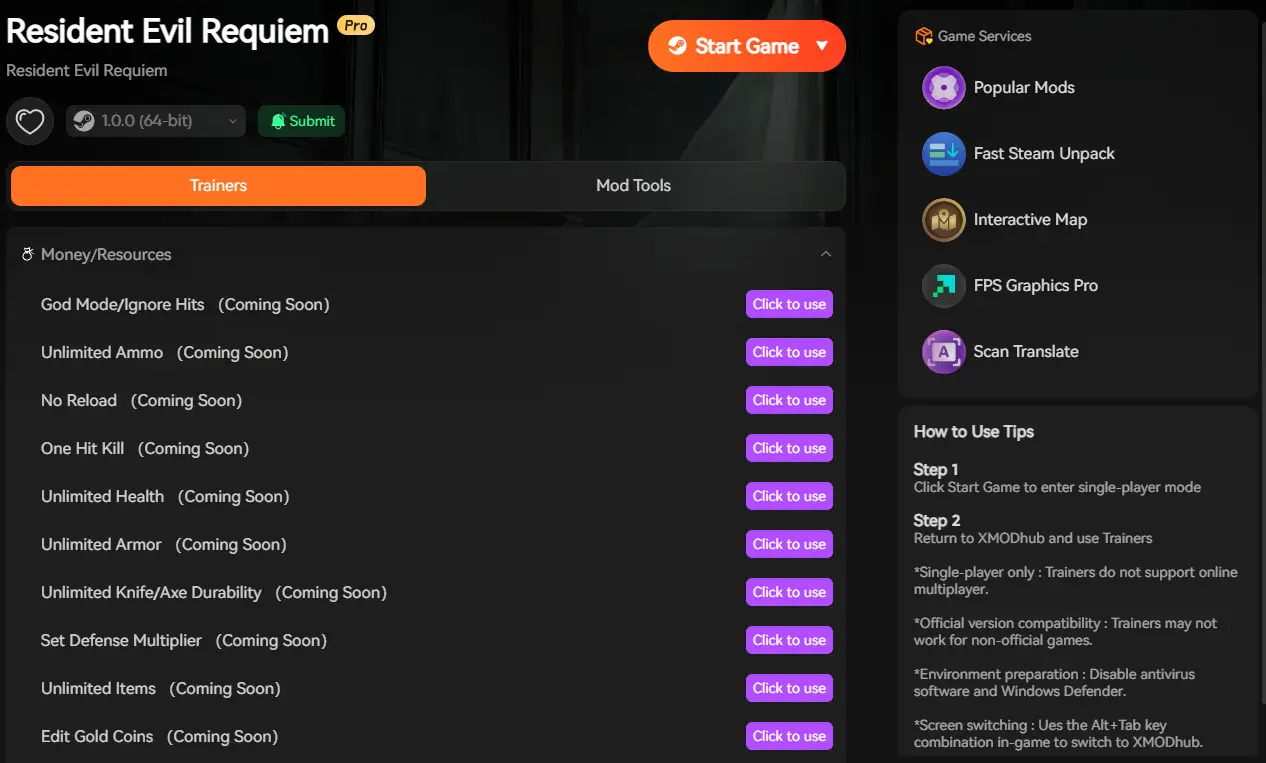
有時崩潰是由於特定 Boss 戰中未優化的程式碼所引起的。真正的悲劇是,在色帶(Ink Ribbons)有限的硬派模式中失去了 2 小時的進度。XMODhub 提供了防止這種情況發生的工具:
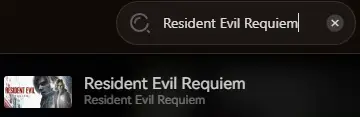
如何開始使用 XMODhub
01

02
03
常見問題(FAQ)
問:重新安裝能修復「Fatal D3D Error」嗎?
答:重新安裝應該是你的最後手段。D3D 錯誤幾乎總是 VRAM 或光線追蹤的問題,而不是遺失檔案。請先降低你的貼圖設定。
問:《惡靈古堡:輓歌》支援 Windows 10 嗎?
答:支援,但請確保你使用的是 Windows 10 的 22H2 或更新版本。較舊的版本可能會導致與 DirectX 12 相關的相容性錯誤。
問:官方會推出修補程式嗎?
答:卡普空通常會在一款大型遊戲發售的前兩週內發布穩定性修補程式。請隨時關注 XMODhub 新聞區塊以獲取最新消息。
結論
發售日的各種問題固然痛苦,但這些都是暫時的。透過重置 config.ini、管理 VRAM 設定以及更新 C++ 函式庫,你應該能夠修復《惡靈古堡:輓歌》的啟動崩潰錯誤,並重返這場恐怖體驗中。
如果遊戲仍然因為優化不佳而受到影響,XMODhub 可以幫助你度過難關。在卡普空發布官方修補程式之前,使用我們存檔管理器的自動備份功能來保護你辛苦獲得的進度吧。

我是一名熱情的遊戲玩家,也是 XMODhub 的作家,致力於為您帶來最新的遊戲新聞、秘訣和見解。.
與我聯繫:
LinkedIn 個人資料

 南希-米勒
南希-米勒