胡凱琳
胡凱琳
沒有什麼比在 《哥布林巢穴》(Goblin Nest) 中投入 50 個小時,精心繁育出終極哥布林軍隊、升級地下城防禦,並擊碎高等級精靈法師的意志後,卻因為 SaveData.json 檔案損壞、糟糕的模組或 Steam 雲端同步錯誤而丟失所有進度更糟糕的事了。
無論你是想手動備份部落的遊戲進度、使用存檔編輯器調整資源、將無刪減的 DLSite 存檔轉移到 Steam 版本,還是修改設定檔以調整內部解析度,你首先需要確切知道 Unity 引擎將資料存放在硬碟的哪個位置。
以下為你整理了在 Steam、DLSite、Itch.io 及 Steam Deck 上遊玩《哥布林巢穴》(Goblin Nest)時,精確且經過驗證的檔案路徑,以及自動備份存檔的最安全方法,確保你的地下帝國永遠不會消失。
快速回答:精確檔案路徑 (TL;DR)
如果你只是急需找到目錄位置來恢復你的部落,請複製並貼上以下路徑到你的 Windows 檔案總管中:
- Steam / DLSite / Itch.io PC 路徑:
%USERPROFILE%\AppData\LocalLow\BadColor\GoblinNest\ - Steam Deck 路徑:
/home/deck/.local/share/Steam/steamapps/compatdata/1477700/pfx/drive_c/users/steamuser/AppData/LocalLow/BadColor/GoblinNest/ - 目標檔案:
SaveData.json
專家筆記:雲端同步的危險
「我們都有過這種經歷。你沉浸在 《哥布林巢穴》(Goblin Nest) 中,正準備成功將一名強大的騎士融入你的部落,突然你的 PC 崩潰或 Unity 引擎凍結了。當你重新啟動時,Steam 雲端意外地將你本機的 JSON 存檔覆蓋為三天前的舊版本。這對管理類遊戲玩家來說簡直是最可怕的噩夢。我特別寫這篇指南,是因為 Unity 引擎的存檔管理可能會很棘手,而 JSON 檔案非常容易損壞。即使你不打算使用修改器或存檔編輯器,也請現在立刻手動備份你的 LocalLow 資料夾。不要等到付出慘痛代價才學到教訓。」
Windows PC 存檔位置 (Steam 與其他平台啟動器)
因為《哥布林巢穴》(Goblin Nest)是基於 Unity 引擎開發的,它並不使用標準的「文件 (Documents)」資料夾或 Unreal 引擎的「AppData\Local」路徑。無論你是在 Steam 上購買遊戲,還是選擇在 DLSite 和 Itch.io 上購買無 DRM 且無刪減的版本,存檔都會安全地隱藏在 Windows AppData 目錄下的 LocalLow 中。
如何手動導覽至該位置:
- 按下 Windows 鍵 + R 以開啟「執行」對話方塊。
- 輸入
%appdata%並按下 Enter。(這會開啟 Roaming 資料夾)。 - 點擊資料夾網址列中的「AppData」以返回上一層。
- 打開 LocalLow 資料夾。
- 向下滾動並打開名為 BadColor 的資料夾,然後打開 GoblinNest。你的
SaveData.json檔案就位於此處。 - 注意: 如果你無法看到 AppData 資料夾,請打開檔案總管,點擊頂部的「檢視 (View)」標籤,並勾選「隱藏的項目 (Hidden items)」核取方塊。
如何轉移《哥布林巢穴》(Goblin Nest)存檔 (從 DLSite 到 Steam)
許多玩家最初在 DLSite 或 Itch.io 上開始遊玩以體驗無刪減的 18+ 內容,隨後為了方便及獲取成就而購買了 Steam 版本。
由於兩個版本的遊戲都在完全相同的 Unity 框架上運行,你的存檔檔案是 100% 跨版本兼容的。
- 安裝 Steam 版本的《哥布林巢穴》(Goblin Nest)並啟動一次以生成資料夾結構。
- 導覽至
%USERPROFILE%\AppData\LocalLow\BadColor\GoblinNest\。 - 你會發現 Steam 和 DLSite 版本實際上讀取的是完全相同的資料夾。
- 如果你有來自舊電腦或不同硬碟的
SaveData.json備份,只需將其貼上到此資料夾中,覆蓋現有檔案,然後啟動遊戲。你的部落就會維持在你上次離開時的狀態。
如何編輯《哥布林巢穴》(Goblin Nest)存檔 (SaveData.json)
如果開發者控制台被鎖定,許多玩家會轉而修改 SaveData.json 檔案來獲得無限的肉類、木材或金幣。
編輯你的存檔:
- 導覽至上述的 LocalLow 資料夾。
- 極度重要: 點擊滑鼠右鍵選擇
SaveData.json並在桌面上建立一個備份。 - 使用像是 Notepad++ 這樣的文字編輯器打開原始檔案。
- 使用 CTRL+F 搜尋變數,例如
"gold":或"meat":,並修改它們旁邊的數值。 - 儲存檔案並啟動遊戲。
警告: JSON 格式極其嚴格。如果你不小心刪除了逗號 , 或引號 ",遊戲將無法解析該檔案,導致啟動時出現黑畫面或遺失存檔的錯誤。
哪裡可以找到《哥布林巢穴》(Goblin Nest)設定檔 (Unity 註冊表)
如果你嘗試手動調整遊戲內選單中可能出現錯誤的圖形、音訊或顯示設定(例如強制開啟視窗模式或修復解析度縮放問題),你需要了解引擎如何處理配置。
與傳統的 PC 遊戲不同,Unity 不會生成標準的 .ini 設定檔。相反,你的圖形和核心設定直接保存在 Windows 註冊表中。
如何編輯設定:
- 按下 Windows 鍵 + R,輸入
regedit,並按下 Enter。 - 導覽至:
HKEY_CURRENT_USER\SOFTWARE\BadColor\GoblinNest\ - 在這裡你會找到螢幕解析度 (Screen Resolution) 和主音量 (Master Volume) 的 16 進位值。
警告: 編輯註冊表時請務必格外小心。更改錯誤的 16 進位值可能會完全破壞遊戲的啟動程序。
Steam Deck / Linux 存檔位置
隨身遊玩《哥布林巢穴》(Goblin Nest)嗎?Steam Deck 使用 Proton 來模擬 Windows 檔案結構。你的存檔被深埋在 compatdata 資料夾中,專門導向模擬的 LocalLow 目錄。
Steam Deck 檔案路徑為:
/home/deck/.local/share/Steam/steamapps/compatdata/1477700/pfx/drive_c/users/steamuser/AppData/LocalLow/BadColor/GoblinNest/
提示: 資料夾 “1477700” 是分配給《哥布林巢穴》(Goblin Nest)的特定 Steam 應用程式 ID。如果你將非 Steam 版本(如 DLSite 版本)作為非 Steam 遊戲添加到你的 Steam Deck,它將會位於 compatdata 中一個隨機生成的 10 位數資料夾內。
疑難排解:Steam 雲端同步錯誤與存檔遺失
如果你啟動遊戲後發現「載入遊戲」按鈕呈現灰色無法點擊,或者你的俘虜名單回到了舊版本,這可能是 Steam 雲端覆蓋了你本機的 Unity 存檔檔案。
如何修復遺失的存檔和同步問題:
- 在你的 Steam 收藏庫中點擊滑鼠右鍵選擇《哥布林巢穴》(Goblin Nest),然後選擇 內容。
- 在「一般」標籤下,將 Steam 雲端切換為關閉 (OFF)。
- 打開你的 LocalLow 資料夾。如果你看到一個名為
SaveData.json.bak的檔案,請刪除你當前的SaveData.json,並將.bak檔案重命名為SaveData.json以恢復你最近一次的本機備份。 - 遊玩遊戲,推進一天以強制建立新的手動存檔,然後退出。
- 將 Steam 雲端重新開啟。Steam 會詢問你要保留哪一個檔案;選擇 上傳至雲端 (Upload to Cloud),用你修復好的本機存檔覆蓋伺服器檔案。
更聰明的方法:使用 XMODhub 一鍵自動備份
每次你想確保進度安全時,都要在隱藏的 %AppData% 資料夾中導覽,這既繁瑣又危險。一次不小心的點擊或失敗的 JSON 存檔編輯,就可能讓你的整個部落永遠消失。
XMODhub PC 客戶端內建了一個專門為《哥布林巢穴》(Goblin Nest)這類管理遊戲設計的「存檔管理器」。
- 自動備份: 每次你退出遊戲時,XMODhub 都會自動為你的 JSON 存檔建立一個安全且帶有時間戳記的備份。
- 版本歷史回溯: 一次遠征出了嚴重差錯,導致你最好的戰士全軍覆沒?一鍵就能立即回溯到昨天完美的存檔狀態。
- 原生支援多版本: XMODhub 會自動偵測並管理 Steam、DLSite 和 Itch.io 安裝的存檔,讓你無需在系統資料夾中費力尋找。
- 下載並啟動免費的 XMODhub 桌面應用程式。

- 搜尋《哥布林巢穴》(Goblin Nest)。
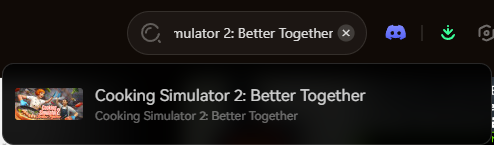
- 點擊「Play」。
- 開啟存檔管理器選項來保護你的檔案。
- 完成。
常見問題 (FAQ)
Q: 修改我的《哥布林巢穴》(Goblin Nest)存檔會被封號嗎?
A: 不會。在純單機環境下修改你的本機 JSON 存檔(例如,透過 16 進位編輯器給自己增加金幣或肉類)不會導致封號。但請注意,如果語法被破壞,手動編輯通常會導致檔案損壞。
Q: 如果我不小心刪除了註冊表中的設定資料會怎樣?
A: 不要驚慌。如果你刪除了 BadColor 的註冊表鍵值,Unity 引擎在下次你啟動《哥布林巢穴》(Goblin Nest)時,會自動生成一個全新的、預設的設定檔。你所有的圖形和音量設定只會恢復為預設值。
結語:保護你的進度
學會定位你的《哥布林巢穴》(Goblin Nest)存檔是一項至關重要的技能,能讓你在破壞遊戲的 JSON 損壞中恢復過來、將你的地下城遷移到 Steam Deck,或在 Steam 雲端錯誤後救回消失的部落。
然而,翻找隱藏的系統目錄並編輯 JSON 文字是一項苦差事。如果你偏好一個高度安全、「設定後就能忘記」的解決方案,XMODhub 存檔管理器能自動化你的備份過程並消除人為錯誤的風險。
XMODhub 遠不僅是一個存檔管理器——它是終極的多合一遊戲平台。 原生支援超過 5,000+ 款遊戲,我們為 PC 玩家提供了一個統一的生態系統。無論你需要為《哥布林巢穴》(Goblin Nest)提供自動更新的修改器、即時翻譯工具,還是為相似熱門遊戲如 《進擊羔羊傳說》(Cult of the Lamb) 和 KeeperRL 提供存檔管理器,XMODhub 確保你隨時都能取得最佳工具。

我是一名熱情的遊戲玩家,也是 XMODhub 的作家,致力於為您帶來最新的遊戲新聞、秘訣和見解。.
與我聯繫:
LinkedIn 個人資料

 南希-米勒
南希-米勒